
Expediente
El expediente digital de cada colaborador. Guardas sus documentos por categoría, ves de un vistazo qué falta y qué está por vencer, y decides qué puede ver y subir la persona desde su portal.
- Quién la ve
- Quien tenga permiso para ver expedientes. Subir, publicar y configurar categorías piden su propio permiso.
- Dónde está
- Menú lateral › Personas › Expediente. También desde la ficha de cada colaborador, pestaña Expediente.
- Requiere
- Módulo de Expediente y activos contratado
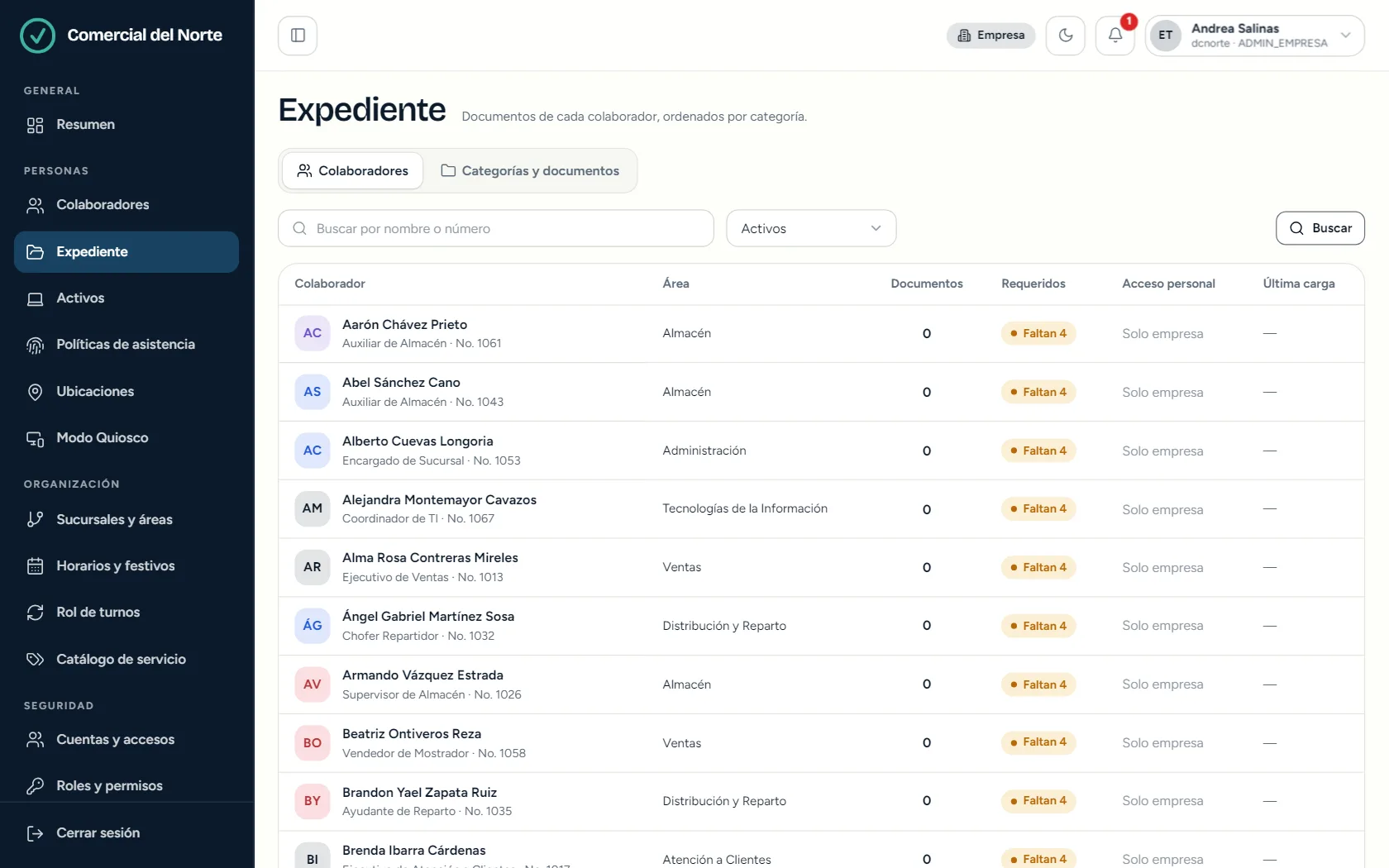
- Categorías y documentos
Cómo se organizan los expedientes de toda la empresa.
- Buscar
Por nombre o número de colaborador. A un lado eliges activos, bajas o todos.
- Documentos
Cuántos documentos tiene guardados la persona.
- Requeridos
Cuántos de los documentos requeridos le faltan; «Completos» cuando no falta ninguno.
- Acceso personal
«Solo empresa» o si la persona ya ve su expediente en su portal.
- Colaborador
Ábrelo para ver y administrar su expediente.
Cada expediente está ordenado en categorías (por ejemplo, Contratación o Capacitación). Dentro de cada categoría defines qué documentos la forman: los requeridos aparecen como pendientes hasta que se suben y los que vencen piden su fecha de vencimiento para avisar antes de que caduquen.
Tres categorías son fijas y no se pueden quitar:
- Jornada: actas, constancias o acuerdos de jornada. La asistencia diaria sigue en la ficha.
- Permisos: los adjuntos de las solicitudes de vacaciones y permisos aparecen aquí solos.
- Activos y resguardos: aquí se guardan solas las responsivas firmadas de Activos.
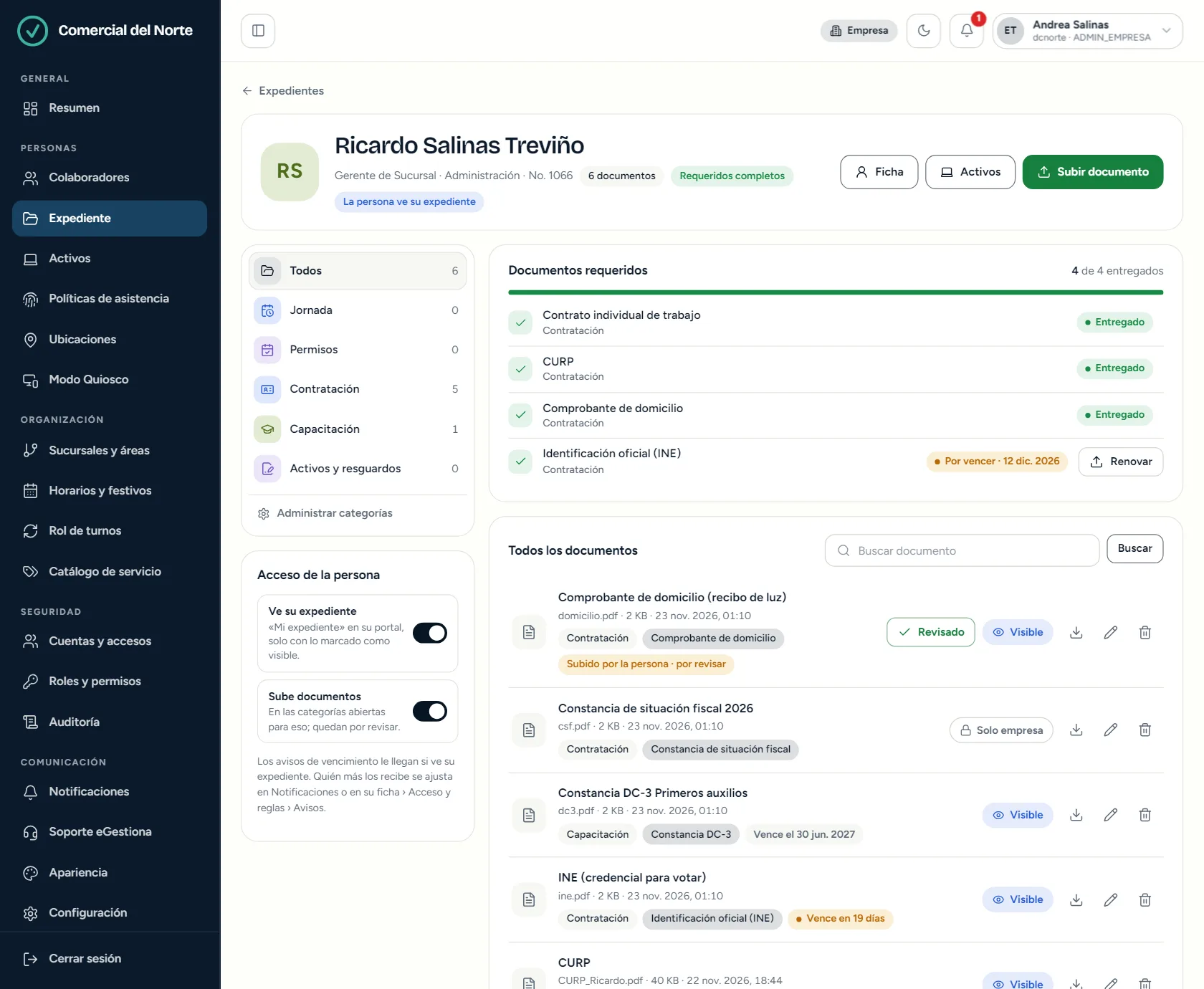
- Encabezado
Puesto, área y número; cuántos documentos tiene, si los requeridos están completos y si la persona ve su expediente.
- Subir documento
Agrega un archivo al expediente. Al lado, Ficha y Activos abren lo demás de la persona.
- Categorías
Filtra los documentos por categoría; cada una muestra cuántos tiene.
- Acceso de la persona
Si ve su expediente en su portal y si puede subir documentos.
- Documentos requeridos
Entregado, falta, por vencer o vencido. Renovar sube la versión nueva.
- Todos los documentos
Busca por nombre. Cada documento dice su categoría, su tipo, su vencimiento y quién lo subió.
- Revisado
Aparece en lo que subió la persona: confirma que ya lo revisaste.
- Visible / Solo empresa
Decide si la persona lo ve en su portal.
- Descargar, editar y eliminar
Baja el archivo, corrige su nombre, categoría o vencimiento, o lo elimina.
Abre a la persona y presiona Subir documento.
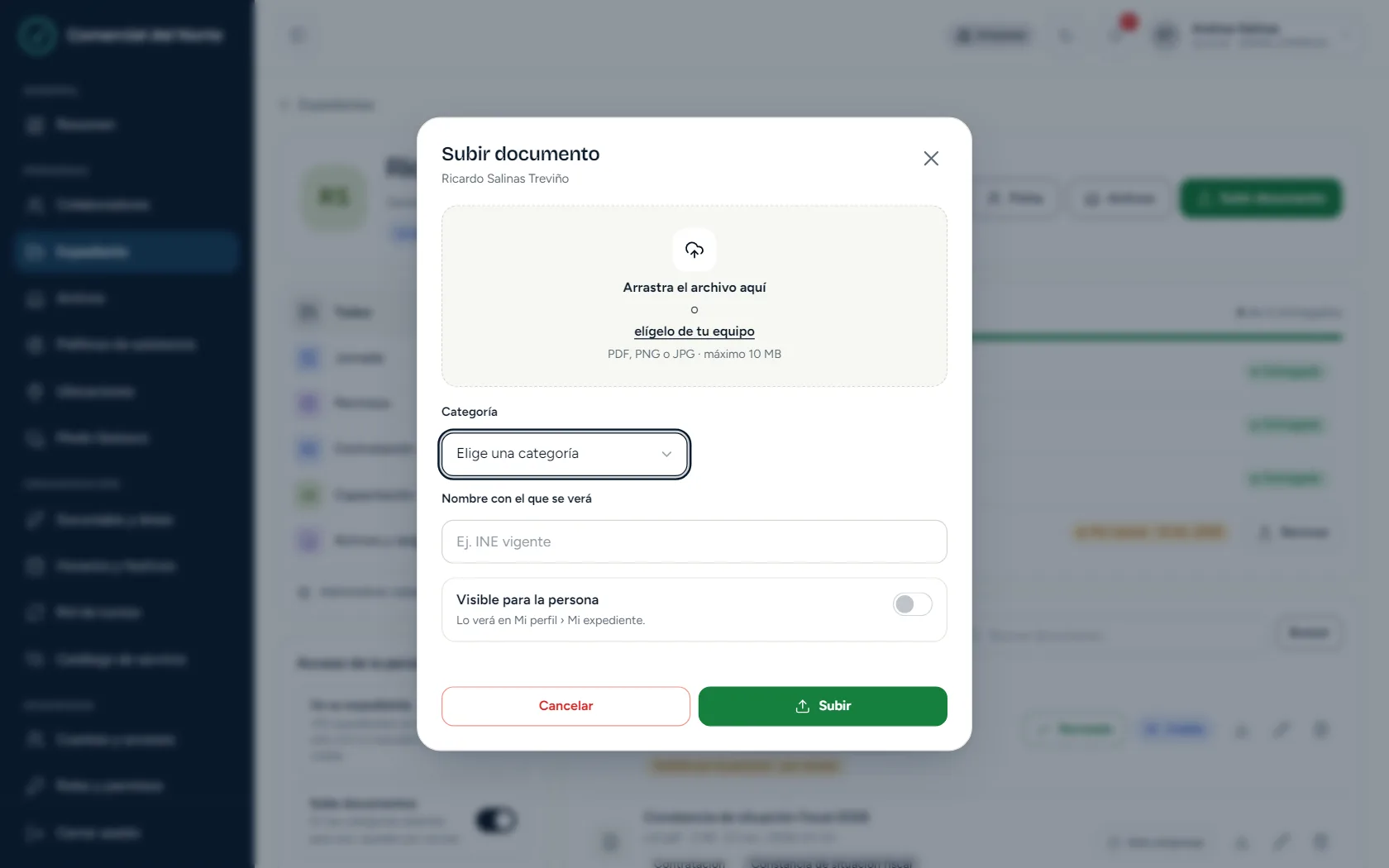
- Arrastra el archivo o elígelo de tu equipo: PDF, PNG o JPG de hasta 10 MB.
- Elige la categoría y, si aplica, qué documento es (por ejemplo, «Identificación oficial (INE)»). Si es «Otro documento», solo se guarda con su nombre.
- Escribe el nombre con el que se verá.
- Si el documento vence, captura Vence el.
- Enciende Visible para la persona si quieres que lo vea en su portal.
- Presiona Subir.
Si la persona puede subir documentos, lo que sube aparece marcado Subido por la persona · por revisar, y a Recursos Humanos le llega un aviso. Ábrelo, revísalo y presiona Revisado. Desde ese momento la persona lo ve como «Revisado por tu empresa».
En Acceso de la persona:
- Ve su expediente: aparece «Mi expediente» en su portal, solo con lo que marcaste como Visible.
- Sube documentos: puede subir documentos en las categorías abiertas para eso. Quedan por revisar.
Cuando marcas un documento como visible para alguien que ya ve su expediente, le llega un aviso.
Los documentos que vencen avisan antes de su fecha (por omisión, 30 días antes) y otra vez cuando ya vencieron. El aviso le llega a la persona si ve su expediente y a los destinatarios que definas en Notificaciones o en la ficha de la persona (Acceso y reglas › Avisos).
En la lista de requeridos, un documento por vencer dice cuántos días le quedan. Renovar sube la versión nueva y el anterior deja de avisar.
En la pestaña Categorías y documentos defines cómo se organizan los expedientes de toda la empresa.
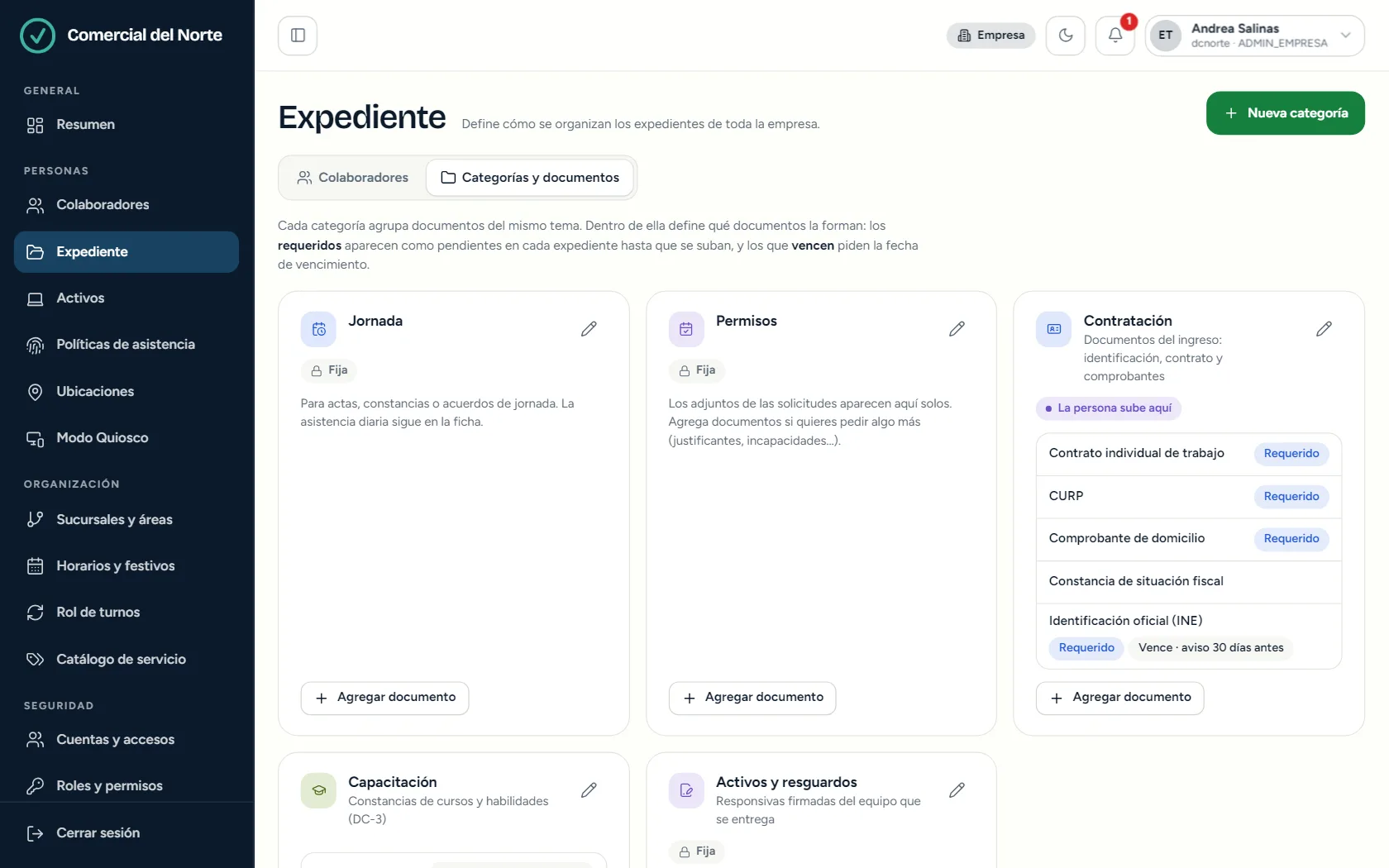
Presiona Nueva categoría, o el lápiz de una existente.
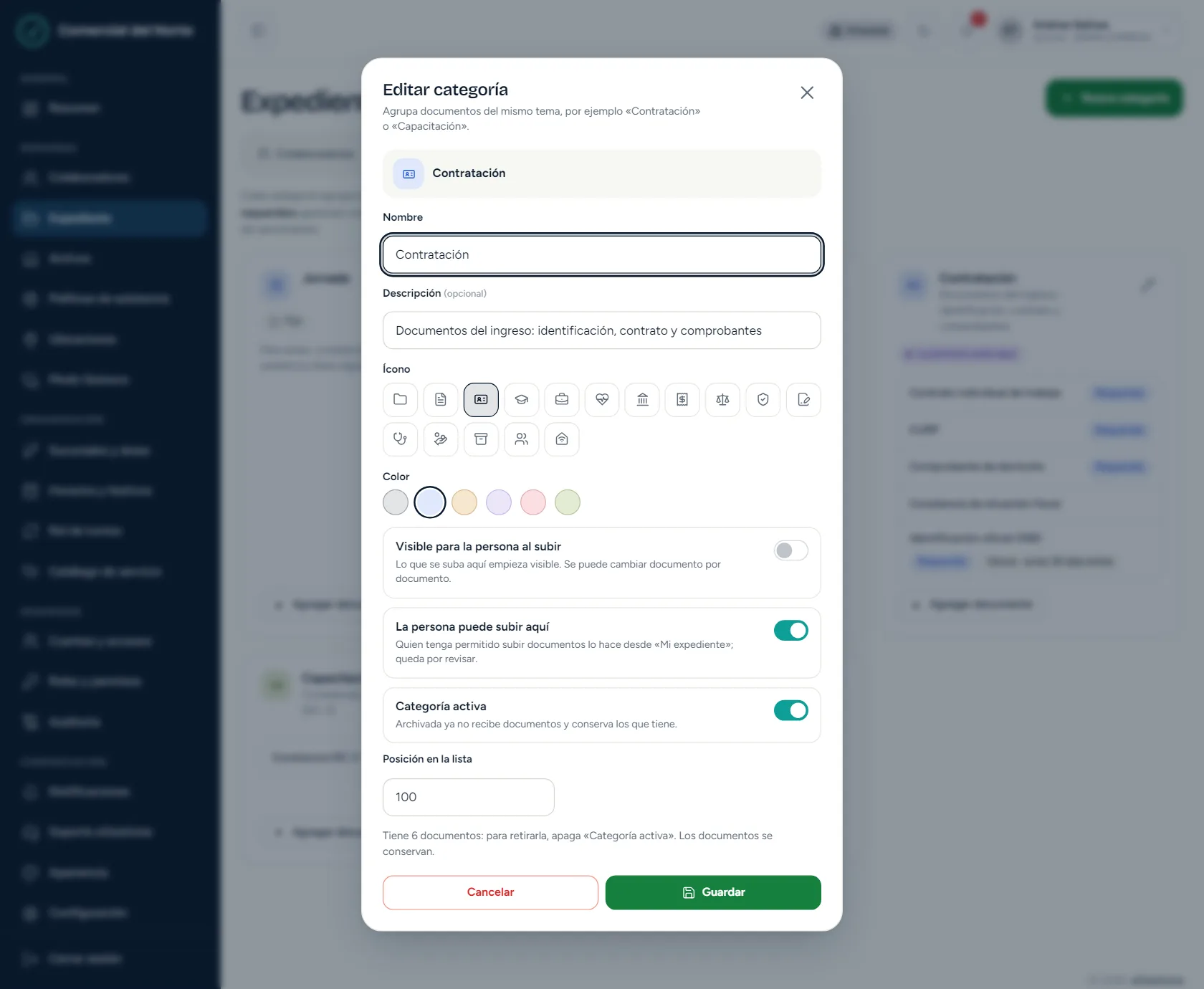
- Nombre, Descripción, Ícono y Color: cómo se ve en cada expediente.
- Visible para la persona al subir: lo que se sube aquí queda visible desde el principio. Se puede cambiar documento por documento.
- La persona puede subir aquí: quien tenga permitido subir documentos lo hace desde «Mi expediente»; queda por revisar.
- Categoría activa: si la apagas, ya no recibe documentos y conserva los que tiene.
- Posición en la lista: el orden en que aparece.
En la tarjeta de la categoría presiona Agregar documento.
- Nombre del documento: por ejemplo, «Identificación oficial (INE)».
- Requerido: aparece como pendiente en cada expediente hasta que se sube.
- Tiene vencimiento: pide la fecha al subirlo y avisa antes de que venza y cuando vence.
- Avisar con estos días de anticipación: cuándo empieza a avisar (por omisión, 30).
- En uso: si lo apagas, deja de pedirse; los archivos ya subidos se conservan.
Solo se pueden eliminar si no tienen nada ligado. Si ya se usaron, desactívalos: dejan de ofrecerse y lo que ya está guardado se conserva. El botón pide confirmar en el mismo lugar con un segundo clic. Las tres categorías fijas no se eliminan ni se desactivan.