
Activos
El equipo, las herramientas y los uniformes que entrega tu empresa. Llevas un inventario, asignas a cada persona, registras devoluciones y mantenimientos, y guardas la responsiva firmada en su expediente.
- Quién la ve
- Quien tenga permiso para ver activos. Asignar y llevar el inventario pide permiso para gestionar; los tipos de activo, para configurar.
- Dónde está
- Menú lateral › Personas › Activos. También desde la ficha de cada colaborador, pestaña Activos.
- Requiere
- Módulo de Expediente y activos contratado
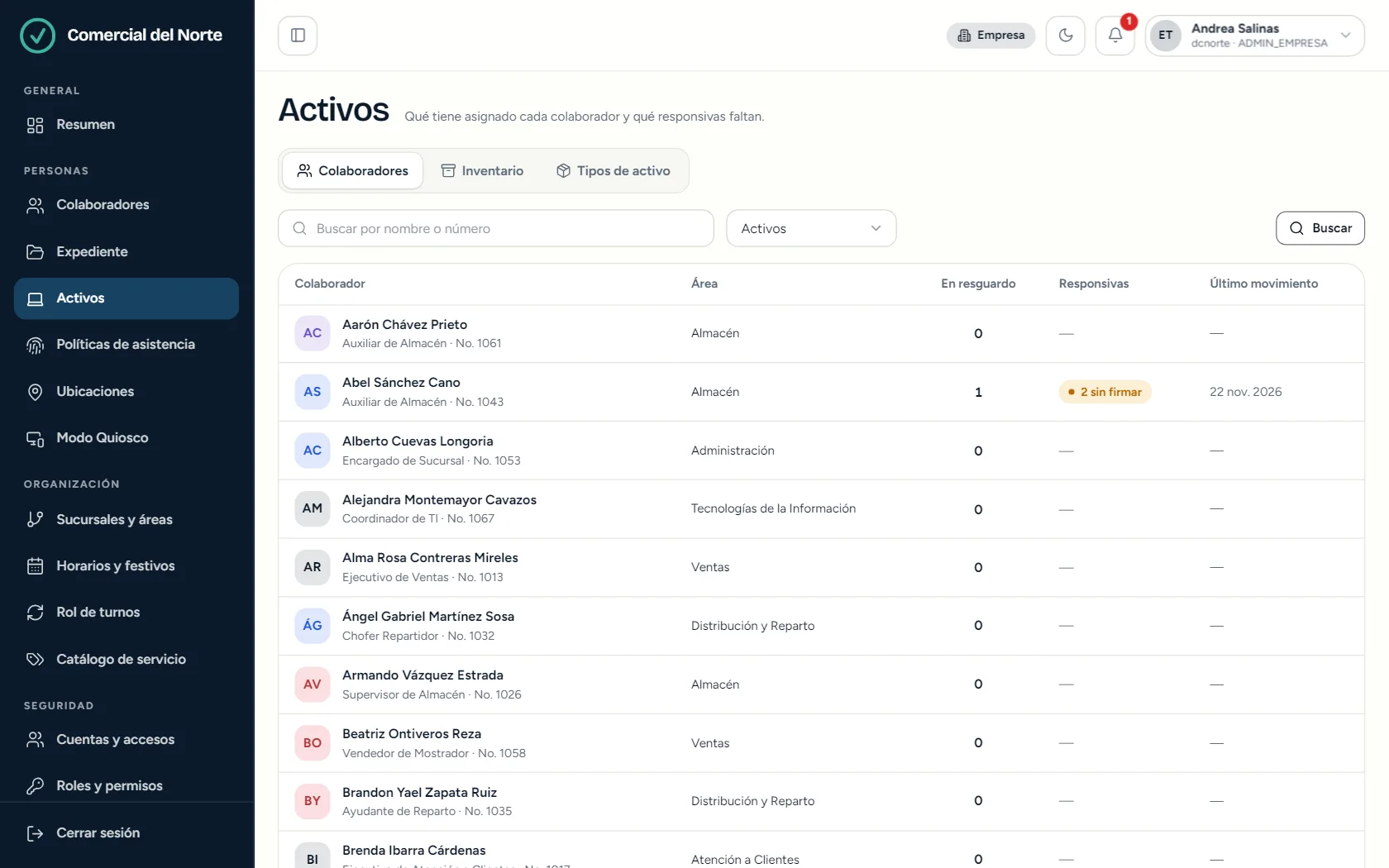
- Inventario
Todo lo que la empresa tiene para entregar y en qué estado está.
- Tipos de activo
Laptop, celular, uniforme…: cómo se registra cada uno.
- En resguardo
Cuántos activos tiene hoy la persona.
- Responsivas
Cuántas entregas no tienen todavía responsiva firmada.
- Defines los tipos de activo (por ejemplo, Laptop o Uniforme).
- Registras cada pieza en el inventario.
- La asignas a una persona: queda en su resguardo y pendiente de responsiva.
- Imprimes la responsiva, la firma la persona y subes el PDF: se guarda en su expediente, en la categoría Activos y resguardos.
- Cuando la regresa, registras la devolución y la pieza vuelve a estar disponible.
Hay tipos que no se devuelven, como uniformes o equipo de protección: al asignarlos quedan como entregados, salen del inventario y no quedan pendientes cuando la persona se da de baja. Su entrega sí pide responsiva, como acuse de recibo.
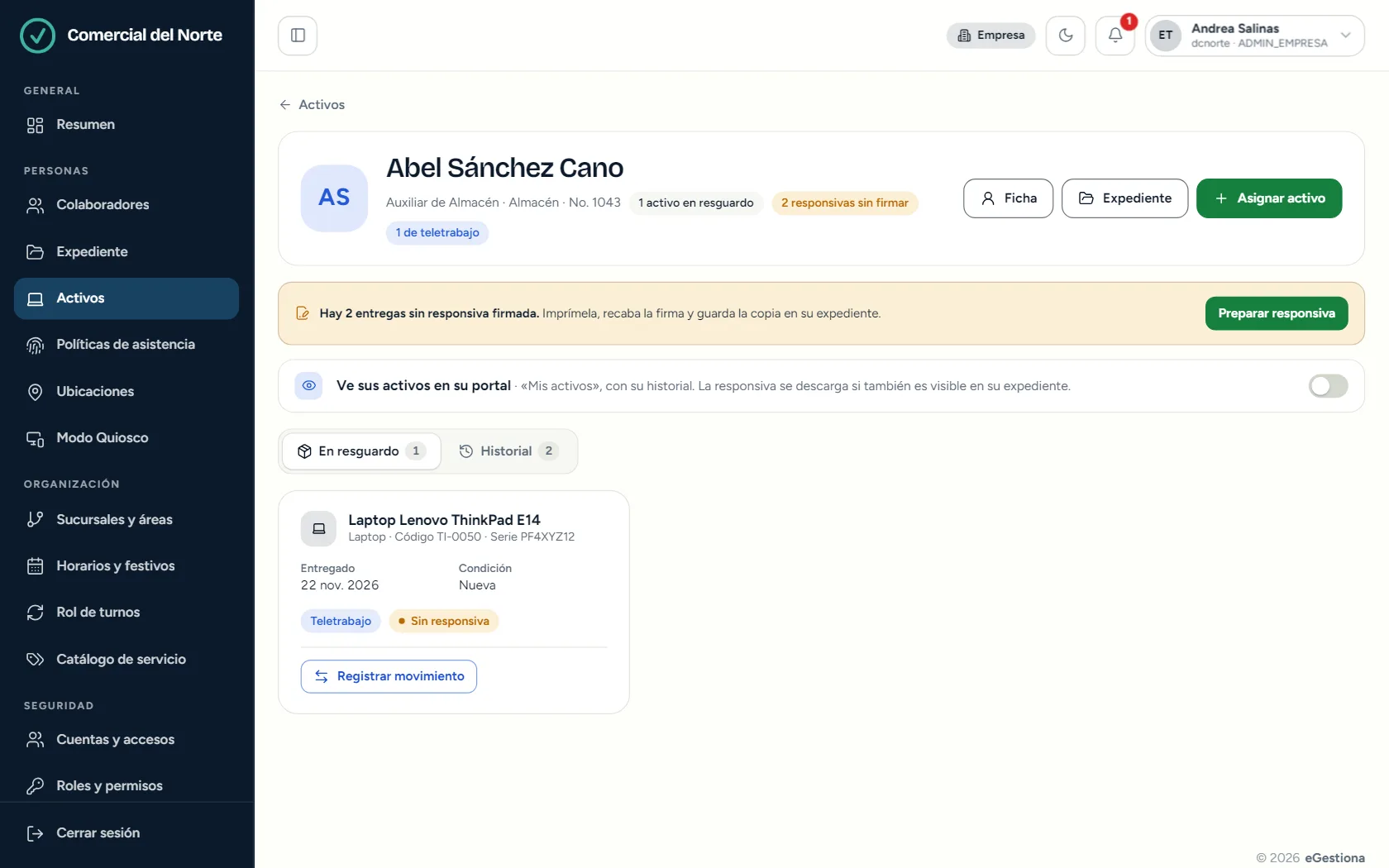
- Asignar activo
Entrega algo a la persona, del inventario o registrándolo en el momento.
- Responsivas sin firmar
Cuántas entregas faltan por firmar. Preparar responsiva abre la ventana para imprimirla y subirla.
- Ve sus activos en su portal
Enciéndelo para que la persona vea «Mis activos».
- En resguardo e Historial
Lo que tiene hoy y todos sus movimientos.
- Activo
Cuándo se entregó, en qué condición, si es de teletrabajo y si ya tiene responsiva.
- Registrar movimiento
Devolución, daño, pérdida o mantenimiento.
Abre a la persona y presiona Asignar activo. Se abre un panel con dos formas de hacerlo:
- Del inventario: eliges una pieza disponible. Puedes buscarla por descripción, marca, modelo, código o serie.
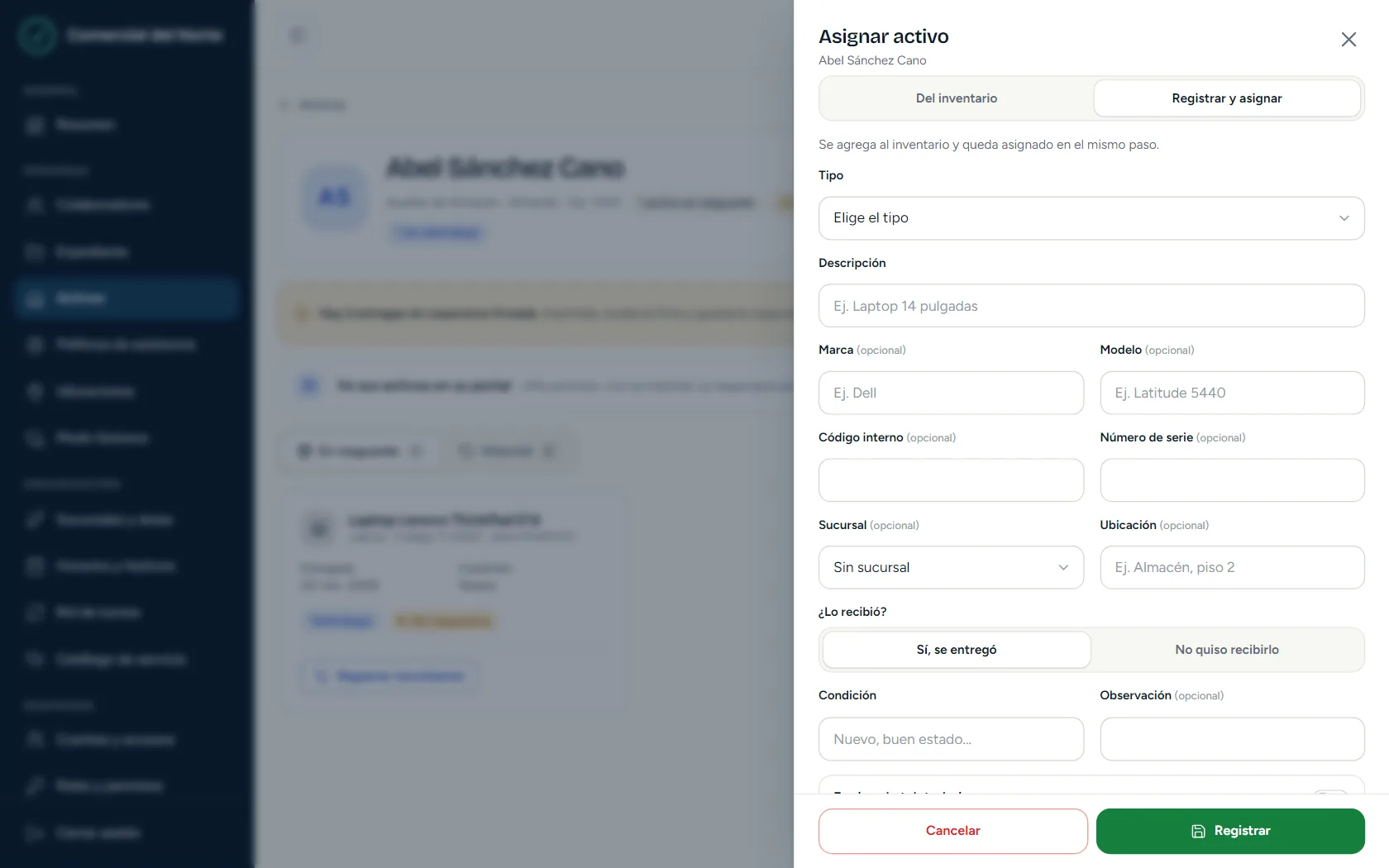
- Registrar y asignar: si la pieza todavía no está en el inventario, la capturas ahí mismo; se agrega al inventario y queda asignada en el mismo paso.
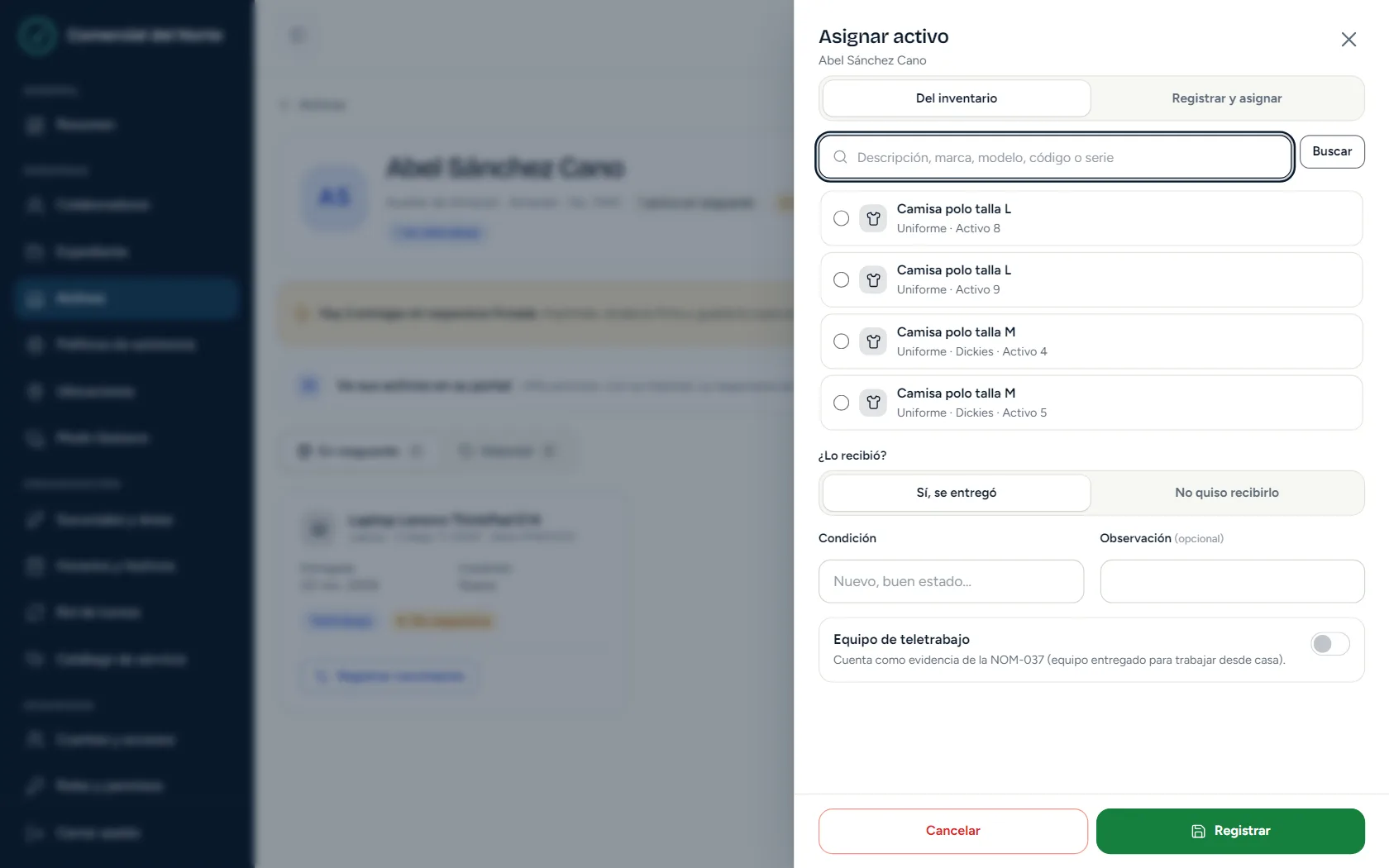
- Elige la pieza del inventario o captura la nueva (tipo, descripción y, si quieres, marca, modelo, código, serie, sucursal y ubicación).
- Indica si se entregó o si no quiso recibirlo. Si no lo recibió, escribe el motivo.
- Anota la condición en que se entrega (por ejemplo, «Nuevo»).
- Marca Equipo de teletrabajo si es para trabajar desde casa: cuenta como evidencia de teletrabajo. El tipo de activo lo sugiere.
- Presiona Registrar.
Presiona Preparar responsiva.
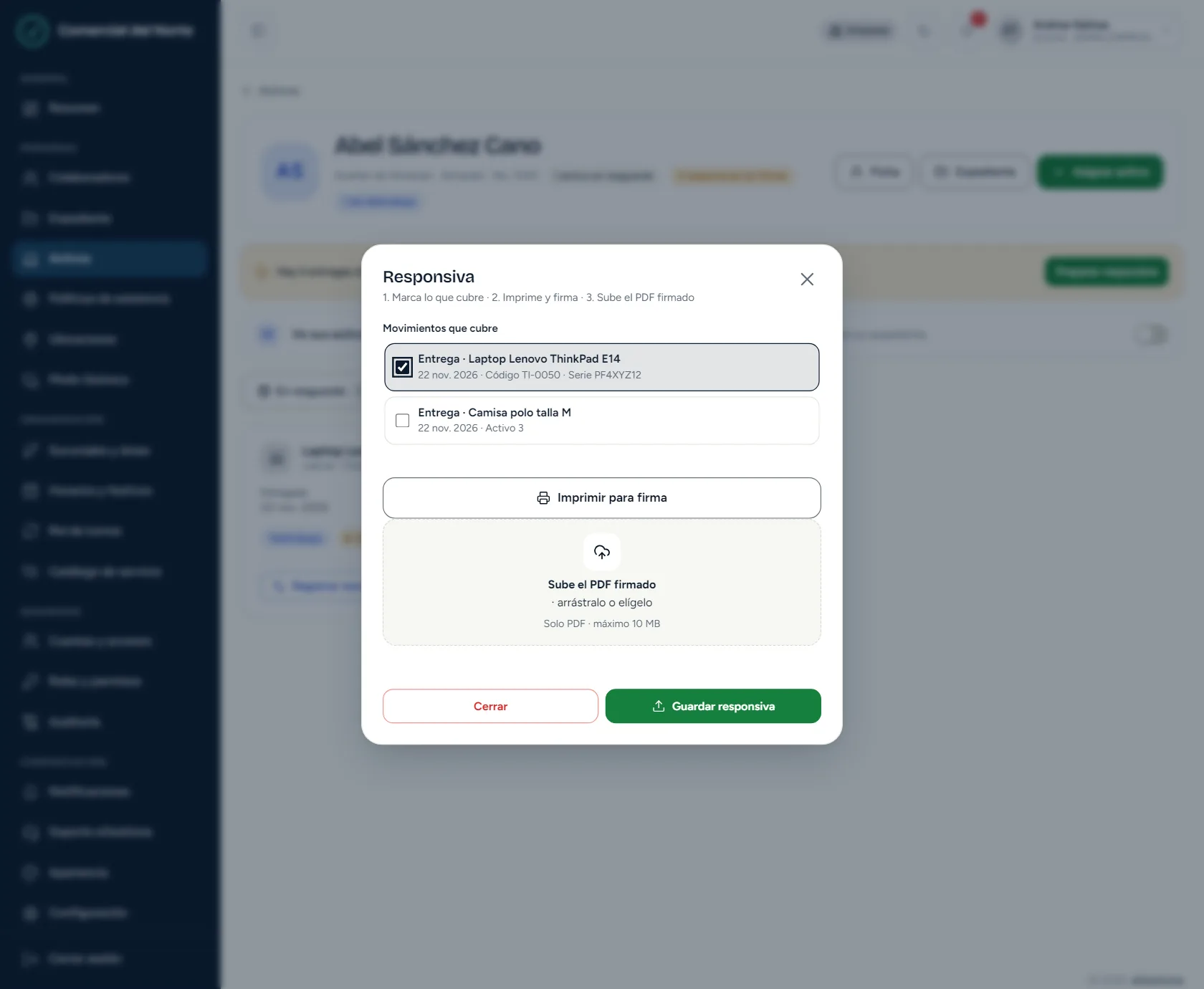
- Marca los movimientos que cubre (una responsiva puede cubrir varias entregas).
- Presiona Imprimir para firma y recaba la firma de la persona.
- Sube el PDF firmado (hasta 10 MB) y presiona Guardar responsiva.
La responsiva queda en el expediente de la persona, en Activos y resguardos, y la entrega deja de aparecer como pendiente. La categoría donde se guardan se puede cambiar en Tipos de activo › Responsivas firmadas › Cambiar.
En la tarjeta del activo presiona Registrar movimiento y elige qué pasó:
- Lo devolvió: cierra el resguardo y la pieza vuelve a estar disponible.
- Se dañó o Pendiente de devolver: sigue asignado y queda anotado.
- Se perdió: cierra el resguardo y da de baja la pieza.
- Programar mantenimiento (con fecha) o Mantenimiento realizado: queda en el historial.
En la pestaña Historial ves cada movimiento con su fecha, el activo, el detalle y si tiene responsiva.
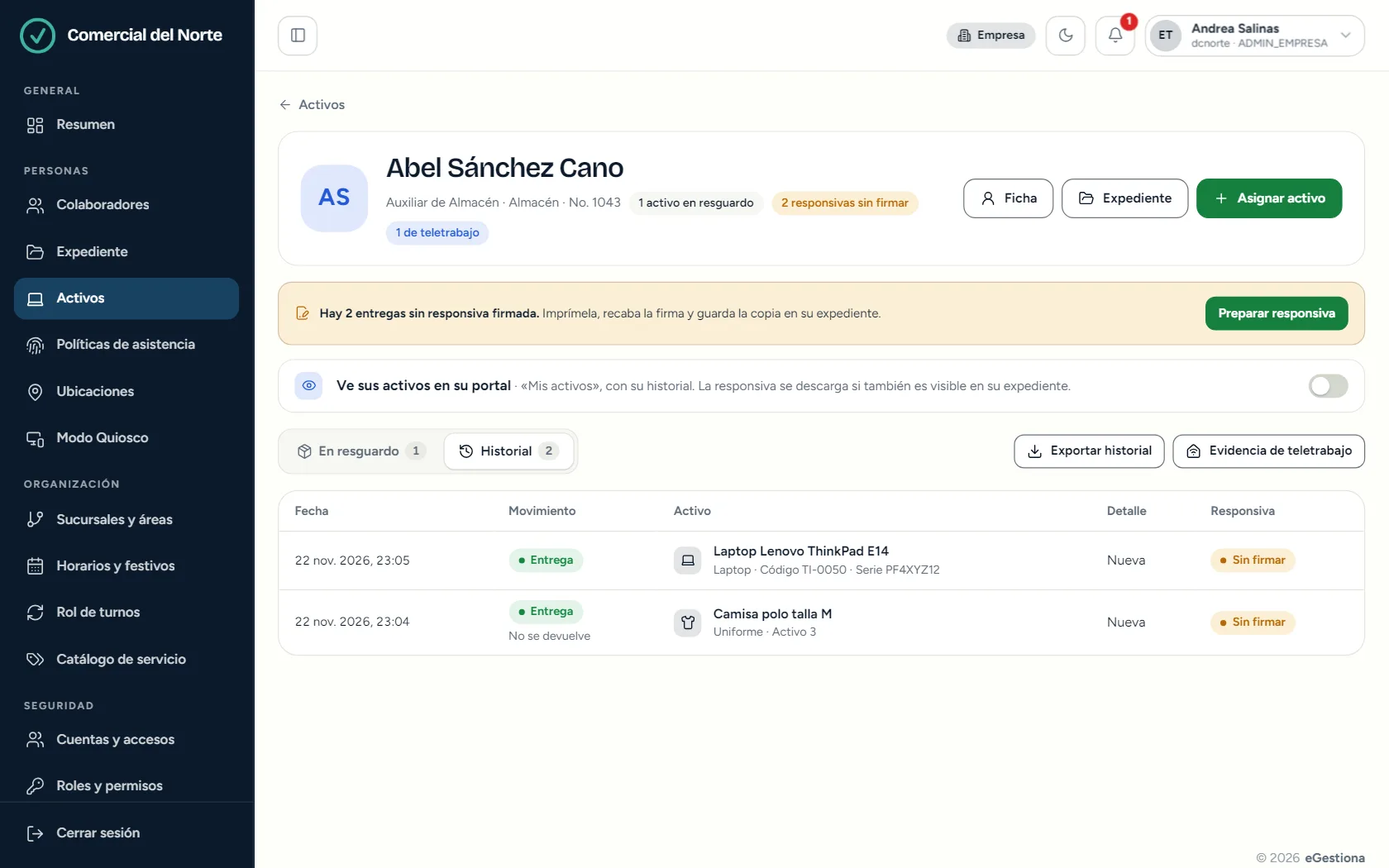
- Exportar historial descarga todos sus movimientos en un archivo CSV.
- Evidencia de teletrabajo descarga solo lo marcado como teletrabajo: entregas, negativas firmadas y mantenimientos, como evidencia de teletrabajo.
En la pestaña Inventario está todo lo que la empresa tiene para entregar, quién lo tiene y en qué estado está.
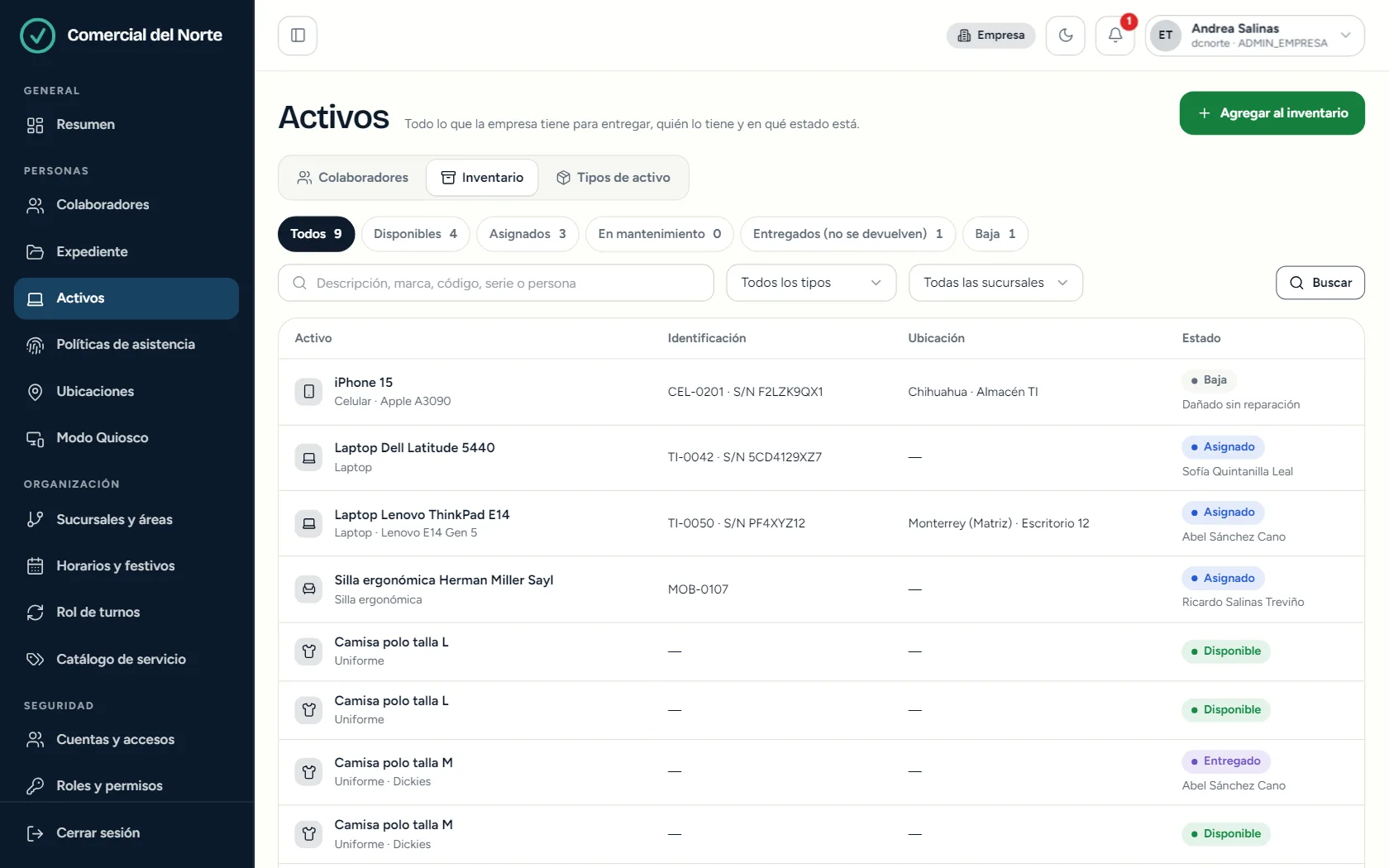
- Agregar al inventario
Registra una pieza o varias iguales a la vez.
- Estados
Disponibles, asignados, en mantenimiento, entregados (no se devuelven) y baja, con cuántos hay de cada uno.
- Buscar
Por descripción, marca, código, serie o persona.
- Tipo y sucursal
Filtra la tabla. La sucursal solo aparece si tu empresa tiene más de una.
- Activo
Ábrelo para editarlo o cambiar su estado.
- Ubicación
Sucursal y lugar donde se guarda.
- Estado
Y quién lo tiene, o el motivo de la baja.
Presiona Agregar al inventario. Se abre un panel lateral.
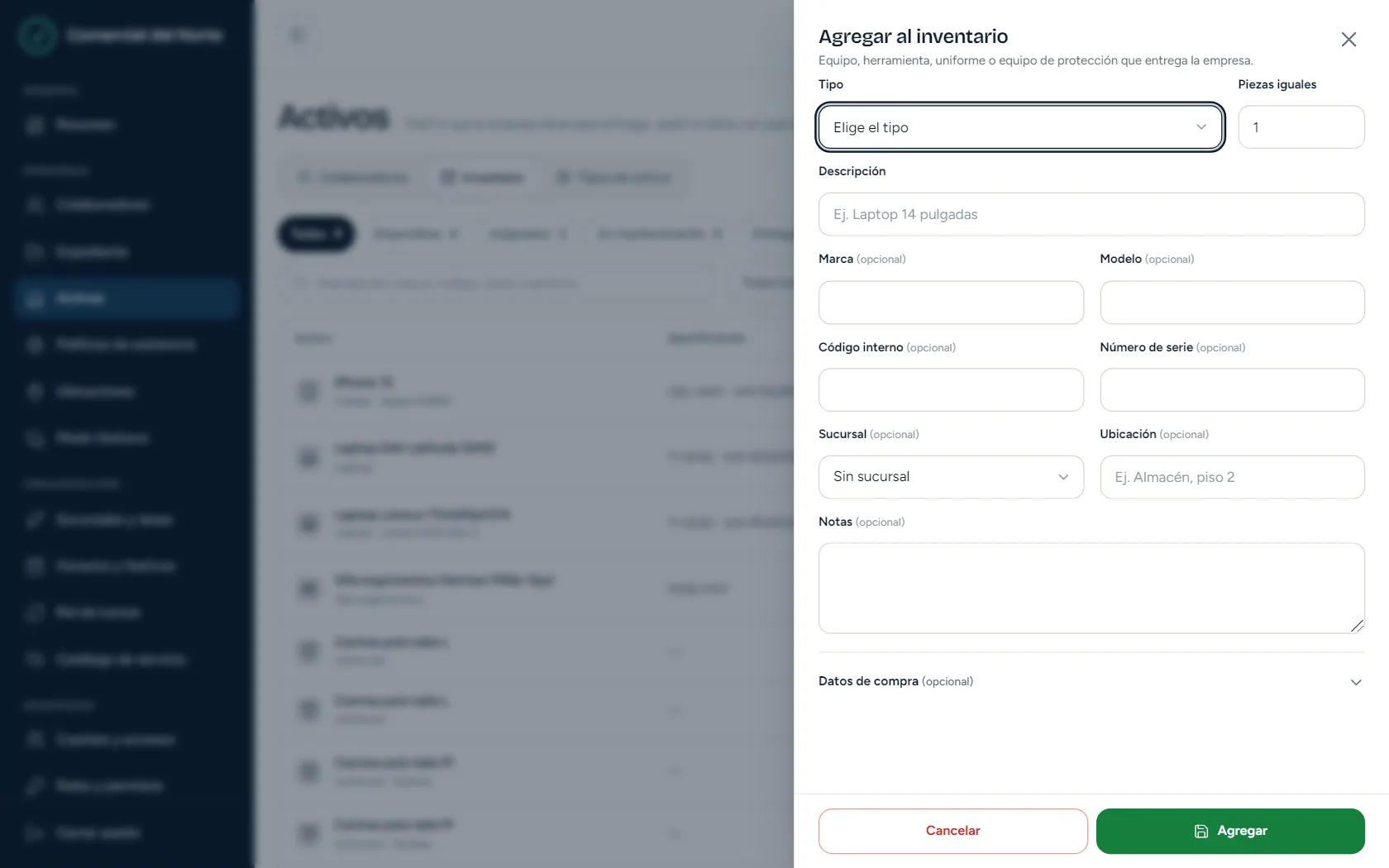
- Tipo y Piezas iguales: elige primero el tipo y cuántas piezas iguales vas a registrar (hasta 50). Cada pieza se registra por separado; con varias, no se captura código ni serie.
- Descripción: por ejemplo, «Laptop 14 pulgadas».
- Marca, Modelo, Código interno y Número de serie: opcionales, salvo la serie en los tipos que la piden.
- Sucursal y Ubicación: dónde se guarda. La sucursal solo aparece si tu empresa tiene más de una; la ubicación es texto libre (por ejemplo, «Almacén, piso 2»).
- Notas.
- Datos de compra (se despliegan con la flecha): fecha de compra, costo, factura y garantía.
Toca el activo en la tabla. En el panel puedes corregir sus datos y cambiar su estado:
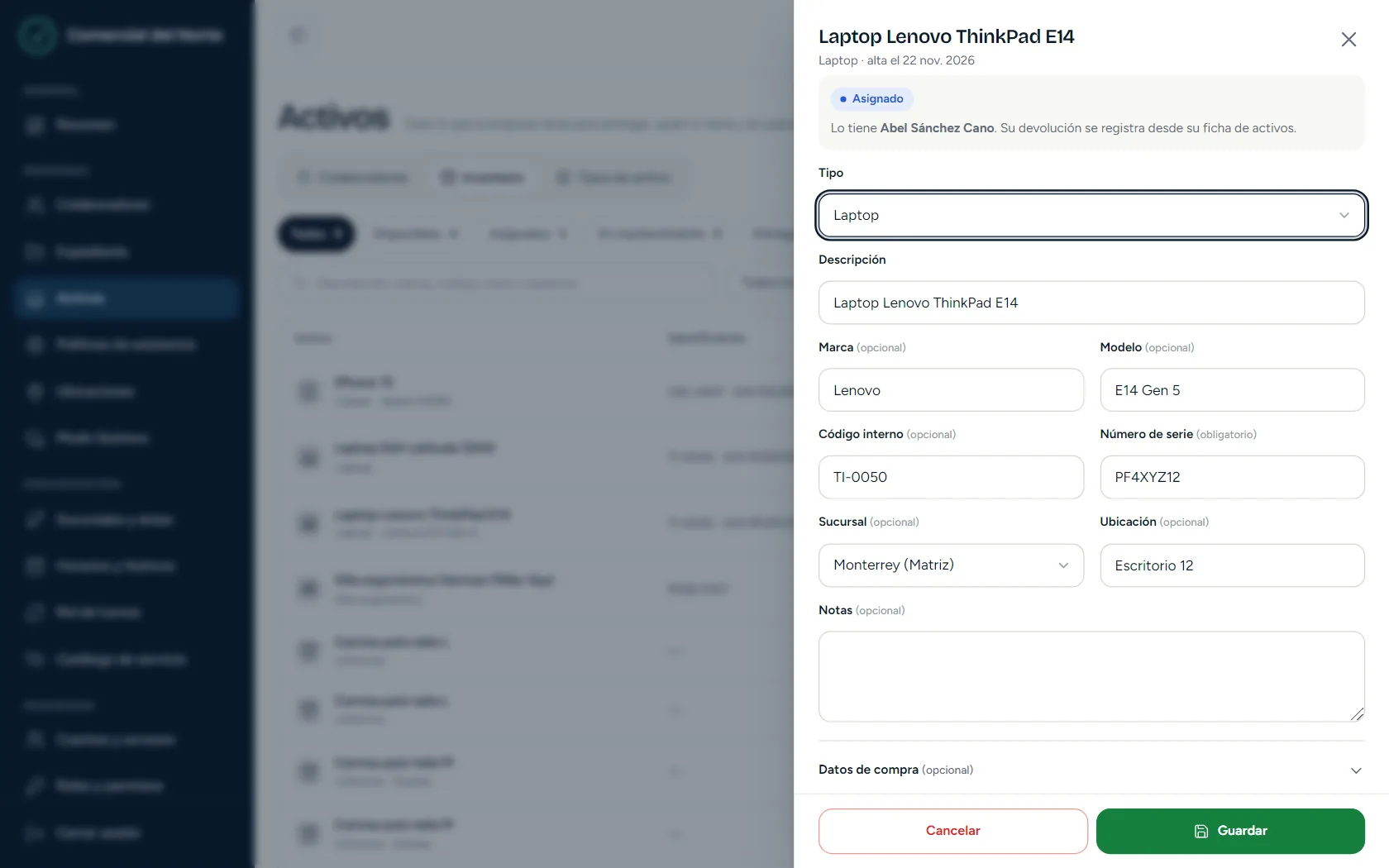
- Mandar a mantenimiento: deja de ofrecerse para asignar.
- Marcar disponible: lo regresa a disponible.
- Dar de baja: pide el motivo (obsoleto, dañado sin reparación, vendido…). Reactivar lo regresa.
Un activo asignado o entregado no cambia de estado desde aquí: su devolución se registra en los activos de la persona.
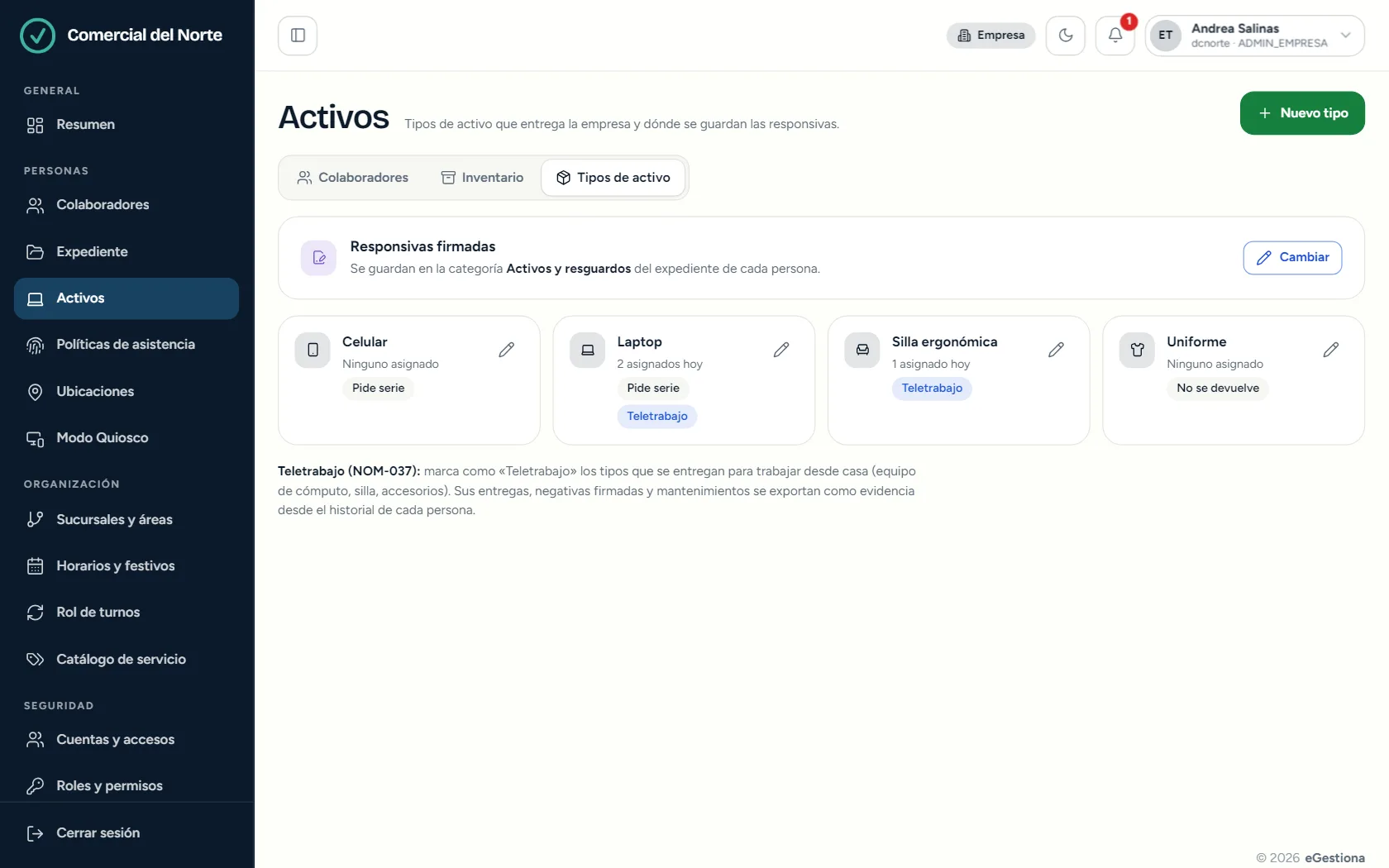
Presiona Nuevo tipo, o el lápiz de uno existente.
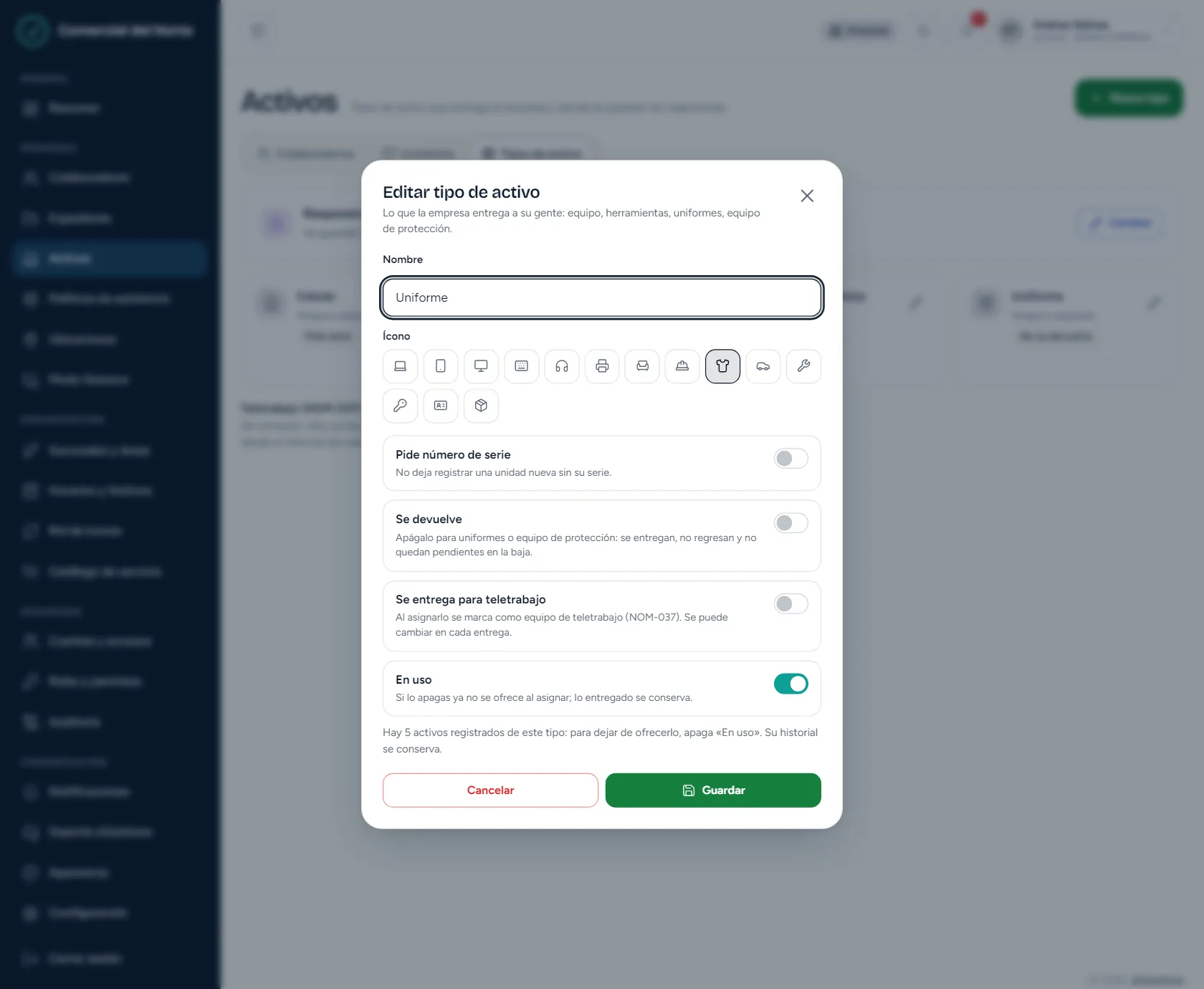
- Nombre e Ícono.
- Pide número de serie: no deja registrar una pieza sin su serie.
- Se devuelve: apágalo para uniformes o equipo de protección; se entregan, no regresan y no quedan pendientes en la baja.
- Se entrega para teletrabajo: al asignarlo se marca como equipo de teletrabajo. Se puede cambiar en cada entrega.
- En uso: si lo apagas, ya no se ofrece al asignar; lo entregado se conserva.
Un tipo solo se puede eliminar si no tiene piezas registradas; si ya las tiene, apágalo con En uso.