
Horarios y festivos
Los horarios fijos de tu personal, el horario de servicio de tus tickets y el calendario de días festivos. Con esto el sistema sabe cuándo debe llegar cada quien, cuándo es día de descanso y cuándo corre el reloj de atención.
- Quién la ve
- Quien tenga permiso para ver o editar horarios.
- Dónde está
- Menú lateral › Organización › Horarios y festivos
- Requiere
- Módulo de Recursos Humanos o de Tickets contratado
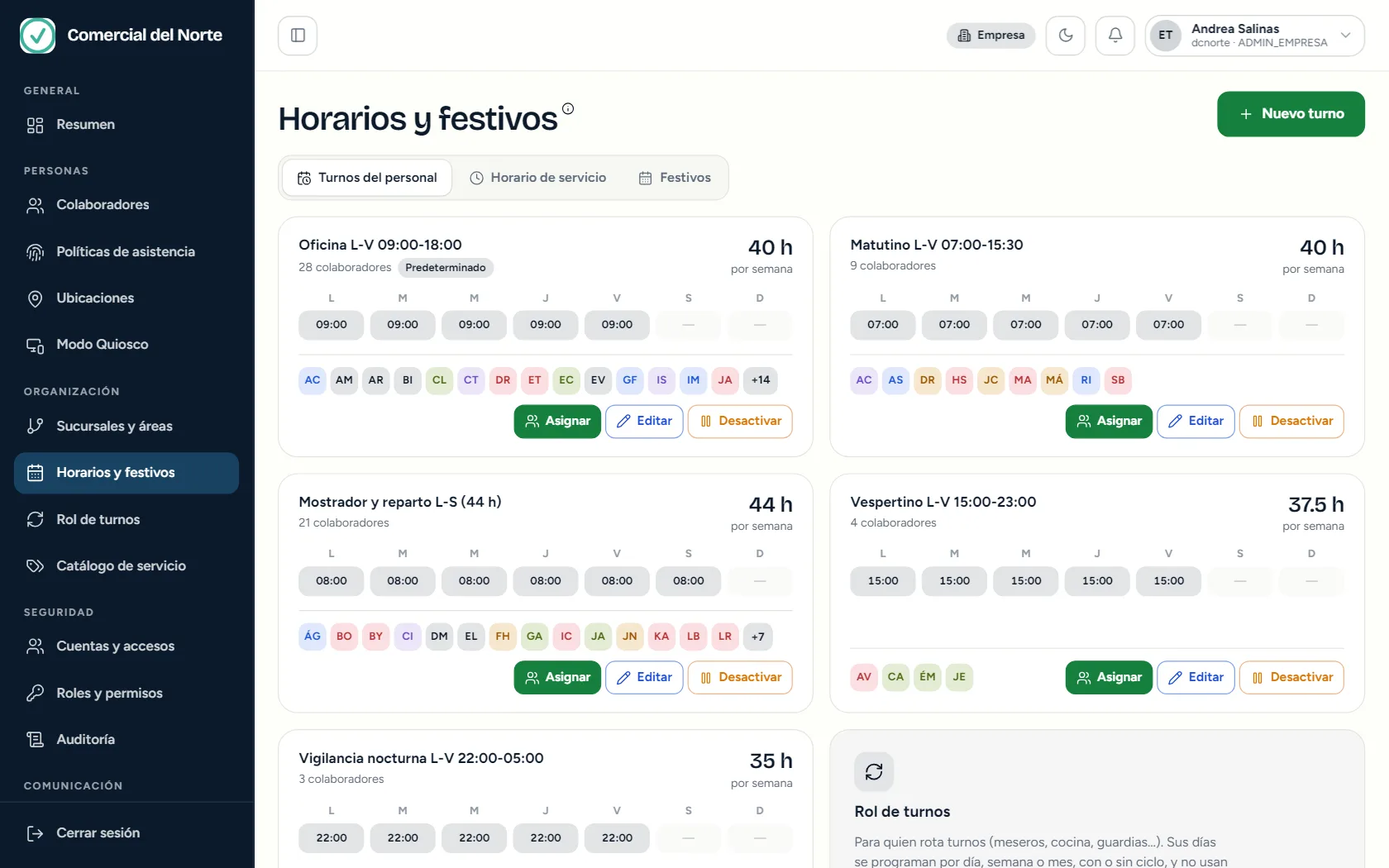
- Nuevo turno
Crea un horario nuevo. En las otras pestañas este botón se convierte en Nuevo horario de servicio o Nuevo festivo.
- Pestañas
Turnos del personal, Horario de servicio y Festivos.
- Tarjeta de turno
Un horario con su nombre y cuántos colaboradores lo tienen.
- Horas por semana
La suma de horas de ese horario en una semana.
- Horario de cada día
Hora de entrada de cada día de la semana. Un guion es día de descanso.
- Personas asignadas
Las iniciales de quienes tienen este turno. «+14» indica cuántas más hay.
- Asignar
Elige a quiénes se les aplica este horario.
- Editar y Desactivar
Editar cambia las horas. Desactivar retira el horario de las listas.
- Rol de turnos
Acceso al módulo para quien rota turnos, que no usa estos horarios.
| Pestaña | Para qué sirve |
|---|---|
| Turnos del personal | Los horarios fijos de quien trabaja siempre las mismas horas. |
| Horario de servicio | La ventana en la que corre el reloj de atención de los tickets. |
| Festivos | Los días no laborables, por empresa o por sucursal. |
Presiona Nuevo turno.
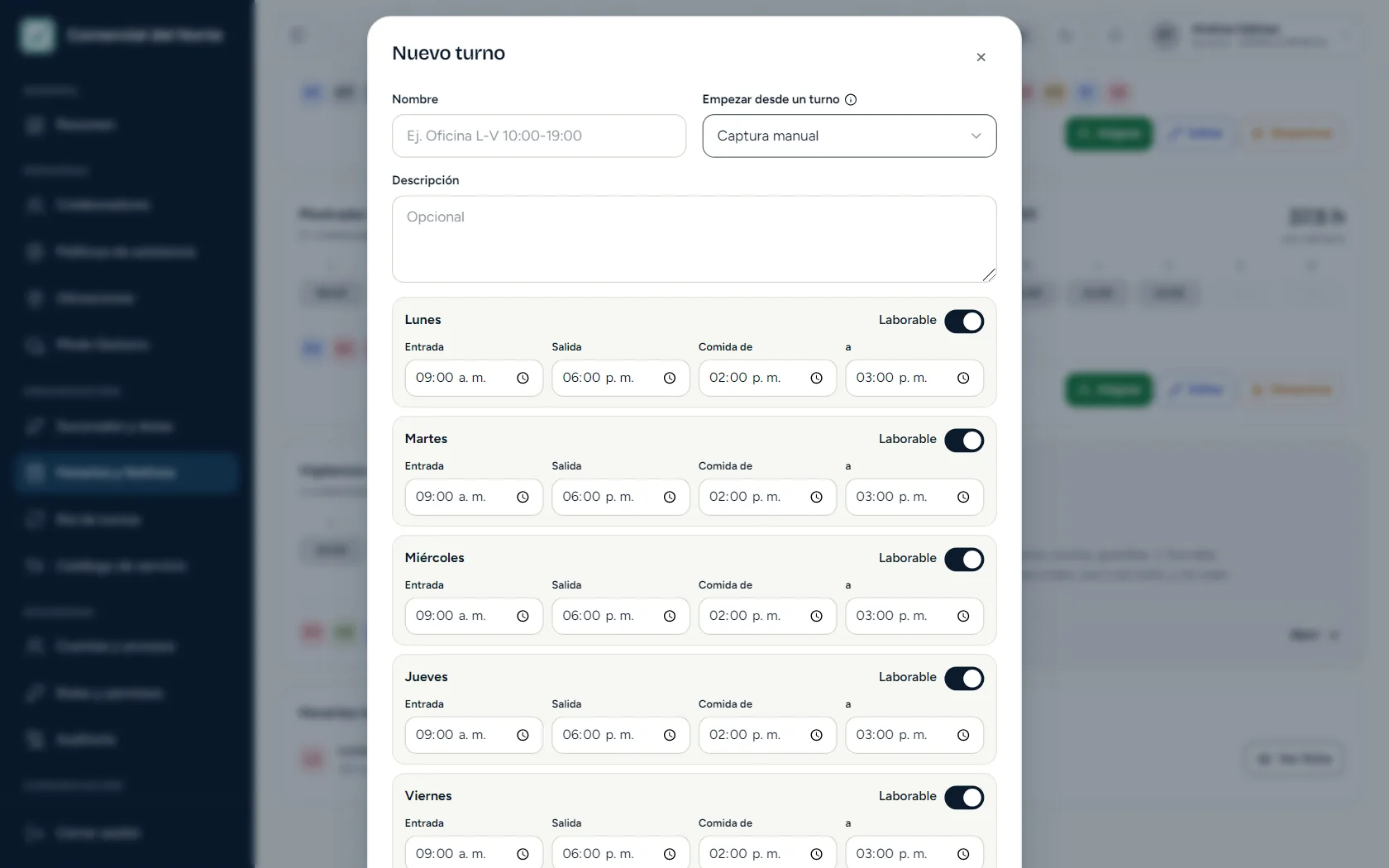
- Escribe el nombre, con las horas si quieres que se entienda de un vistazo (por ejemplo, «Oficina L-V 10:00-19:00»).
- Si ya tienes un turno parecido, usa Empezar desde un turno para copiarlo; si no, deja Captura manual.
- Agrega una descripción opcional.
- Por cada día, activa Laborable y define la entrada, la salida y la comida (de qué hora a qué hora). Un día sin marcar como laborable es de descanso.
- Guarda. La tarjeta muestra las horas por semana que resultan.
En la tarjeta del turno presiona Asignar y elige a quiénes se les aplica. Las iniciales de las personas aparecen en la tarjeta. También puedes asignar un turno al dar de alta a alguien o desde su ficha.
Editar abre el mismo formulario del alta. Desactivar retira el turno de las listas para nuevas asignaciones. Cuando es el turno Predeterminado, la tarjeta lo indica con una etiqueta.
Al final de la pestaña ves los horarios individuales: personas con un horario propio, como una reducción por lactancia. Cada una muestra sus horas por semana y un enlace a su ficha con Ver ficha.
En Horario de servicio defines la ventana en la que corre el reloj de tiempos de atención de los tickets (por ejemplo, de lunes a viernes de 9:00 a 18:00). Fuera de esa ventana el reloj no avanza.
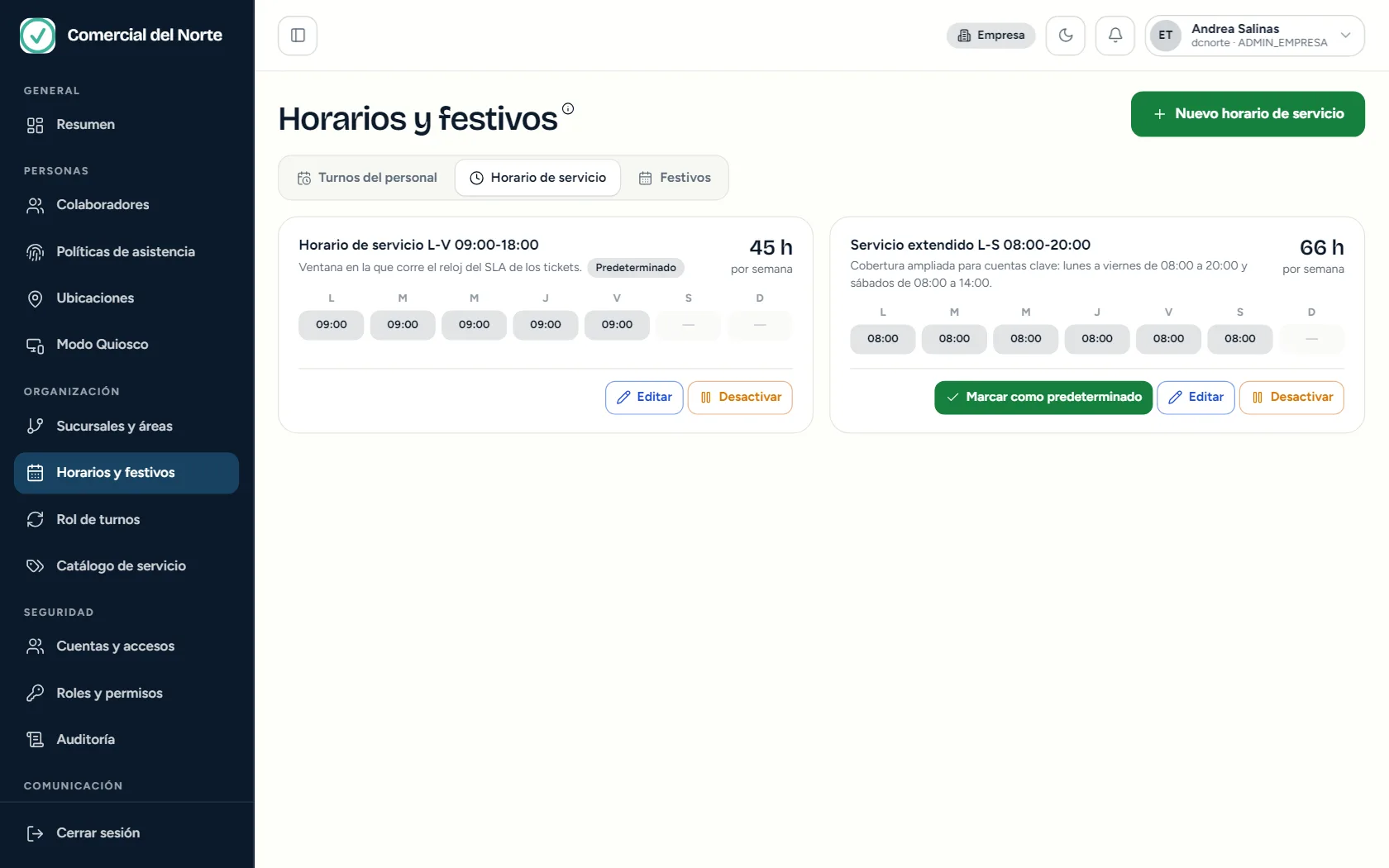
Puedes tener varios (por ejemplo, un servicio extendido para cuentas clave) y elegir cuál es el predeterminado con Marcar como predeterminado.
En Festivos ves el calendario por año (2025 a 2028) y puedes filtrar por sucursal. Cada día muestra su fecha, nombre, alcance (toda la empresa o una sucursal), tipo (día completo o medio día) y origen.
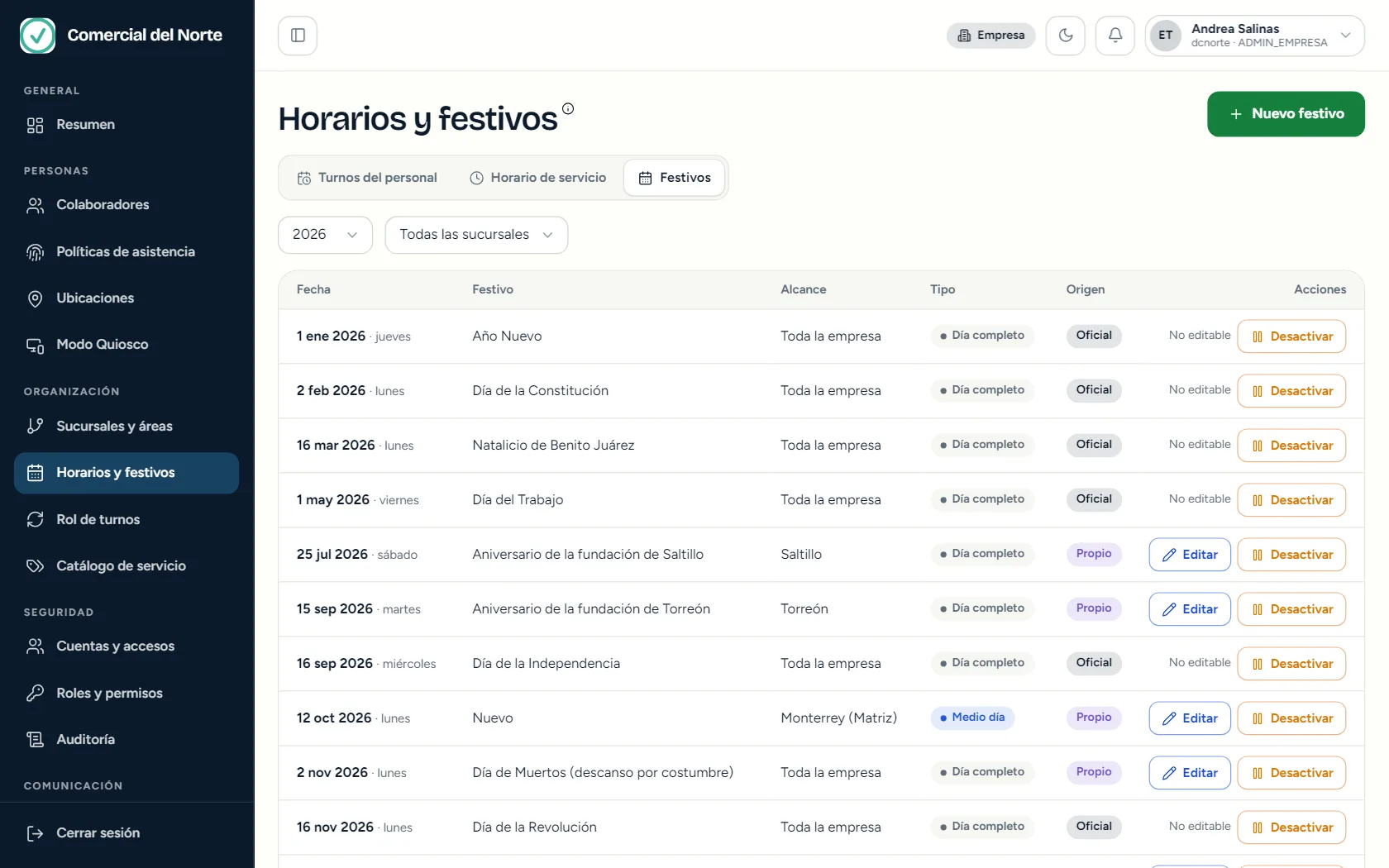
- Los festivos oficiales vienen cargados y aparecen como «No editable»; solo se pueden desactivar.
- Los propios (por ejemplo, el aniversario de una ciudad o un descanso por costumbre) los creas con Nuevo festivo y sí puedes editarlos.