
Apariencia
Pon la marca de tu empresa en los portales. Cambia el nombre, el logotipo, los colores, la tipografía y el mensaje de bienvenida, y mira cómo queda en una vista previa antes de publicar.
- Quién la ve
- Quien tenga permiso para ver o editar la empresa y su apariencia.
- Dónde está
- Menú lateral › Comunicación › Apariencia
- Requiere
- Plan con apariencia propia
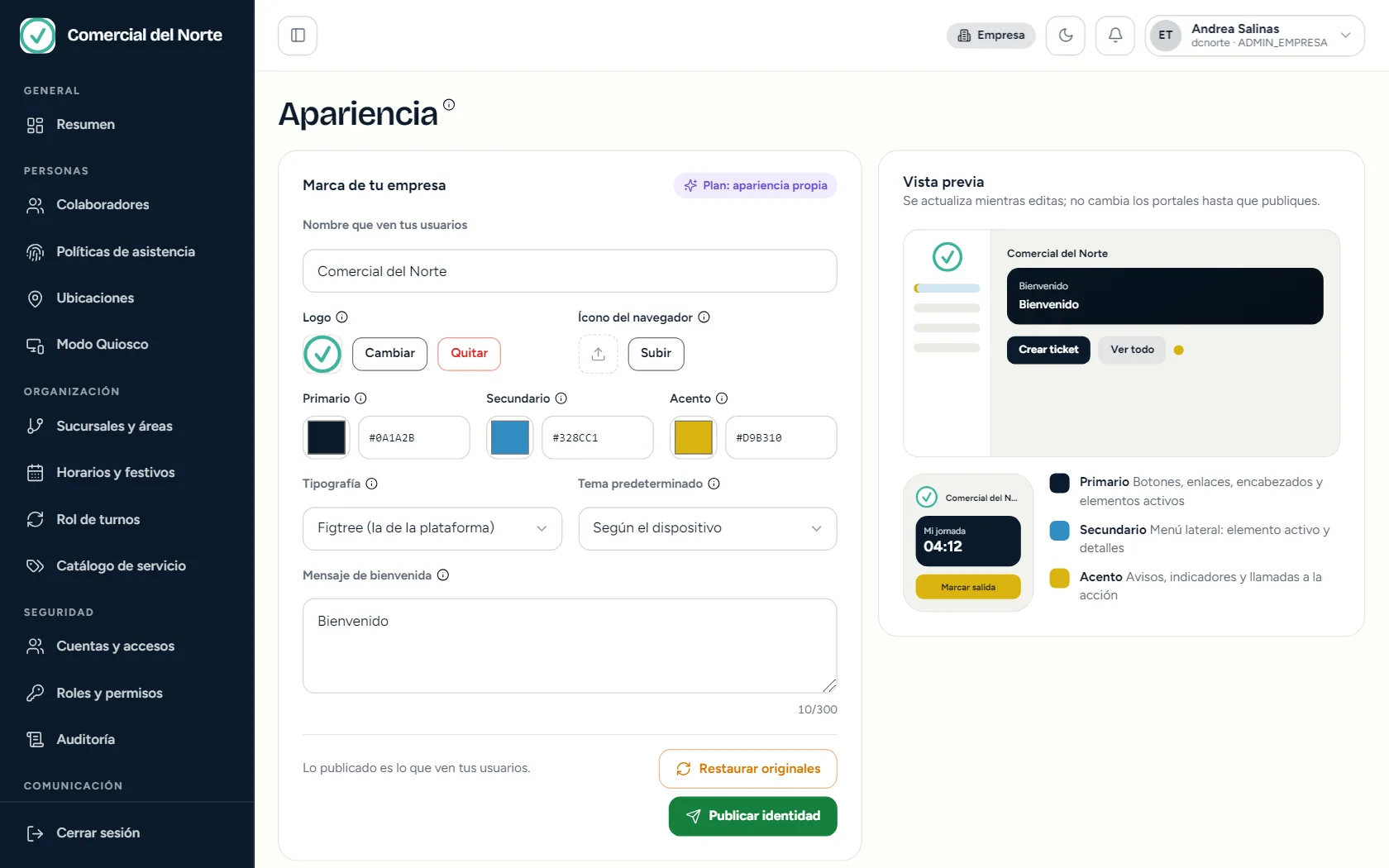
- Marca de tu empresa
Los datos que ven tus usuarios en el portal.
- Nombre
El nombre que aparece en la parte superior de los portales.
- Logotipo e ícono
Sube el logotipo de tu empresa y, si quieres, el ícono que se ve en la pestaña del navegador.
- Colores
Primario (botones y enlaces), secundario (menú lateral) y acento (avisos y llamadas a la acción).
- Tipografía y tema
La letra de los portales y si abren en claro, en oscuro o según el dispositivo.
- Mensaje de bienvenida
Un texto corto (hasta 300 caracteres) para tus usuarios.
- Vista previa
Se actualiza mientras editas. No cambia los portales hasta que publiques.
- Publicar identidad
Aplica los cambios a todos los portales de tu empresa.
Trabajas en la izquierda y ves el resultado en la vista previa de la derecha.
- Nombre que ven tus usuarios.
- Logo: Cambiar para subir uno nuevo y Quitar para eliminar el actual.
- Ícono del navegador: lo que se ve en la pestaña. Subir para elegir uno.
- Primario, Secundario y Acento: elige el color con el selector o escribe su código (por ejemplo, #0A1A2B).
- Tipografía: Figtree (la de la plataforma), Inter, la fuente del sistema, Georgia o Verdana.
- Tema predeterminado: según el dispositivo, claro u oscuro.
- Mensaje de bienvenida: hasta 300 caracteres.
Mientras editas, nada cambia en los portales: «lo publicado es lo que ven tus usuarios».
- Publicar identidad aplica la marca a todos los portales.
- Restaurar originales devuelve los valores de la plataforma.