
Carga masiva
Da de alta a muchas personas de una vez, hasta 500 por carga. Puedes importarlas desde un Excel o capturarlas directamente en una tabla en pantalla, con cada dato revisado antes de guardar.
- Quién la ve
- Quien tenga permiso para crear colaboradores.
- Dónde está
- Colaboradores › botón Carga Masiva
- Requiere
- Módulo de Recursos Humanos contratado
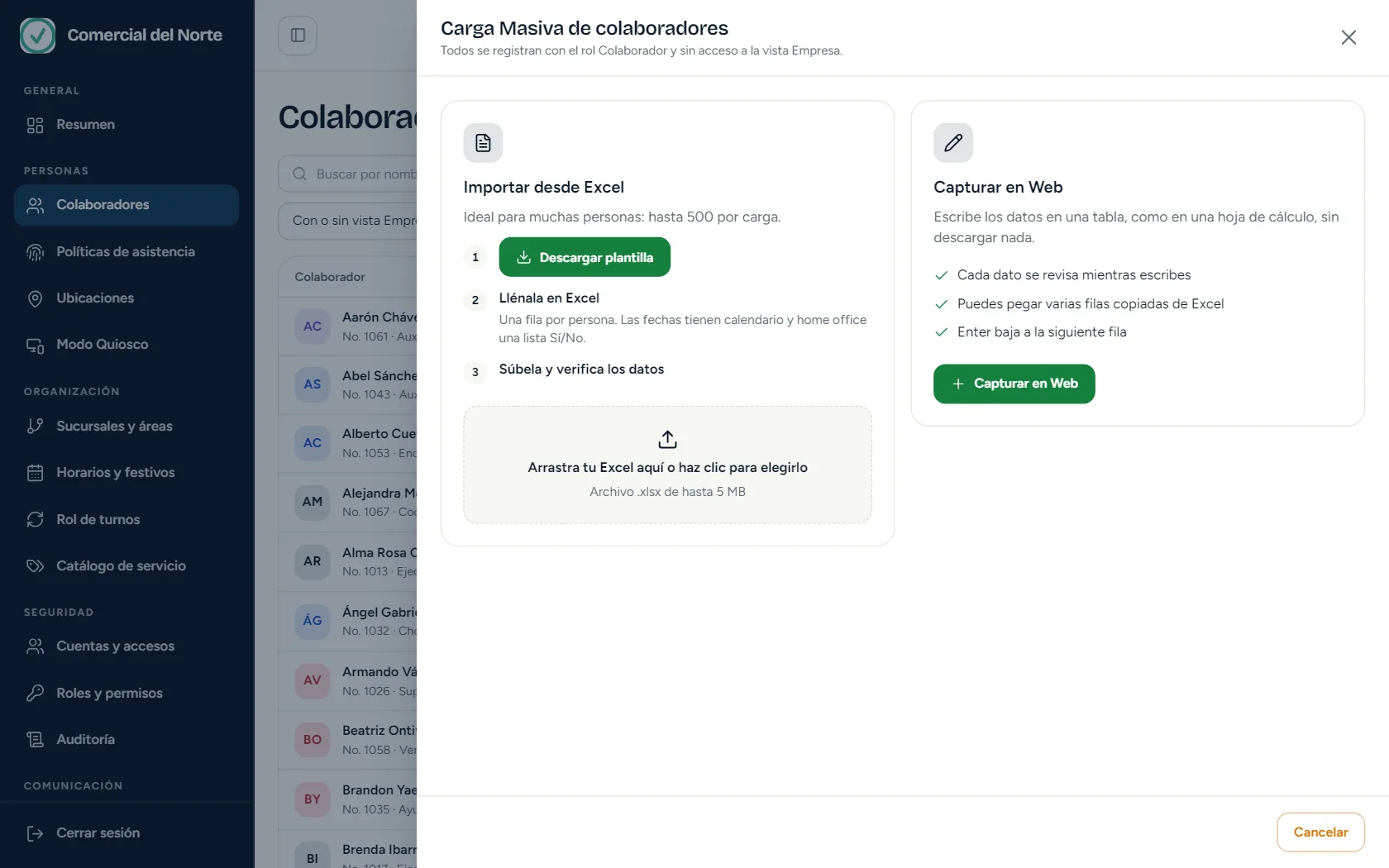
- Importar desde Excel
La mejor opción cuando ya tienes a tu gente en una hoja. Admite hasta 500 personas por carga.
- Descargar plantilla
Baja el Excel con las columnas correctas. Úsalo siempre para no equivocarte de formato.
- Zona para tu archivo
Arrastra aquí tu Excel (.xlsx, de hasta 5 MB) o haz clic para elegirlo. En el teléfono, toca para elegirlo.
- Capturar en Web
Escribes los datos en una tabla como en una hoja de cálculo, sin descargar nada.
- Botón Capturar en Web
Abre la tabla de captura.
- Cancelar
Cierra la ventana sin registrar a nadie.
Todas las personas que registres con esta herramienta quedan con el rol Colaborador y sin acceso a la vista Empresa. Si alguien necesita administrar, cámbialo después desde su ficha.
Conviene tener a la mano, por persona: nombre, primer apellido, número de colaborador y fecha de ingreso. Esos cuatro datos son obligatorios (en la tabla se marcan con *). Correo, CURP o RFC sirven para que la persona entre al portal; quien no tenga ninguno solo podrá marcar en el quiosco.
- Presiona Descargar plantilla y ábrela en Excel.
- Llena una fila por persona. Las fechas tienen calendario y Home office tiene una lista Sí/No.
- Guarda el archivo y arrástralo a la zona de carga (o haz clic para elegirlo). Debe ser .xlsx y pesar menos de 5 MB.
- Presiona Verificar. El sistema revisa cada fila y te la muestra en la tabla de revisión.
- Corrige lo que marque y presiona Registrar.
Elige Capturar en Web y se abre una tabla vacía. Escribes los datos fila por fila:
- Cada dato se revisa mientras escribes; una celda en rojo explica qué debes corregir.
- Enter baja a la siguiente fila.
- Puedes pegar varias filas copiadas de Excel de una sola vez.
- Agregar otra fila añade renglones; el icono de cada fila permite quitarla.
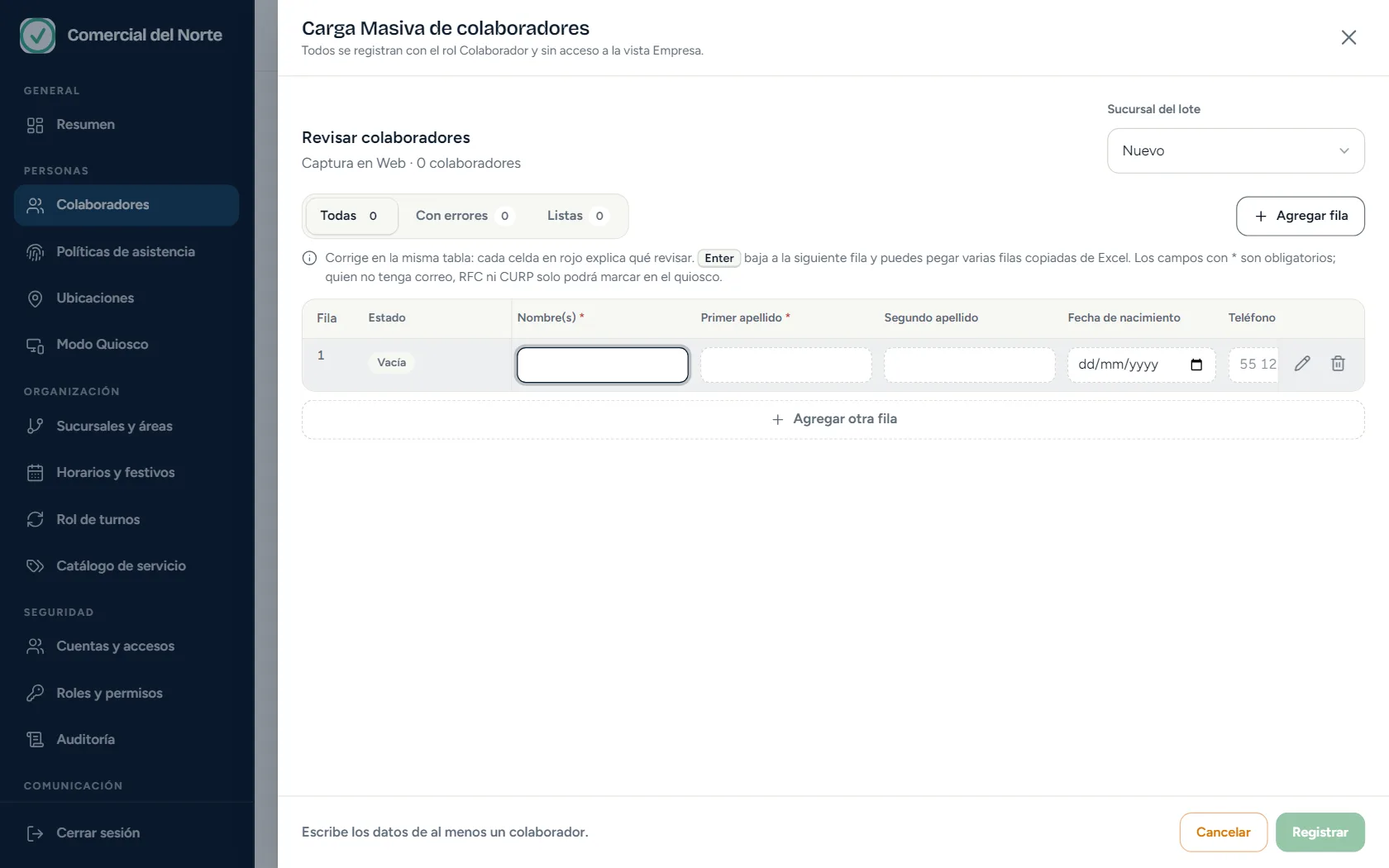
Tanto si importaste como si capturaste, llegas a Revisar colaboradores. Arriba ves cuántas filas hay y tres contadores: Todas, Con errores y Listas. Cada fila tiene su estado; corrige en la misma tabla lo que aparezca en rojo.
- Sucursal del lote: elige a qué sucursal se asignan todas las personas de esta carga. Si no eliges, se usa la Matriz.
- Cuando ya no haya errores, presiona Registrar. Verás el avance mientras se dan de alta.
- «Escribe los datos de al menos un colaborador»: la tabla está vacía; agrega al menos una fila.
- Una celda en rojo: explica qué debes revisar. Corrígela en la misma tabla.
- No veo el botón Carga Masiva: tu rol no incluye el permiso de crear colaboradores.