
Rol de turnos
Para quien rota turnos (meseros, cocina, guardias…). Programas por fecha y por persona qué turno trabaja cada quien, con calendario por día, semana o mes, con o sin ciclos, y publicas el rol para que cada persona lo vea.
- Quién la ve
- Quien tenga permiso para ver o editar la programación de turnos, o para ver o editar horarios.
- Dónde está
- Menú lateral › Organización › Rol de turnos
- Requiere
- Módulo de Turnos rotativos contratado (incluido en los planes Pro y Enterprise)
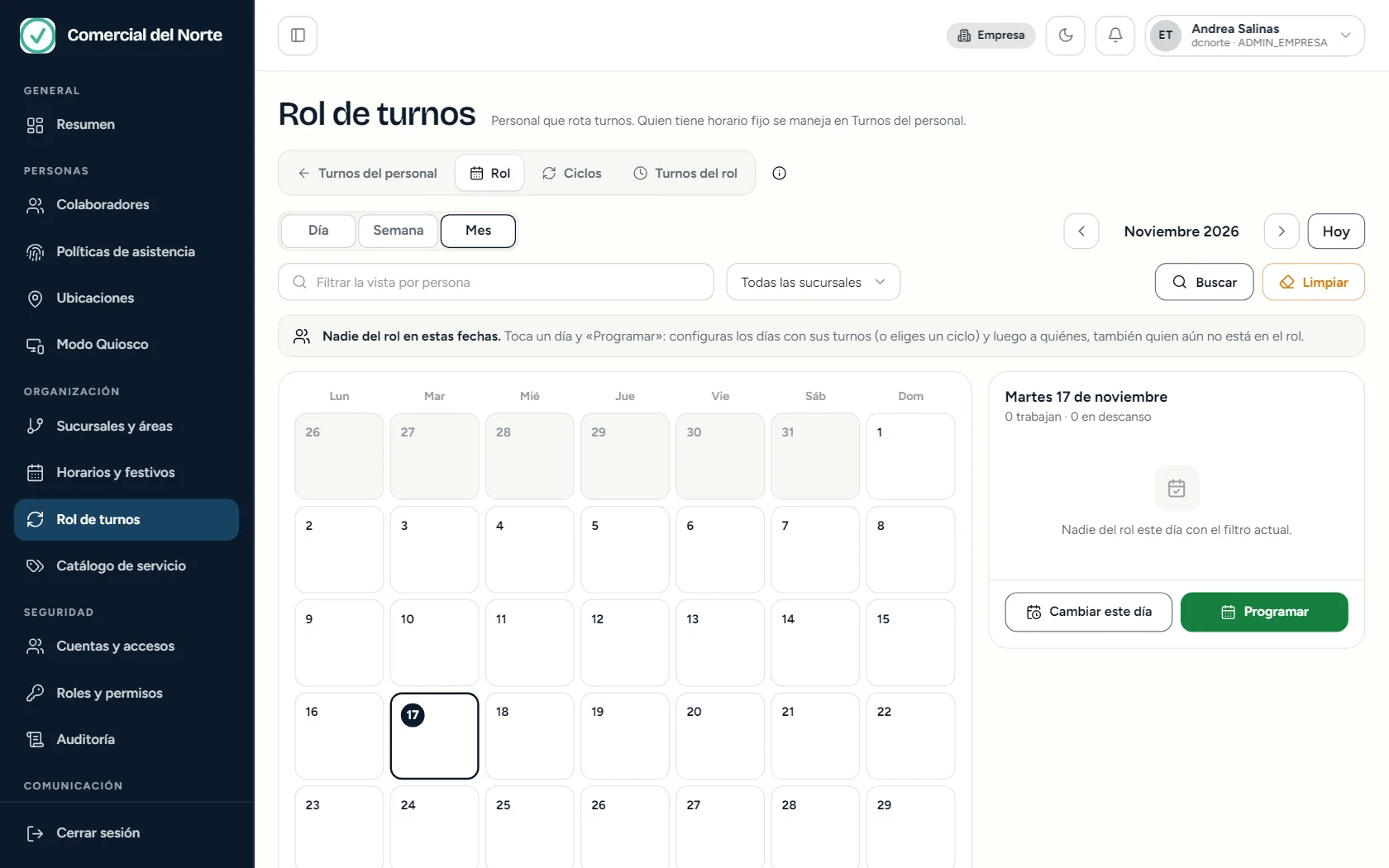
- Apartados
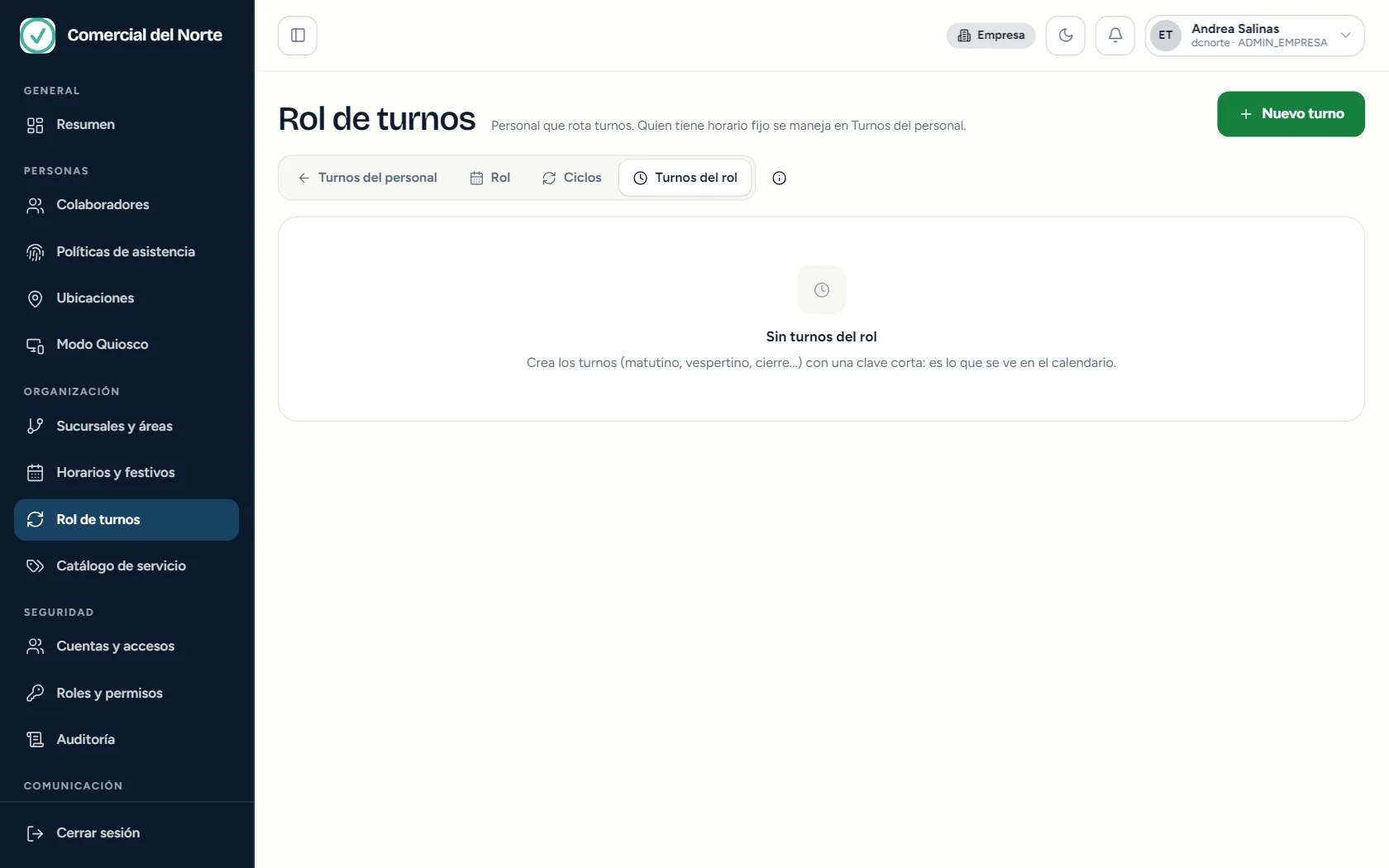
Turnos del personal (horarios fijos), Rol (el calendario), Ciclos y Turnos del rol.
- Día, Semana, Mes
Cómo ves el calendario. La vista de mes sirve para programar; la de día y semana, para revisar.
- Navegación
Cambia de mes con las flechas, o vuelve al presente con Hoy.
- Filtros
Filtra la vista por persona o por sucursal.
- Calendario
Cada cuadro es un día. Toca uno para ver quién trabaja y quién descansa.
- Panel del día
El día elegido, cuántas personas trabajan y cuántas descansan.
- Cambiar este día y Programar
Cambiar este día ajusta el turno de alguien puntual. Programar abre el asistente.
Este módulo es para quien no tiene un horario fijo. Las personas con horario fijo se manejan en Horarios y festivos › Turnos del personal; quien rota turnos se programa aquí, día por día, y no usa esos horarios.
El orden de trabajo es:
- Crear los turnos del rol (matutino, vespertino, cierre…), cada uno con una clave corta: es lo que se ve en el calendario.
- Opcionalmente, crear ciclos: una secuencia que se repite (de 7 a 84 días, en semanas completas).
- Programar los días de cada persona, a mano o aplicando un ciclo.
- Publicar el rol. Cada persona recibe un aviso con su programación.
En Turnos del rol creas cada turno con su clave, color, entrada, salida y comida. En Ciclos armas secuencias repetidas (por ejemplo, 4 días de trabajo y 2 de descanso) usando esos turnos.
Toca un día del calendario y presiona Programar. Se abre un asistente de dos pasos.
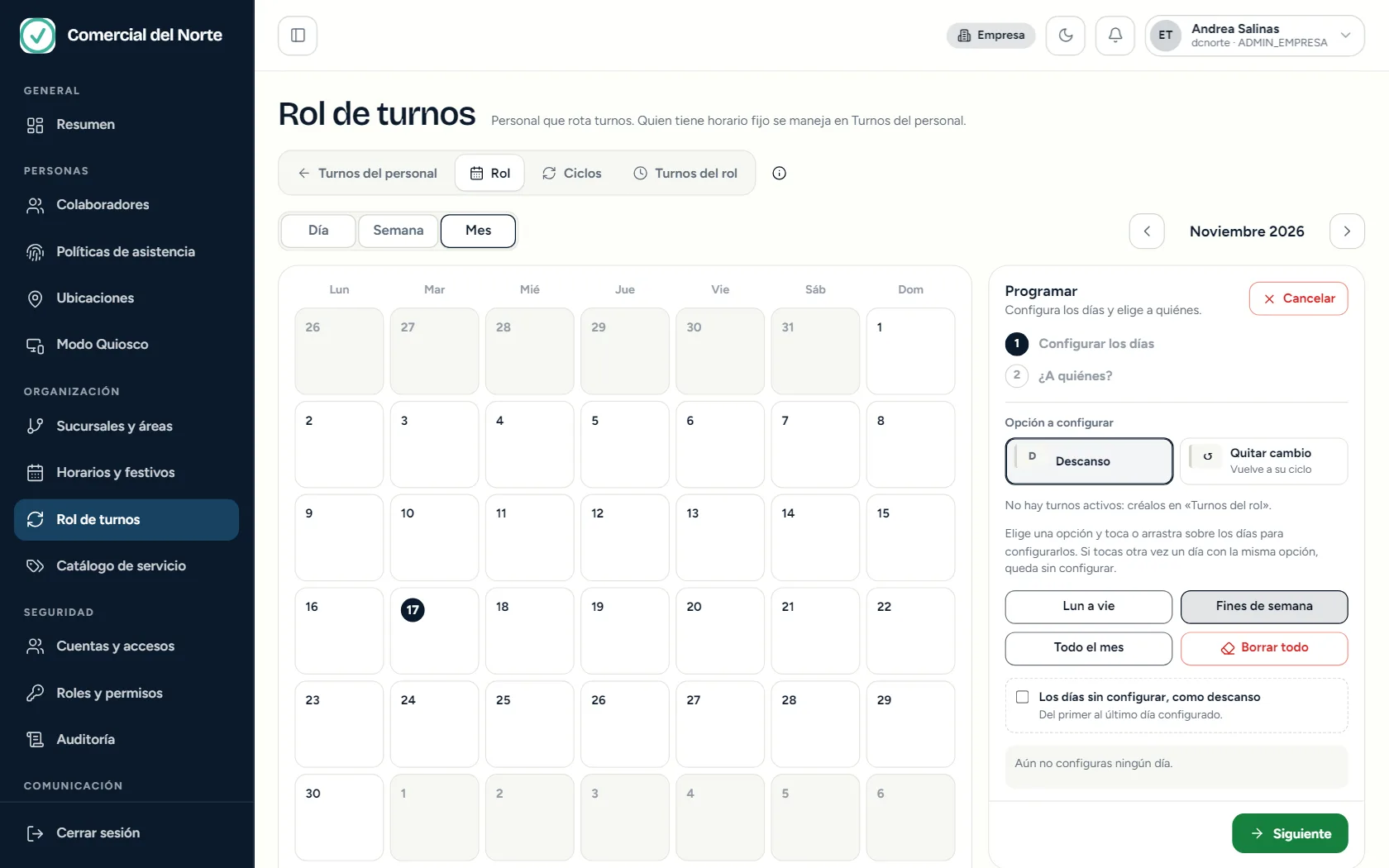
- Configura los días. Elige una opción (un turno, Descanso o Quitar cambio, que devuelve el día a su ciclo) y toca o arrastra sobre los días del calendario. Si tocas otra vez un día con la misma opción, queda sin configurar.
- Usa los atajos Lun a vie, Fines de semana, Todo el mes o Borrar todo para ir más rápido. Activa Los días sin configurar, como descanso si quieres que los huecos se llenen solos.
- Presiona Siguiente y elige a quiénes se aplica, también quien aún no está en el rol.
- Guarda. Los días cambiados quedan como borrador.
En el calendario, la D marca un descanso y el ? un día sin programar; una señal aparte indica que hay cambios en borrador sin publicar.
Toca un día y el panel lateral muestra cuántas personas trabajan y cuántas descansan. Con Día, Semana y Mes cambias el nivel de detalle, y con los filtros acotas por persona o sucursal.
Si nadie está programado ese día, el panel lo dice («Nadie del rol este día con el filtro actual») y te sugiere Programar.