
Ubicaciones
Los lugares desde los que tu personal puede marcar su asistencia: sucursales, sitios de trabajo y el home office de cada persona. También revisas las marcas que se hicieron desde un lugar no válido.
- Quién la ve
- Quien tenga permiso para ver o editar ubicaciones.
- Dónde está
- Menú lateral › Personas › Ubicaciones
- Requiere
- Módulo de Recursos Humanos contratado
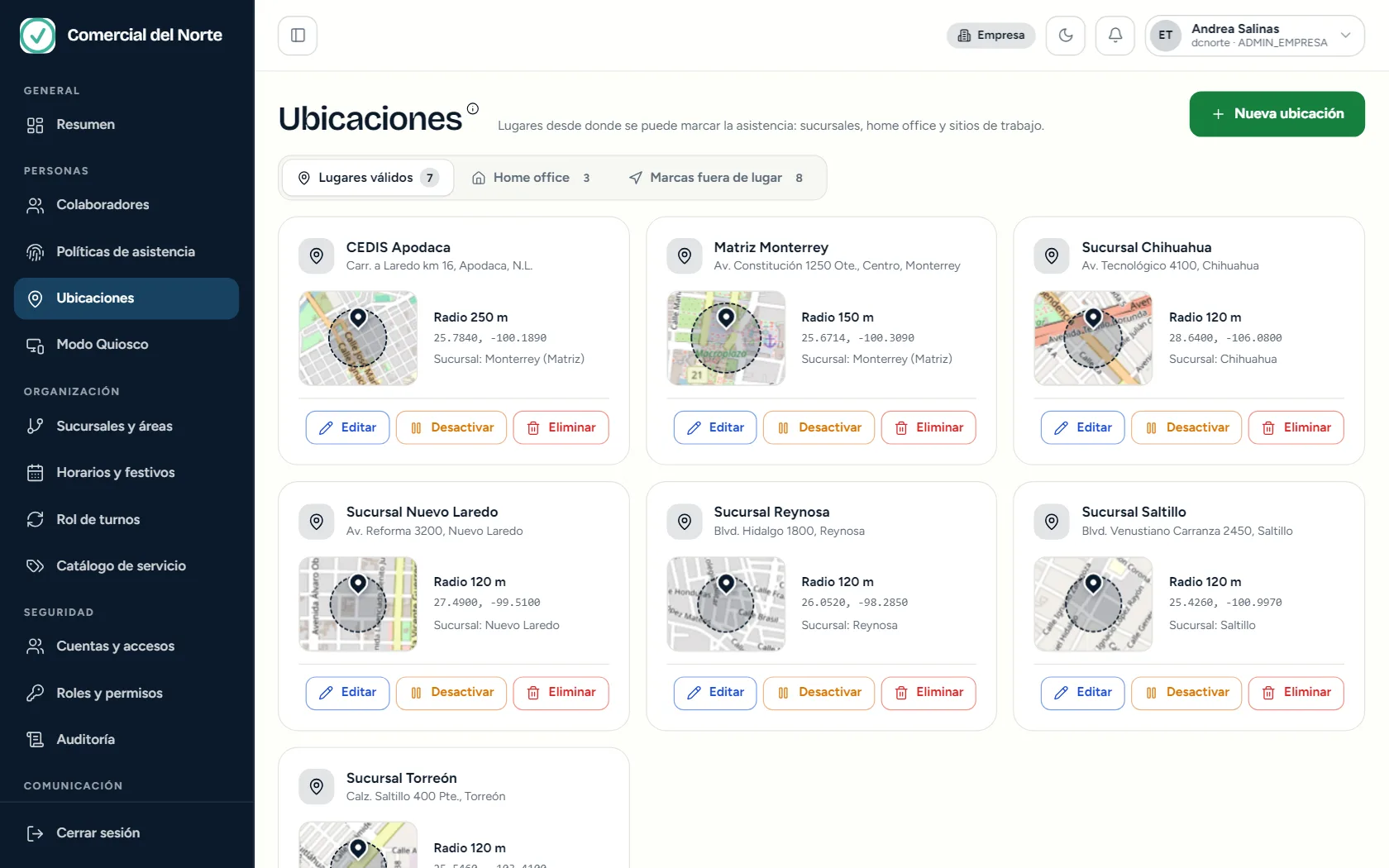
- Nueva ubicación
Registra un lugar nuevo desde donde se puede marcar.
- Pestañas
Lugares válidos, Home office y Marcas fuera de lugar. Cada una muestra cuántos elementos tiene.
- Tarjeta de ubicación
Nombre y dirección del lugar. Hay una tarjeta por cada ubicación.
- Mapa y radio
El círculo punteado es el área válida. Una marca dentro de ese círculo cuenta como presencial.
- Radio y coordenadas
El radio en metros, las coordenadas y la sucursal a la que pertenece.
- Editar
Cambia el nombre, la dirección, el punto en el mapa o el radio.
- Desactivar
Deja de aceptar marcas en ese lugar sin borrarlo. Puedes reactivarlo después.
- Eliminar
Borra el lugar. Si ya tiene marcas, no se puede eliminar: desactívalo.
Cuando alguien marca desde el teléfono o la computadora, el sistema compara su posición con las ubicaciones registradas. Una marca dentro del radio de un lugar válido cuenta como presencial. Una marca fuera de él se registra como «fuera de rango» o se bloquea, según lo que hayas decidido en las Políticas de asistencia.
Presiona Nueva ubicación.
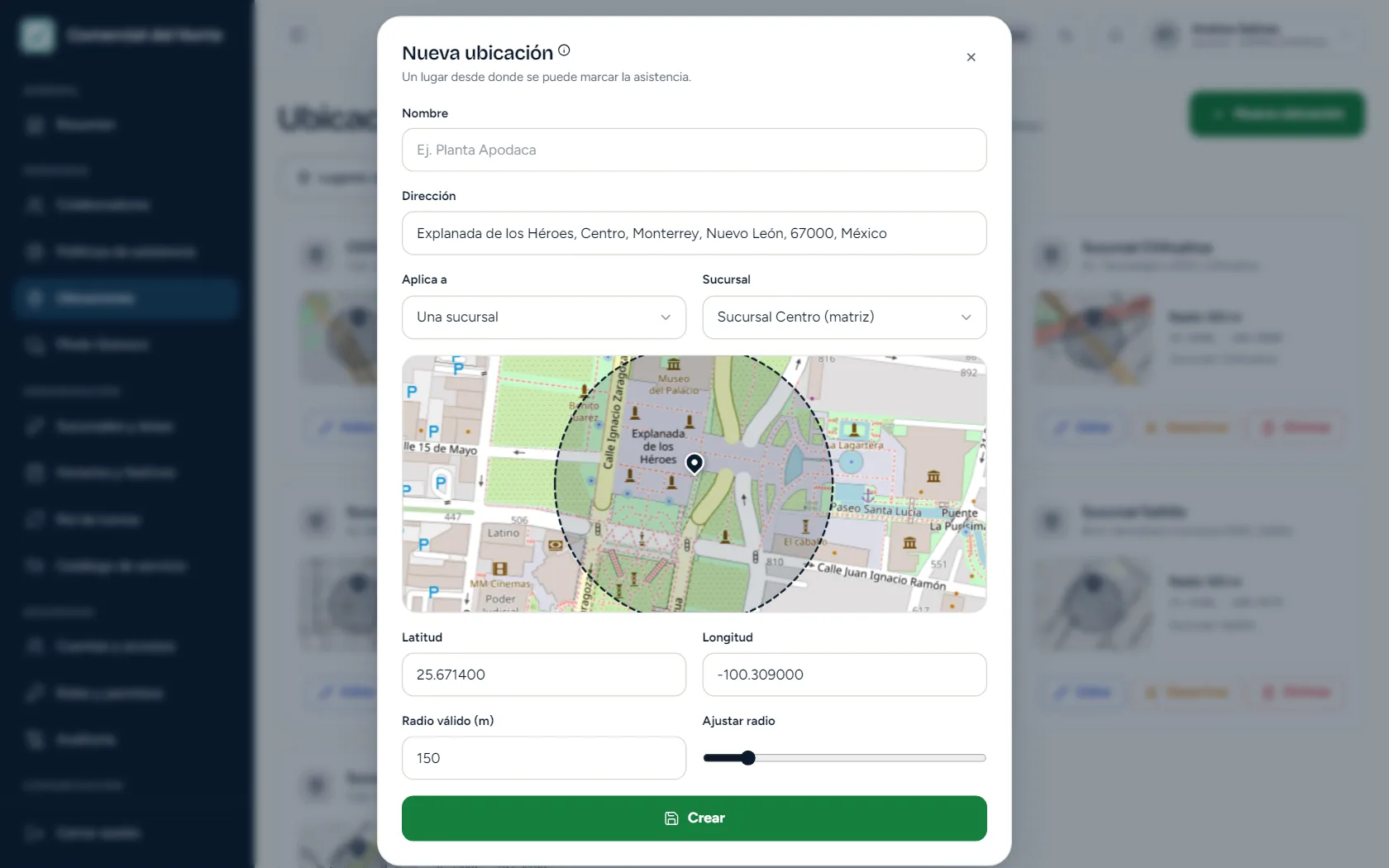
- Escribe el nombre (por ejemplo, «Planta Apodaca») y la dirección.
- En Aplica a, elige si es de una sucursal y cuál.
- Ubica el punto en el mapa. Las coordenadas (latitud y longitud) se llenan solas y también puedes escribirlas.
- Define el radio válido en metros, con el campo o con la barra Ajustar radio. Verás el círculo cambiar en el mapa.
- Presiona Crear.
Cada tarjeta tiene sus tres botones. Desactivar es lo más seguro: el lugar deja de aceptar marcas pero conserva su historial. Eliminar solo funciona si el lugar no tiene marcas; si las tiene, el sistema te lo explica («No se puede eliminar») y te propone desactivarlo.
La pestaña Home office es para quienes trabajan desde casa. El home office es un lugar válido personal: solo cuenta para esa persona, y solo para quienes tienen activada la opción «Puede trabajar en home office» en su ficha.
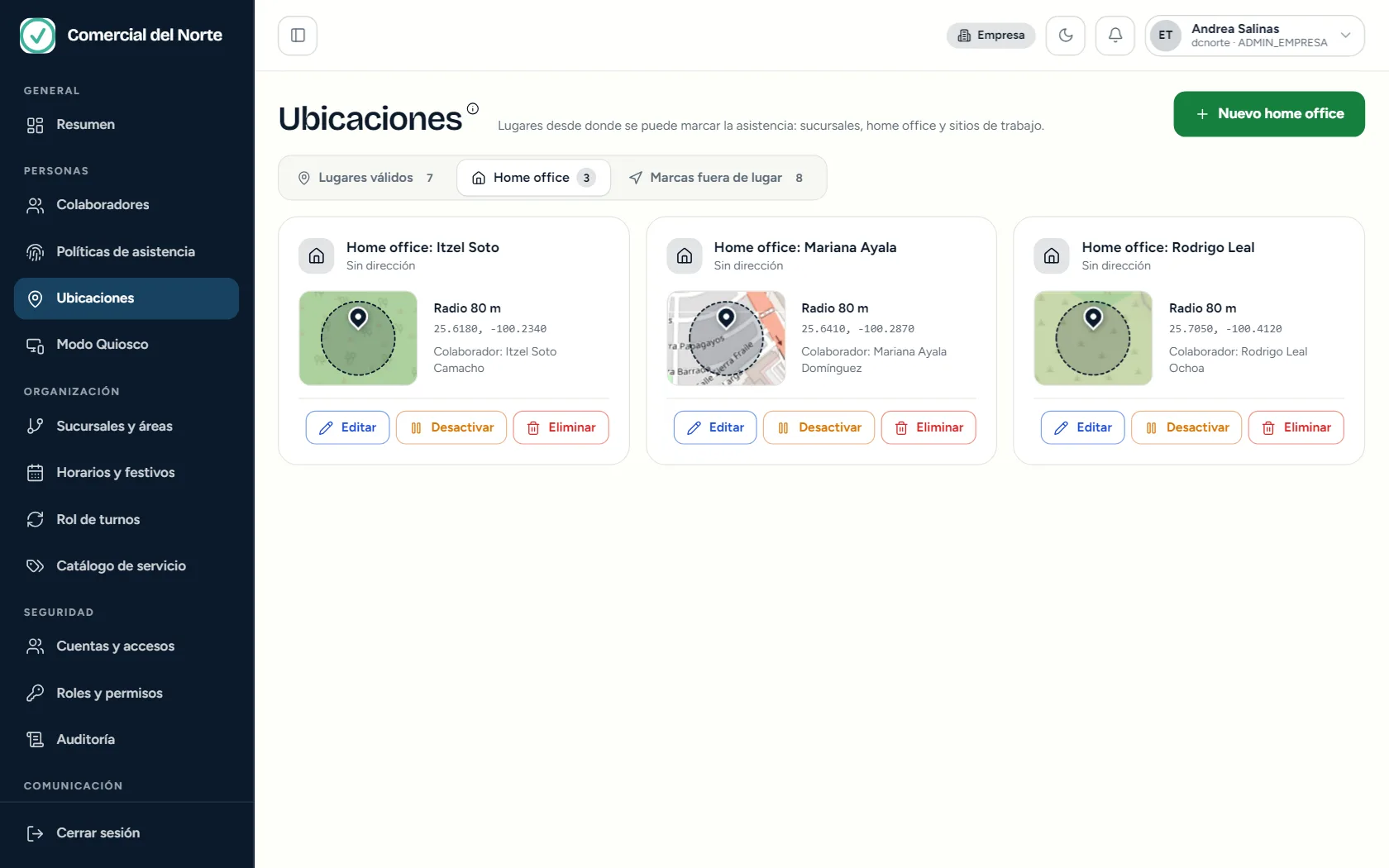
Arriba ves cuántas personas tienen home office permitido y cuántas ya tienen su lugar registrado. Para quienes tienen permiso pero no tienen lugar registrado, presiona Registrar y define el punto y el radio, igual que en una ubicación normal. También puedes crear uno con Nuevo home office.
En Marcas fuera de lugar ves las marcas que se hicieron desde un lugar que no es una ubicación válida, en el periodo que elijas. Cada renglón muestra a la persona, cuántas marcas tiene, la última, una dirección aproximada (sale de las coordenadas), la situación y el estado.
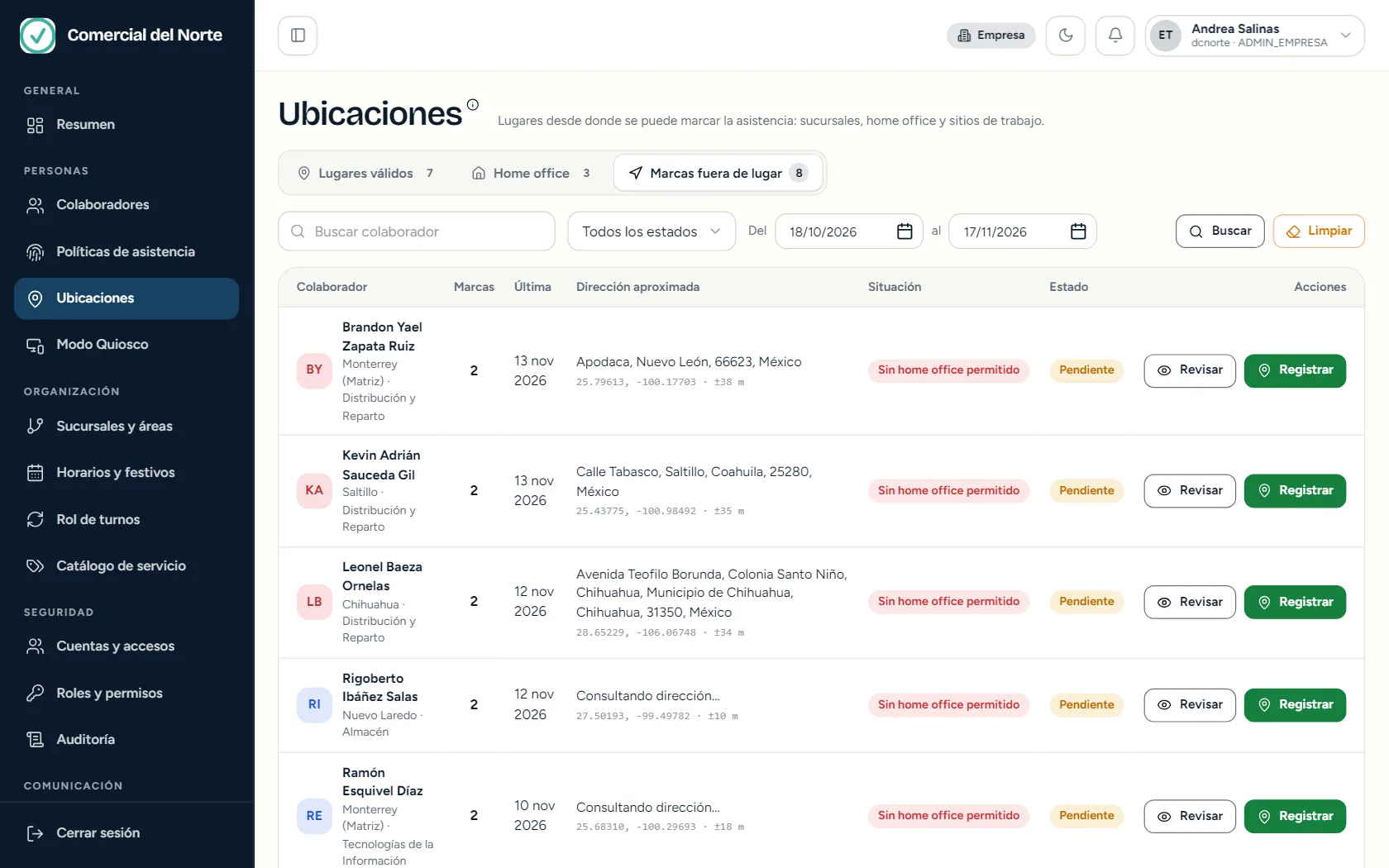
- Filtra por estado (Pendientes o Registradas), por fechas con Del y al, o busca a una persona.
- Revisa la dirección aproximada.
- Si el lugar es legítimo, presiona Registrar (o «Registrar como home office»). La persona queda con su home office y la fila pasa a Registrada.