
Roles y permisos
Un rol es un paquete de permisos que defines una vez y asignas a muchas personas. Aquí ves los roles que trae el sistema, creas los tuyos y decides con precisión qué puede ver y hacer cada quien en cada portal.
- Quién la ve
- Quien tenga permiso para ver los roles; para crearlos o cambiarlos, el de editarlos.
- Dónde está
- Menú lateral › Seguridad › Roles y permisos
- Requiere
- Ninguno
- Nuevo rol
Crea un rol propio para un portal.
- Portales
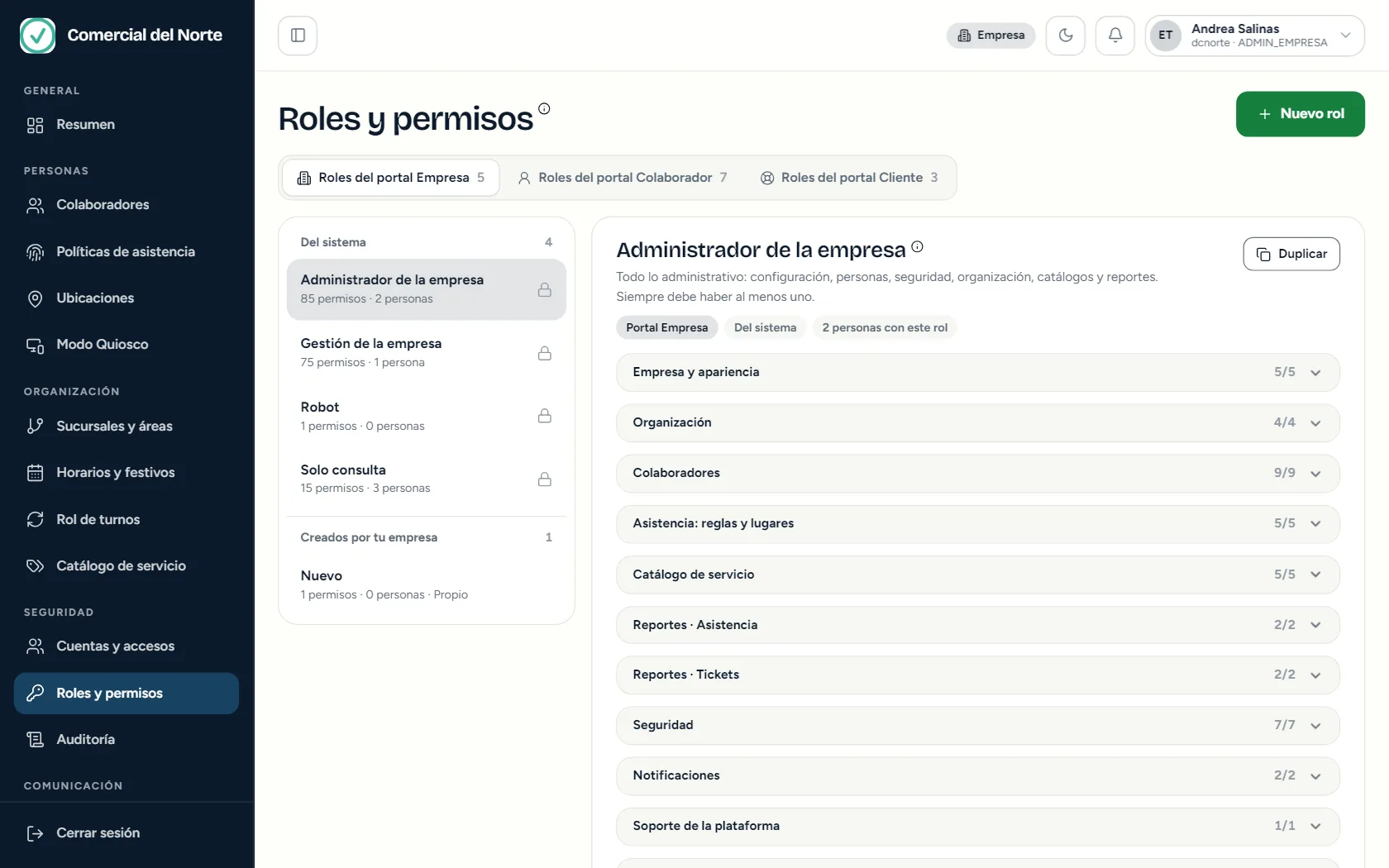
Los roles se organizan por portal: Empresa, Colaborador y Cliente, cada uno con su total.
- Lista de roles
Los roles del sistema (con candado) y, abajo, los que creó tu empresa. Cada uno dice cuántos permisos tiene y cuántas personas lo usan.
- Candado
Los roles del sistema no se editan; se pueden duplicar.
- Duplicar
Crea una copia del rol para ajustarla.
- Permisos por tema
Los permisos agrupados (Empresa y apariencia, Organización, Colaboradores…) con cuántos incluye el rol de cuántos existen.
- Portal Empresa: la administración de la empresa: configuración, personas, seguridad, organización, catálogos y reportes. Un colaborador solo entra a la vista Empresa si se la das, y con el rol que elijas aquí.
- Portal Colaborador: el trabajo del día. Todos tus colaboradores tienen un rol de este portal.
- Portal Cliente: lo que pueden hacer los contactos de tus clientes en su portal: levantar y seguir tickets.
Los roles del sistema (con candado) vienen con la plantilla, se actualizan solos con el producto y no se editan: se pueden duplicar. Los propios los crea y administra tu empresa.
Elige el portal y luego el rol en la lista. A la derecha ves su descripción y sus permisos agrupados por tema; cada grupo muestra cuántos permisos incluye del total (por ejemplo, «5/5»). Abre un grupo para ver cada permiso.
Presiona Nuevo rol.
- Escribe el nombre (por ejemplo, «Coordinador de sucursal») y para qué se usa.
- Elige el portal al que pertenece.
- En Empezar con, copia un rol existente o parte de cero.
- Presiona Crear rol y marca los permisos que incluirá. Guarda con Guardar permisos.
- Duplicar copia un rol (también los del sistema) para que lo ajustes.
- Editar datos cambia el nombre, la descripción y si el rol está activo. Solo en los roles propios.
- Desactivar retira el rol. Antes debes elegir el rol nuevo que recibirán las personas que lo tienen, para que nadie se quede sin permisos.