
Cuentas y accesos
Todas las cuentas que pueden entrar a tus portales. Ves quién tiene acceso a cuál portal y con qué rol, si usa verificación en dos pasos, cuántas sesiones tiene abiertas y cuándo entró por última vez, y desde aquí das, cuidas o retiras accesos.
- Quién la ve
- Quien tenga permiso para ver las cuentas y accesos de la empresa.
- Dónde está
- Menú lateral › Seguridad › Cuentas y accesos
- Requiere
- Ninguno
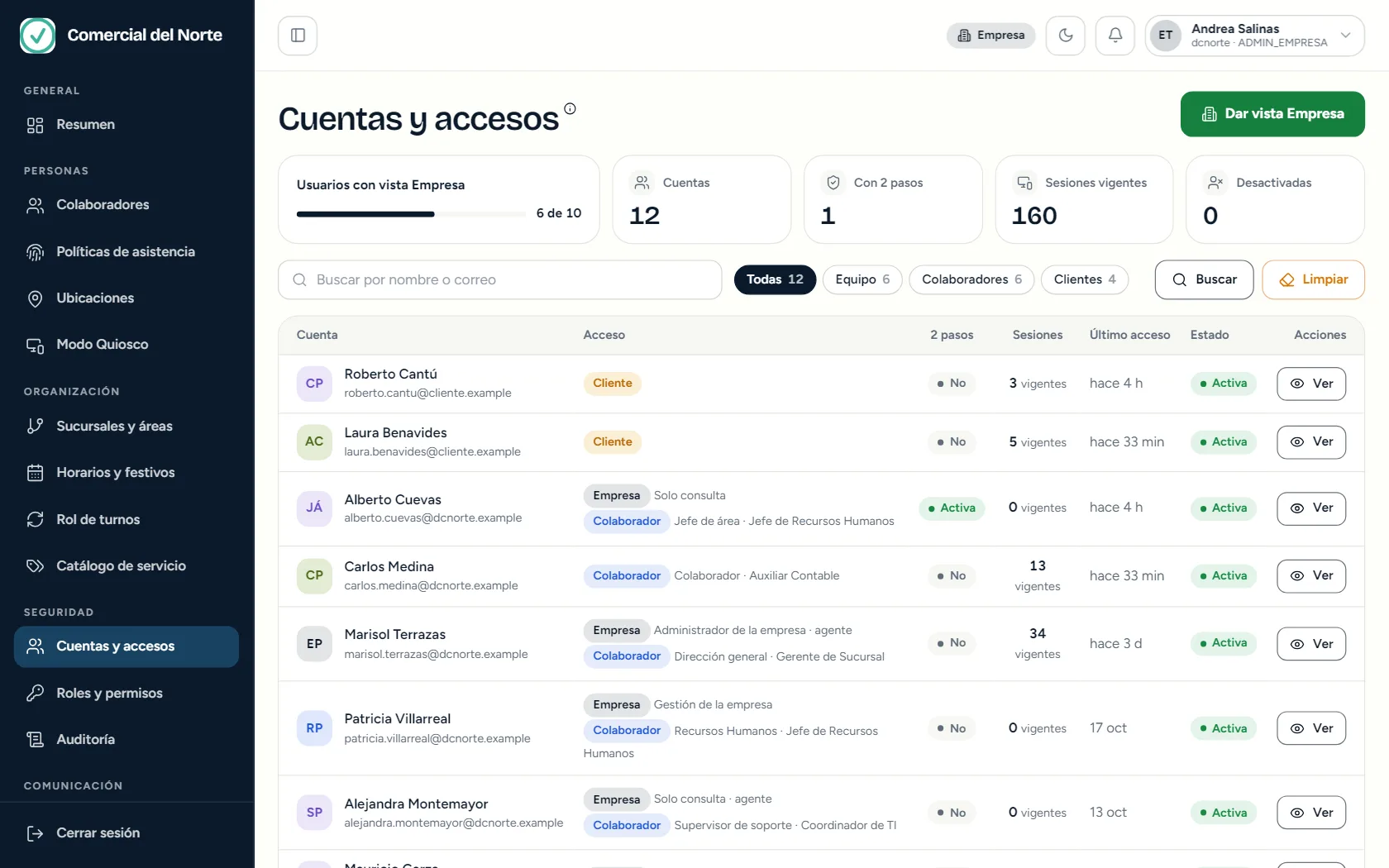
- Dar vista Empresa
Le da a un colaborador acceso a la administración de la empresa, con la misma cuenta.
- Usuarios con vista Empresa
Cuántas personas administran la empresa frente al límite de tu plan («6 de 10»).
- Indicadores
Cuentas totales, cuentas con verificación en dos pasos, sesiones vigentes y cuentas desactivadas.
- Buscador
Encuentra una cuenta por nombre o correo.
- Filtros
Todas, Equipo (administran), Colaboradores y Clientes.
- Acceso
A qué portales entra la persona y con qué rol en cada uno.
- 2 pasos
Si tiene activada la verificación en dos pasos.
- Estado
Si la cuenta está activa o desactivada.
- Ver
Abre el detalle de la cuenta con sus acciones.
Cada renglón es una cuenta: una persona con su correo. Una misma cuenta puede entrar a varios portales (por ejemplo, ser colaborador y además administrar la empresa) y por eso la columna Acceso puede mostrar más de una línea: Empresa, Colaborador o Cliente, cada una con su rol.
| Columna | Qué te dice |
|---|---|
| Cuenta | El nombre y el correo de la persona. |
| Acceso | Los portales a los que entra y con qué rol. |
| 2 pasos | Si usa verificación en dos pasos. |
| Sesiones | Cuántas sesiones tiene abiertas ahora (en computadoras o teléfonos). |
| Último acceso | Cuándo entró por última vez. |
| Estado | Activa o desactivada. |
Presiona Dar vista Empresa.
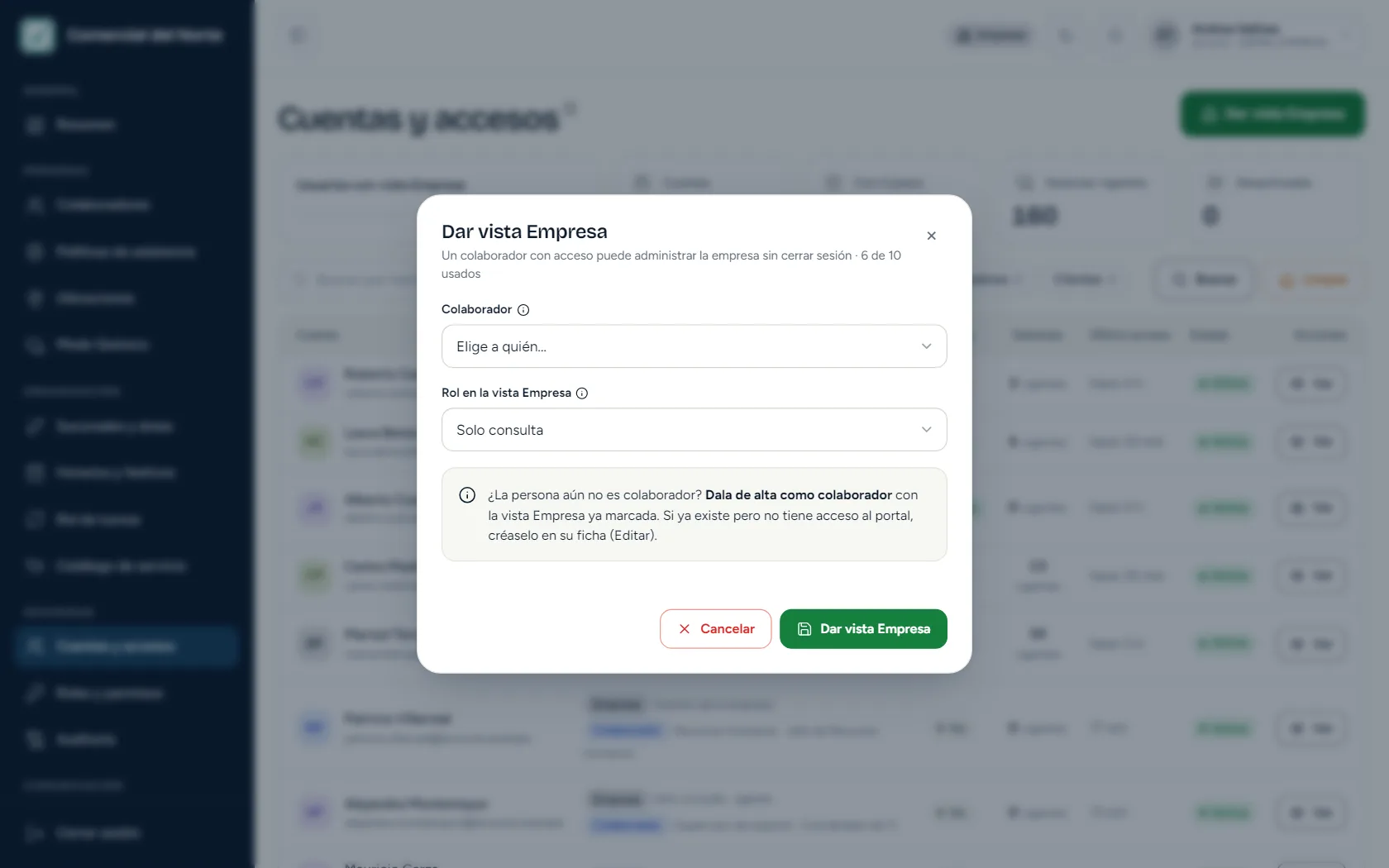
- En Colaborador, elige a quién se la das.
- En Rol en la vista Empresa, elige el rol (por ejemplo, Solo consulta). Lo que verá y podrá hacer lo decide ese rol.
- Presiona Dar vista Empresa.
La persona podrá administrar la empresa sin cerrar sesión, cambiando de vista con su misma cuenta. Tu plan limita cuántas personas pueden tener vista Empresa; el contador de arriba te dice cuántas llevas.
Presiona Ver en el renglón de la cuenta. Se abre un panel con dos pestañas: Datos y Permisos.
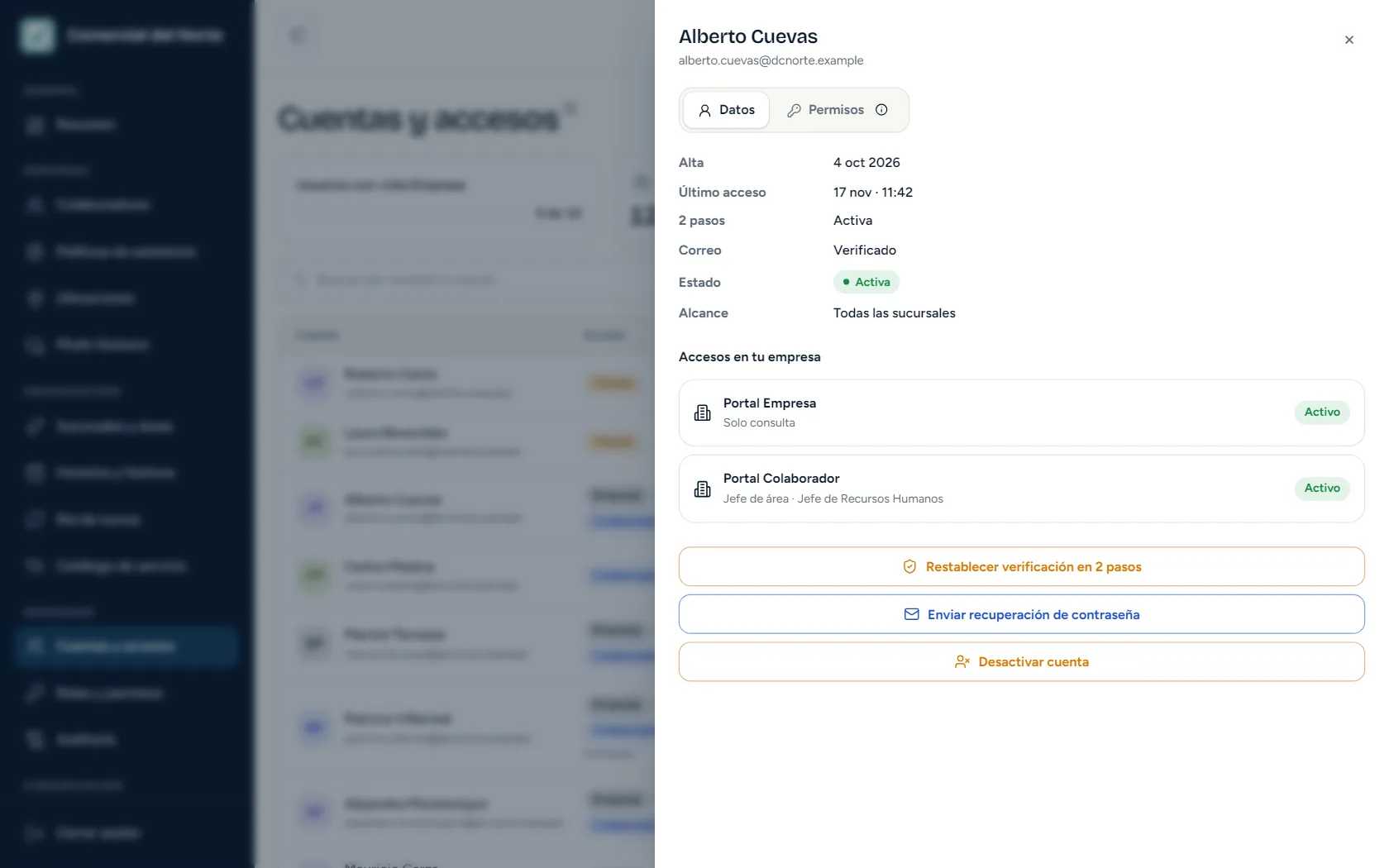
En Datos ves la fecha de alta, el último acceso, la verificación en dos pasos, si el correo está verificado, el estado, el alcance (por ejemplo, «Todas las sucursales») y los accesos en tu empresa con su estado. En Permisos, qué puede hacer la persona.
Las acciones de la cuenta son:
- Restablecer verificación en 2 pasos: la persona deberá configurarla de nuevo en su siguiente ingreso. Úsalo cuando cambió de teléfono o perdió su autenticador.
- Enviar recuperación de contraseña: la persona recibe un enlace para crear una nueva.
- Desactivar cuenta: la persona ya no podrá entrar con ella.
Escribe un nombre o un correo y presiona Buscar, o usa los filtros Equipo, Colaboradores y Clientes para acotar la lista. Limpiar vuelve a mostrar todas.