
Catálogo de servicio
Aquí configuras cómo se clasifican, priorizan y atienden los tickets de tu empresa: el folio, los tiempos objetivo, los estados, las categorías, los productos, los canales de entrada y las respuestas rápidas.
- Quién la ve
- Quien tenga permiso para ver los catálogos de servicio; para cambiarlos, el de editarlos o el de configurar tickets.
- Dónde está
- Menú lateral › Organización › Catálogo de servicio
- Requiere
- Módulo de Tickets contratado
- Pestañas
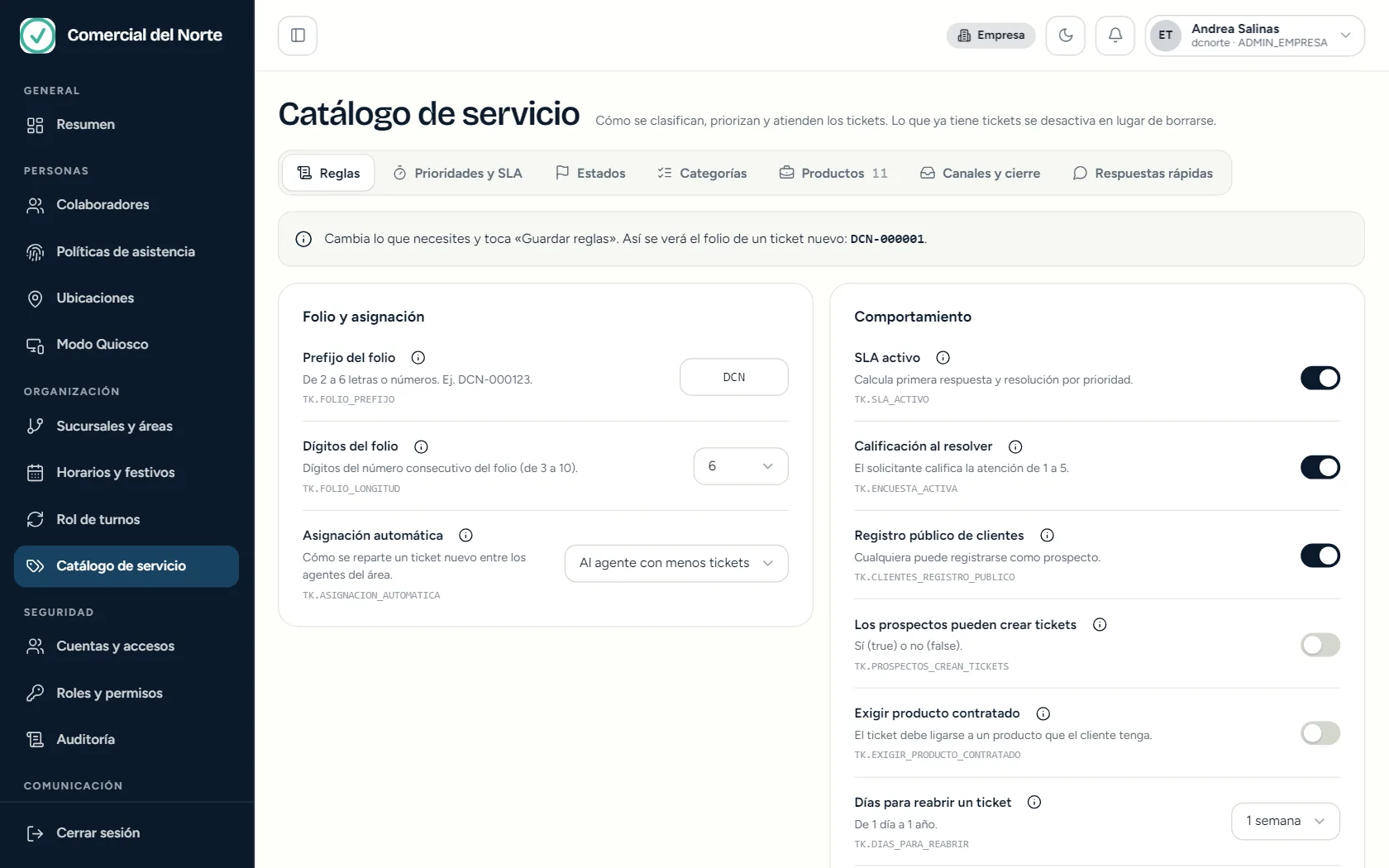
Reglas, Prioridades y SLA, Estados, Categorías, Productos, Canales y cierre y Respuestas rápidas.
- Vista previa del folio
Muestra cómo se verá el folio del siguiente ticket con tus cambios.
- Folio y asignación
Cómo se numeran los tickets y cómo se reparten entre quienes los atienden.
- Prefijo del folio
De 2 a 6 letras o números. Con «DCN», los folios son DCN-000123.
- Asignación automática
Sin asignación automática, por turnos uno a uno, o al agente con menos tickets.
- Comportamiento
Interruptores que activan o apagan funciones de los tickets.
- SLA activo
Calcula la primera respuesta y la resolución según la prioridad.
- Calificación al resolver
El solicitante califica la atención de 1 a 5.
- Registro público de clientes
Permite que cualquier persona se registre como prospecto.
- Días para reabrir
Cuánto tiempo, de 1 día a 1 año, se puede reabrir un ticket resuelto.
Cada pestaña es un catálogo. Lo que ya tiene tickets se desactiva en lugar de borrarse, para que el historial siga entendiéndose.
En Reglas cambias lo que necesites y presionas Guardar reglas.
- Prefijo y dígitos del folio: definen cómo se ve el número de cada ticket (por ejemplo, DCN-000123).
- Asignación automática: cómo se reparte un ticket nuevo entre los agentes del área.
- SLA activo: calcula la primera respuesta y la resolución por prioridad.
- Calificación al resolver: el solicitante califica de 1 a 5.
- Registro público de clientes: cualquiera puede registrarse como prospecto. Con Los prospectos pueden crear tickets decides si además pueden levantar tickets.
- Exigir producto contratado: el ticket debe ligarse a un producto que el cliente tenga.
- Días para reabrir un ticket: de 1 día a 1 año.
- Cierre automático tras resolver: de 0 (nunca se cierra solo) a 30 días después de resuelto.
En Prioridades y SLA defines, para cada una de las cuatro prioridades, los tiempos de primera respuesta y de resolución, y su color.
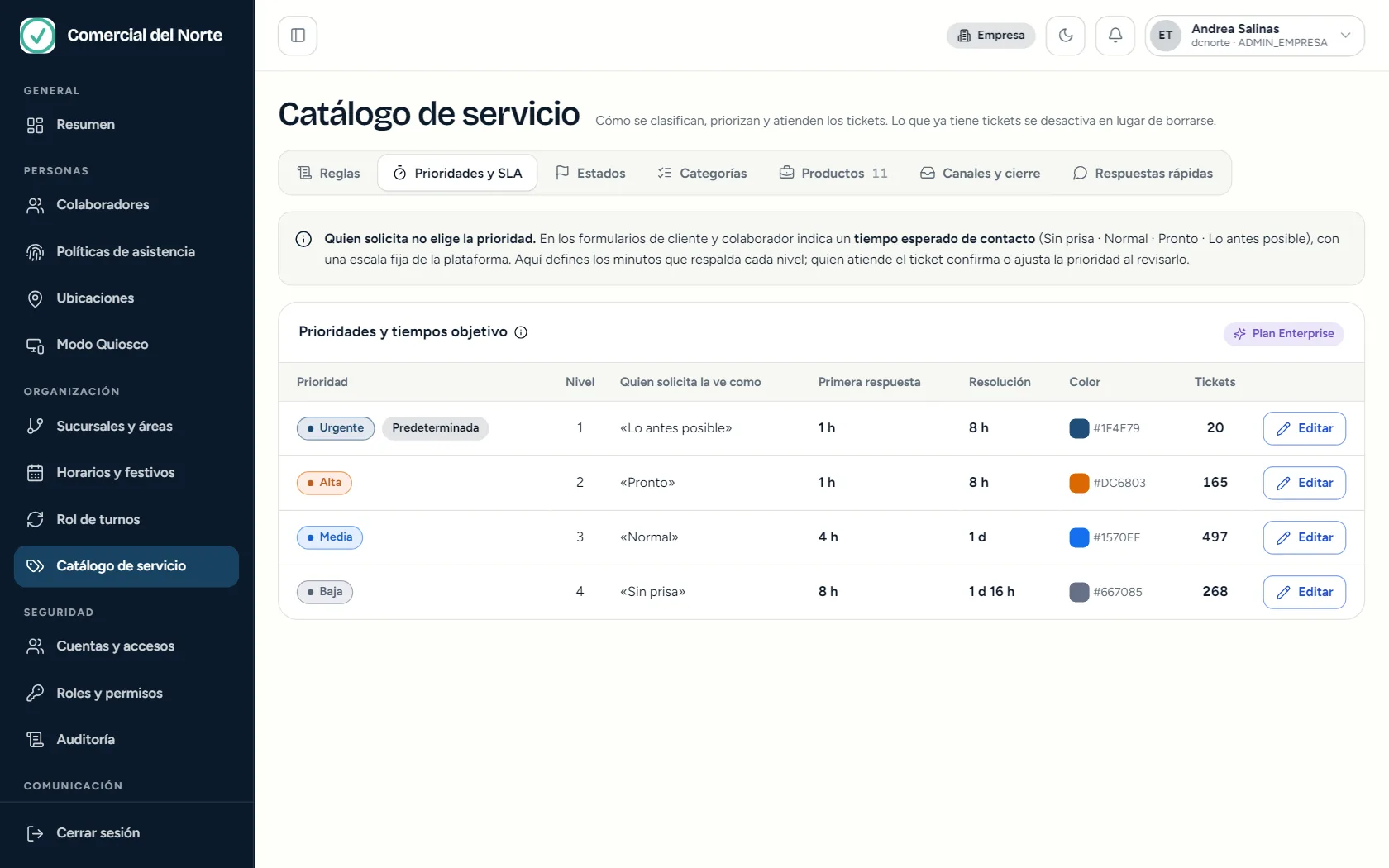
Quien solicita no elige la prioridad: en los formularios indica un tiempo esperado de contacto (Sin prisa, Normal, Pronto o Lo antes posible). Quien atiende el ticket confirma o ajusta la prioridad al revisarlo.
En Estados cada estado pertenece a una categoría que el sistema entiende (Nuevo, En curso, En espera, Resuelto, Cerrado o Cancelado) y puede pausar el SLA (los estados de espera lo hacen). Puedes cambiar su nombre y color; los estados de origen no se eliminan.
- Categorías: agrupan los motivos de un ticket por tipo (incidente, solicitud de servicio, consulta, mejora). Puedes editar o desactivar.
- Productos: los productos y servicios que ofreces. Cada uno tiene su tipo (producto o servicio) y el área que lo atiende.
En Canales y cierre administras por dónde llegan los tickets (portal, correo, teléfono, WhatsApp, presencial…) y los motivos de cierre, indicando si aplican al resolver, al cancelar o en todos los casos.
Respuestas rápidas son textos listos para contestar más rápido («Acuse de recibo», «Documentos para garantía»…). Cada una indica para qué área está disponible. Quien atiende las usa dentro del ticket.