
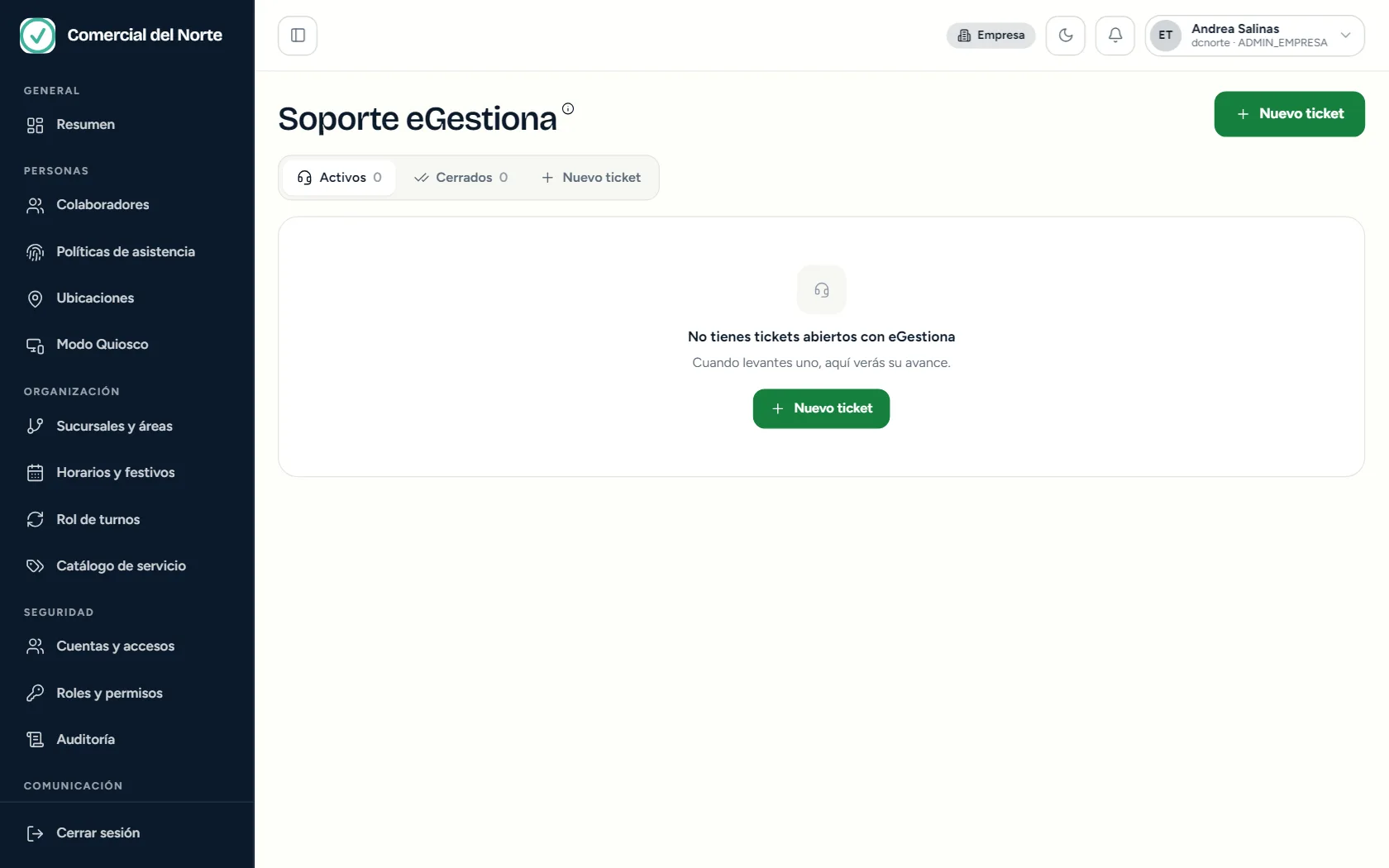
Soporte eGestiona
Tu línea directa con el equipo de la plataforma. Aquí levantas un ticket cuando necesitas ayuda con accesos, tu plan y módulos, errores o dudas de uso, y le das seguimiento hasta que se resuelve.
- Quién la ve
- Quien tenga permiso para gestionar el soporte de la plataforma.
- Dónde está
- Menú lateral › Comunicación › Soporte eGestiona
- Requiere
- Ninguno
- Nuevo ticket
Abre el formulario para pedir ayuda al equipo de eGestiona.
- Activos y Cerrados
Tus tickets abiertos con eGestiona y los que ya se cerraron.
- Lista de tickets
Cuando levantes uno, aquí verás su avance.
Es para hablar con el equipo de eGestiona sobre algo puntual de tu plataforma: accesos, plan y módulos, errores o dudas de uso. Por ejemplo, para ampliar un límite o cambiar de plan (la pantalla de Configuración te lo indica).
Presiona Nuevo ticket y llena el formulario.
- Sistema y Área: sobre qué parte de la plataforma es tu duda.
- Asunto: resume el problema en una frase.
- Descripción: qué pasó, desde cuándo y qué ya intentaste.
- Nombre del solicitante y Horario para contactarte (por ejemplo, «L-V de 9:00 a 14:00»).
- Correo de seguimiento y Teléfono para contactarte, cada uno con su confirmación.
- Datos técnicos (opcional): sistema operativo y navegador.
- Archivos (opcional): capturas o documentos en PDF, PNG o JPEG, de hasta 5 MB cada uno.
- Programar el ticket (opcional): una fecha y un horario de inicio y fin, si lo quieres atendido en un momento concreto.
Al terminar presiona Enviar a eTicket. El ticket se crea en eTicket, el sistema de soporte de eGestiona, y ahí lo atiende el equipo. Te avisan por el correo de seguimiento.
En Activos ves cada ticket con su número, sistema, área, asunto, estado y fecha de creación. Ver en eTicket abre el ticket completo. Cuando se cierra, pasa a Cerrados.