
Colaboradores
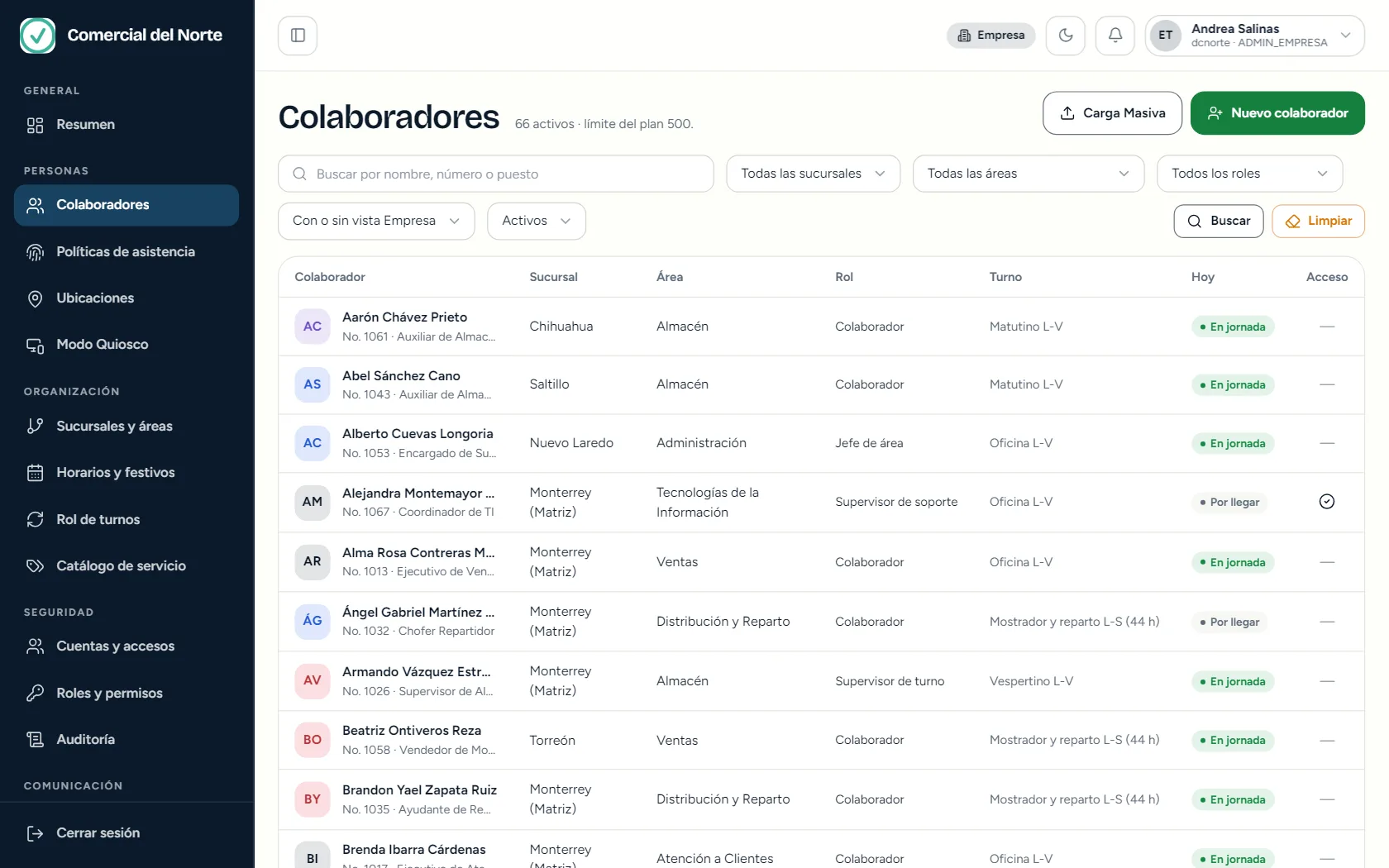
La lista de todo tu personal. Aquí buscas a una persona, filtras por sucursal, área o rol, ves quién está en jornada hoy, das de alta a alguien nuevo y abres la ficha de cada colaborador.
- Quién la ve
- Quien tenga permiso para ver colaboradores. Para dar de alta se necesita además el permiso de crear.
- Dónde está
- Menú lateral › Personas › Colaboradores
- Requiere
- Módulo de Recursos Humanos contratado
- Título y resumen
Dice cuántas personas están activas y cuál es el límite de colaboradores de tu plan. Así sabes cuánto espacio te queda antes de dar de alta a más gente.
- Carga masiva
Abre el asistente para dar de alta muchas personas a la vez, desde un Excel o capturándolas en una tabla. Solo aparece si tienes permiso para crear colaboradores.
- Nuevo colaborador
Abre el formulario para dar de alta a una persona. También requiere permiso para crear colaboradores.
- Buscador
Encuentra a alguien por nombre, número de colaborador o puesto. Escribe y presiona Enter o el botón Buscar.
- Filtros
Reducen la lista por sucursal, área, rol, si la persona tiene o no acceso a la vista Empresa, y por estado: activos, bajas o todos.
- Buscar y Limpiar
Buscar aplica la búsqueda y los filtros. Limpiar los quita y vuelve a la lista completa de activos.
- Persona
Cada renglón muestra el nombre, el número de colaborador y el puesto. Al hacer clic en el nombre se abre su ficha.
- Hoy
El estado de la persona en este momento: por llegar, en jornada, salió, permiso, descanso o baja.
- Acceso
Una palomita indica que la persona ya tiene cuenta para entrar al portal. Un guion significa que todavía no tiene acceso.
La lista muestra 15 personas por página. Cada renglón es una persona y cada columna responde una pregunta distinta:
| Columna | Qué te dice |
|---|---|
| Colaborador | Su nombre, su número de colaborador y su puesto. |
| Sucursal | Dónde trabaja. Solo aparece si tu empresa tiene más de una sucursal contratada. |
| Área | El departamento al que pertenece. |
| Rol | Lo que puede ver y hacer en el portal (por ejemplo, Colaborador o Jefe de área). |
| Turno | El horario que tiene asignado. |
| Hoy | Cómo va su día: Por llegar, En jornada, Salió, Permiso, Descanso o Baja. |
| Acceso | Si ya tiene cuenta para entrar al portal. |
Escribe en el buscador una parte del nombre, el número de colaborador o el puesto y presiona Enter o el botón Buscar. La lista se reduce a las coincidencias.
- Haz clic en el campo Buscar por nombre, número o puesto.
- Escribe, por ejemplo,
1061oAlmacén. - Presiona Enter. Para volver a ver a todos, presiona Limpiar.
Los filtros se combinan entre sí. Al cambiar uno, la lista se actualiza sola, sin presionar Buscar.
- Sucursal: solo las personas de esa sucursal.
- Área: solo las de esa área.
- Rol: solo las que tienen ese rol.
- Con o sin vista Empresa: separa a quienes además pueden administrar la empresa de quienes solo usan el portal Colaborador.
- Estado: Activos (lo predeterminado), Bajas o Todos.
La columna Hoy refleja lo que cada persona ha registrado en el día. Te sirve para ver, de un vistazo, quién ya está en jornada, quién salió y quién tiene permiso o descanso, sin abrir reportes.
Haz clic en el nombre de la persona. Se abre su ficha, donde ves y cambias todos sus datos, su turno y su acceso.
Presiona Nuevo colaborador. Se abre un formulario con cuatro bloques. Lo indispensable para registrar su jornada es el número de colaborador y la fecha de ingreso, además de su nombre; lo demás puedes completarlo después.
- Presiona Nuevo colaborador.
- Llena los datos personales y los datos laborales.
- Decide si tendrá acceso al portal y con qué rol.
- Presiona Guardar. Verás a la persona en la lista.
Datos personales
- Nombre(s) y Primer apellido. El segundo apellido es opcional.
- Fecha de nacimiento y Teléfono.
- Correo: es el usuario con el que la persona entra al portal. Si no tiene correo, puede entrar con su CURP o su RFC.
- CURP y RFC.
Datos laborales
- Número de colaborador: el que usa tu empresa en nómina o en el gafete. Debe ser único; no es el identificador interno del sistema.
- Fecha de ingreso.
- Fecha de antigüedad: puede ser igual a la de ingreso o anterior si la empresa le reconoce años previos, pero nunca posterior. De aquí salen sus vacaciones.
- Sucursal, Área y Puesto. El área y el puesto son opcionales.
- Jefe directo: quien lo tenga como jefe directo lo verá en «Mi equipo». Un jefe solo ve a su gente directa.
- Turno (opcional): al guardar, el horario aplica desde hoy y se conserva el historial. Si no tienes turnos creados, el formulario te sugiere crear un horario antes.
- Puede trabajar en home office: permite que registre su casa como lugar válido para marcar (Recursos Humanos la confirma). Sin esto solo marca desde los lugares de trabajo.
- Notas.
Acceso al portal Colaborador
Al guardar, el acceso se prepara solo. Si la persona tiene correo, recibe una invitación. Si no tiene correo pero sí RFC o CURP, se le entrega una contraseña temporal. En ambos casos entra con la misma cuenta. La contraseña y las invitaciones se administran después desde la ficha o desde Cuentas y accesos.
- Rol en el portal Colaborador: define lo que ve y hace en su trabajo diario.
Vista Empresa (administración)
- Acceso a la vista Empresa: con la misma cuenta podrá cambiar a la administración de la empresa sin cerrar sesión. Lo que ve lo decide el rol que elijas: Administrador, Gestión de la empresa, Solo consulta o un rol propio.
Con Carga masiva das de alta hasta 500 personas en una sola operación, desde un Excel o capturándolas en una tabla. Todas se registran con el rol Colaborador y sin acceso a la vista Empresa. Los pasos completos están en Carga masiva.
Debajo de la tabla aparecen Anterior y Siguiente, con el texto «Página 1 de 5». Los botones solo se muestran cuando hay otra página a la que ir.
- «Ningún colaborador coincide»: tu búsqueda o tus filtros no encontraron a nadie. Cambia el texto o presiona Limpiar.
- «No se pudo cargar la lista»: hubo un problema al consultar los datos. Presiona Reintentar; si continúa, revisa el aviso que aparece arriba de la pantalla.
- Aviso «No hay turnos disponibles»: aún no has creado horarios. Puedes continuar sin turno, pero conviene ir a Horarios y festivos antes de dar de alta a más personas.
- No veo los botones de alta: tu rol no incluye el permiso de crear colaboradores. Pídelo a quien administre los roles.