
Modo Quiosco
Vincula una tableta o una computadora a tu empresa para que el personal marque ahí con su número de colaborador y su NIP, con foto de evidencia. Desde aquí das de alta las terminales, les mandas avisos y ayudas a quien olvidó su NIP.
- Quién la ve
- Quien tenga permiso para ver o editar los quioscos, o para restablecer NIP.
- Dónde está
- Menú lateral › Personas › Modo Quiosco
- Requiere
- Módulo de Modo Quiosco contratado
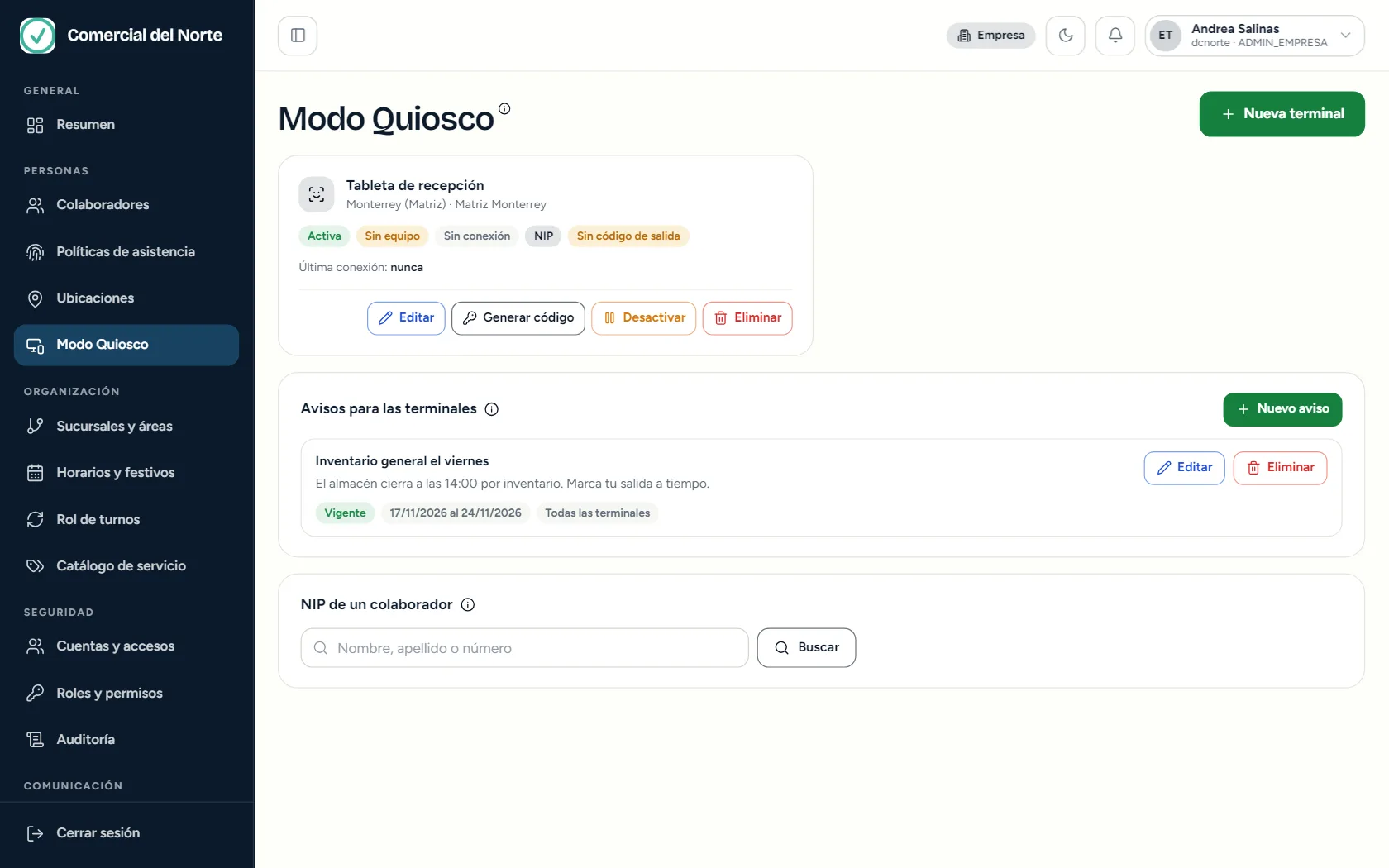
- Nueva terminal
Registra un equipo nuevo donde el personal podrá marcar.
- Tarjeta de la terminal
Nombre, sucursal y lugar donde está el equipo. Hay una por cada terminal.
- Estado
Activa o no, si ya tiene un equipo vinculado («Sin equipo»), si está conectada, cómo se identifican las personas (NIP, rostro o QR) y si tiene código de salida.
- Editar
Cambia el nombre, el lugar, la forma de identificarse y las opciones de la terminal.
- Generar código
Crea el código de un solo uso para vincular un equipo a esta terminal.
- Desactivar y Eliminar
Desactivar la apaga sin borrarla. Eliminar la quita y el equipo deja de funcionar.
- Nuevo aviso
Crea un mensaje que se mostrará en las terminales.
- Aviso
Título, texto, vigencia y a qué terminales llega. Se puede editar o eliminar.
- NIP de un colaborador
Busca a una persona para ver el estado de su NIP y de su rostro, y ayudarla si los olvidó.
El Modo Quiosco es un dispositivo independiente: una tableta o computadora que se queda en la sucursal, vinculada a tu empresa. El personal se acerca, se identifica y marca su entrada, sus pausas o su salida. Todo queda en el mismo registro de asistencia que el resto de las formas de marcar.
Primero das de alta la terminal aquí, después vinculas el equipo físico con un código, y listo.
Presiona Nueva terminal.
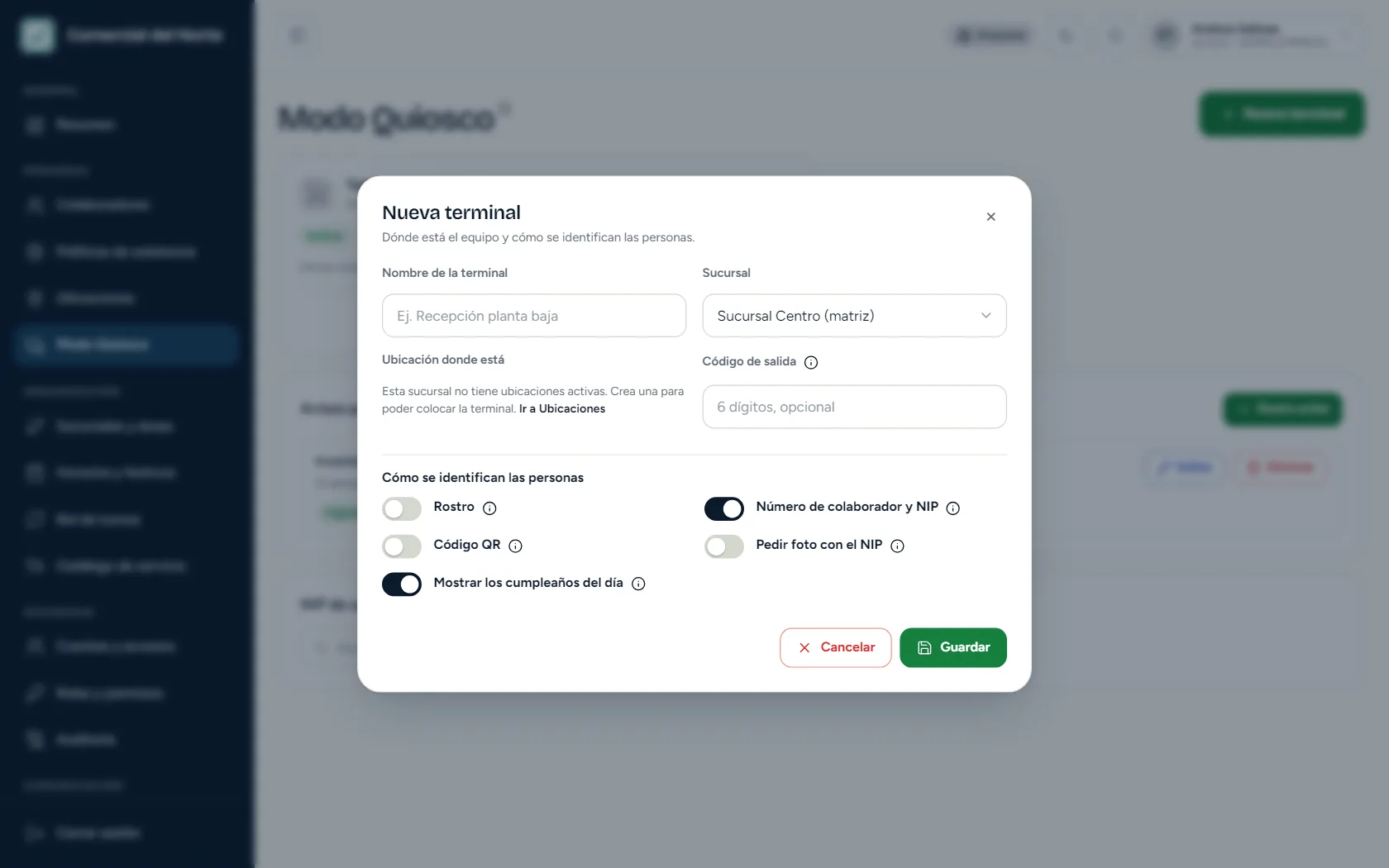
- Nombre de la terminal: cómo la reconoces (por ejemplo, «Tableta de recepción»).
- Sucursal y Ubicación donde está: la terminal queda ligada a un lugar válido de Ubicaciones. Si la sucursal no tiene ubicaciones activas, el formulario te avisa y te lleva a crearla.
- Código de salida (6 dígitos, opcional). Si no lo defines, la tarjeta de la terminal muestra «Sin código de salida».
Cómo se identifican las personas
- Rostro: reconocimiento facial.
- Número de colaborador y NIP: la persona escribe su número y su NIP de 4 dígitos.
- Código QR: confirma su marca escaneando un código con su teléfono.
- Pedir foto con el NIP: toma una foto de evidencia al marcar con NIP.
- Mostrar los cumpleaños del día: un detalle de cortesía en la pantalla de inicio.
En la tarjeta de la terminal presiona Generar código. Verás un código de vinculación que se muestra una sola vez.
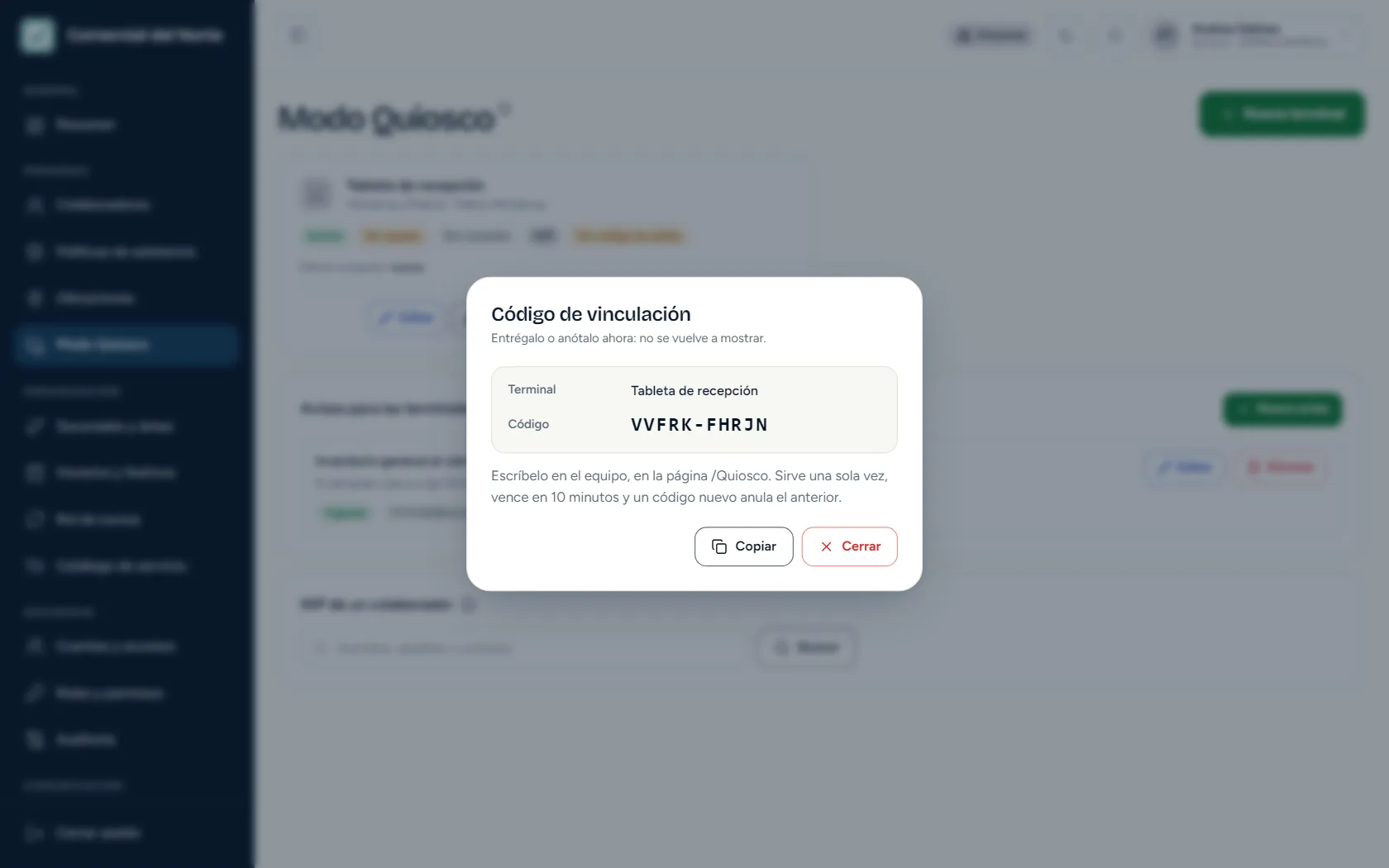
- Presiona Generar código y cópialo o anótalo en ese momento.
- En el equipo, abre la página /Quiosco y escribe el código.
- El equipo queda vinculado. La tarjeta pasa de «Sin equipo» a mostrar su conexión.
- Desactivar apaga la terminal sin borrarla.
- Desvincular equipo hace que el equipo deje de funcionar hasta que lo vincules otra vez con un código nuevo.
- Eliminar quita la terminal y el equipo deja de funcionar en ese momento. Los registros que ya se hicieron en ella se conservan.
En Avisos para las terminales, Nuevo aviso crea un mensaje que se muestra en la pestaña «Avisos» de la terminal mientras esté vigente.
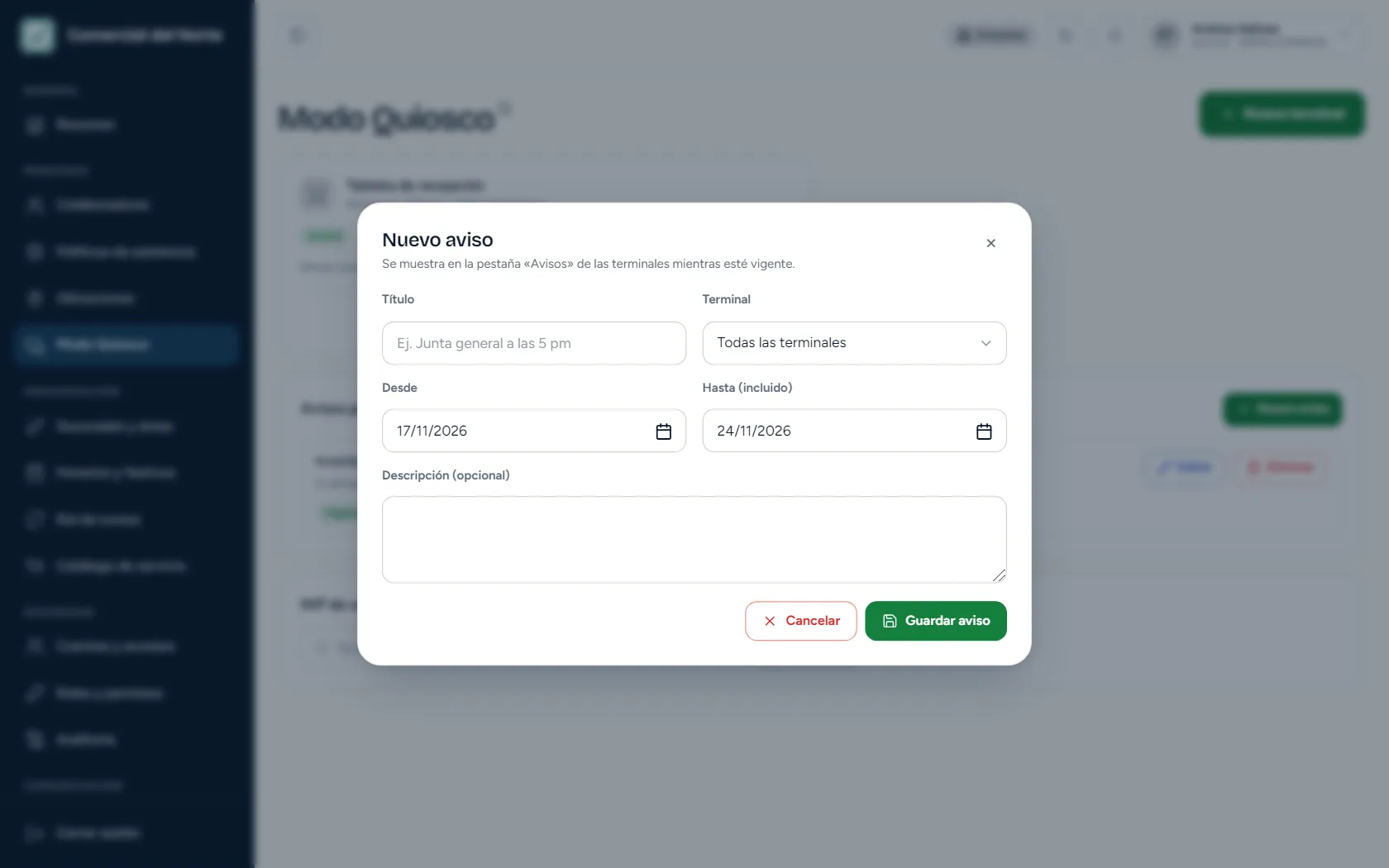
- Escribe el título y, si quieres, una descripción.
- Elige la terminal (o «Todas las terminales»).
- Define desde y hasta cuándo se muestra (la fecha final se incluye).
- Presiona Guardar aviso.
Cada aviso aparece con su estado (Vigente), sus fechas y su destino. Editar lo cambia; Eliminar hace que deje de mostrarse en las terminales.
En NIP de un colaborador, busca a la persona por nombre, apellido o número. Verás el estado de su NIP y de su rostro, con estas acciones:
- Restablecer NIP: borra el NIP. La persona podrá crear uno nuevo en la terminal al teclear su número de colaborador.
- Generar NIP temporal: reemplaza el NIP actual por uno temporal que se muestra una sola vez y que la persona debe cambiar la primera vez que lo use.
- Desbloquear: quita el bloqueo del NIP de quien lo escribió mal demasiadas veces.
- Restablecer rostro: la persona podrá registrar su rostro de nuevo en la terminal después de entrar con su NIP. Mientras no lo haga, el rostro actual sigue sirviendo.