
Ficha del colaborador
Todo lo que necesitas saber de una persona en un solo lugar. Sus datos, su estructura, cómo va su jornada, su saldo de vacaciones, sus reglas propias y su acceso al portal, con las acciones para cambiarlo.
- Quién la ve
- Quien tenga permiso para ver colaboradores. Cada pestaña muestra su contenido solo si tu rol además puede ver esa información.
- Dónde está
- Lista de Colaboradores › haz clic en el nombre de la persona
- Requiere
- Módulo de Recursos Humanos contratado
- Encabezado
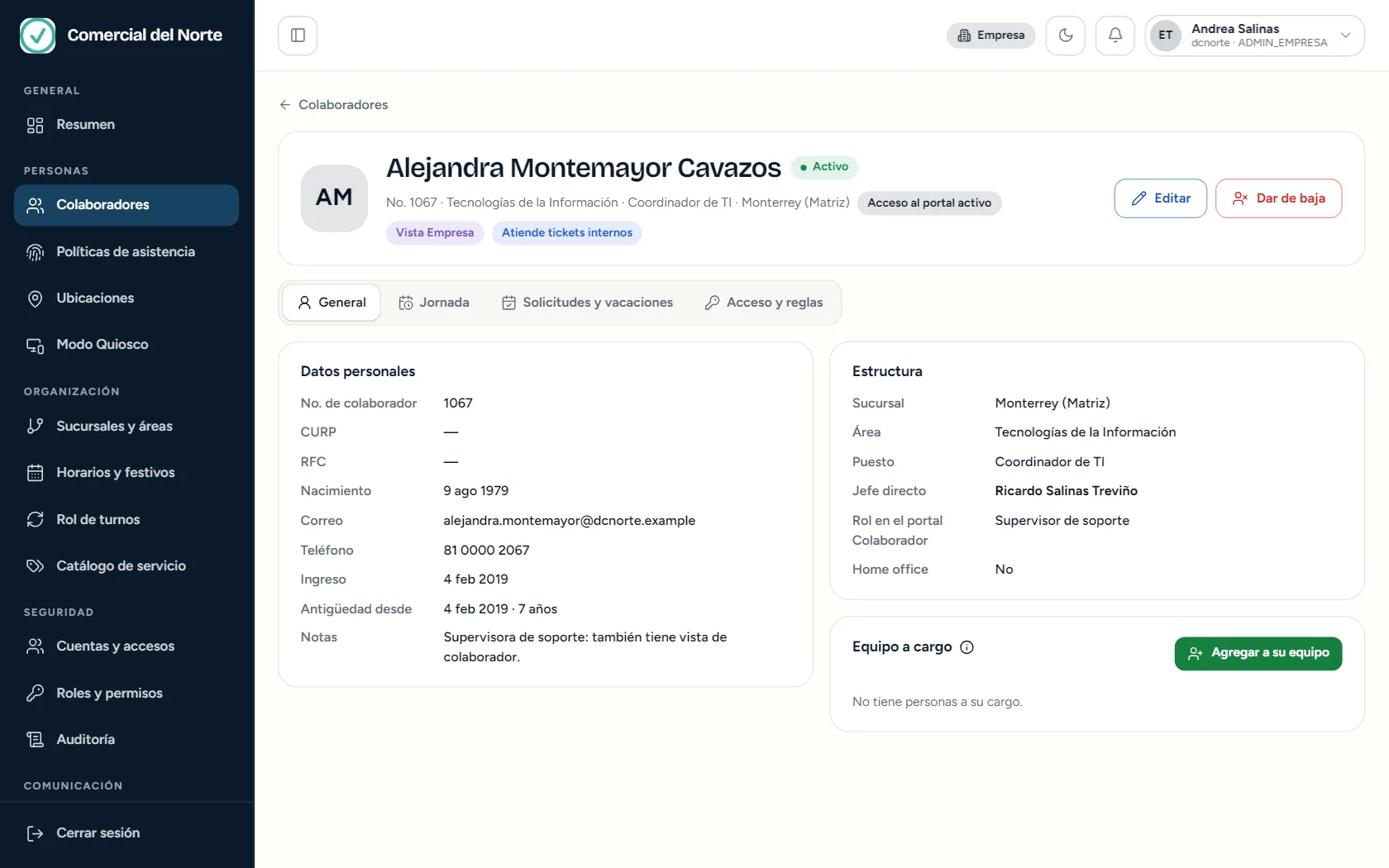
Nombre, estado (Activo o Baja), número de colaborador, área, puesto y sucursal. Las etiquetas dicen si la persona tiene acceso al portal, si además ve la vista Empresa y si atiende tickets internos.
- Editar y Dar de baja
Editar abre el mismo formulario del alta. Dar de baja registra la salida de la persona. Si ya está de baja, aparece Reactivar.
- Pestañas
General, Jornada, Solicitudes y vacaciones (con el número de pendientes) y Acceso y reglas.
- Datos personales
Número de colaborador, CURP, RFC, nacimiento, correo, teléfono, fecha de ingreso, antigüedad y notas.
- Estructura
Sucursal, área, puesto, jefe directo, rol en el portal Colaborador y si puede trabajar en home office.
- Jefe directo
Es quien ve a esta persona en su «Mi equipo». Cada persona tiene un solo jefe directo.
- Equipo a cargo
Las personas que tienen a esta como jefe directo. Desde aquí puedes agregar gente a su equipo.
La ficha se organiza en pestañas para que cada cosa esté donde la esperas. Todas conservan arriba el encabezado, así que siempre sabes de quién estás viendo la información.
| Pestaña | Para qué la usas |
|---|---|
| General | Consultar los datos de la persona y su lugar en la empresa. |
| Jornada | Ver cómo van sus días: marcas, retardos, desconexiones y horas trabajadas. |
| Solicitudes y vacaciones | Ver su saldo de vacaciones, ajustarlo y revisar sus solicitudes. |
| Acceso y reglas | Cambiar sus reglas de asistencia, su acceso al portal, sus permisos y su registro facial. |
Presiona Editar en el encabezado. Se abre el formulario con los mismos campos del alta, ya llenos, para que cambies lo que haga falta. Los campos están explicados en Colaboradores.
En General, el bloque Equipo a cargo muestra a quienes dependen de esta persona. Con Agregar a su equipo sumas gente. Para pasar a alguien a otro jefe, usa Cambiar jefe.
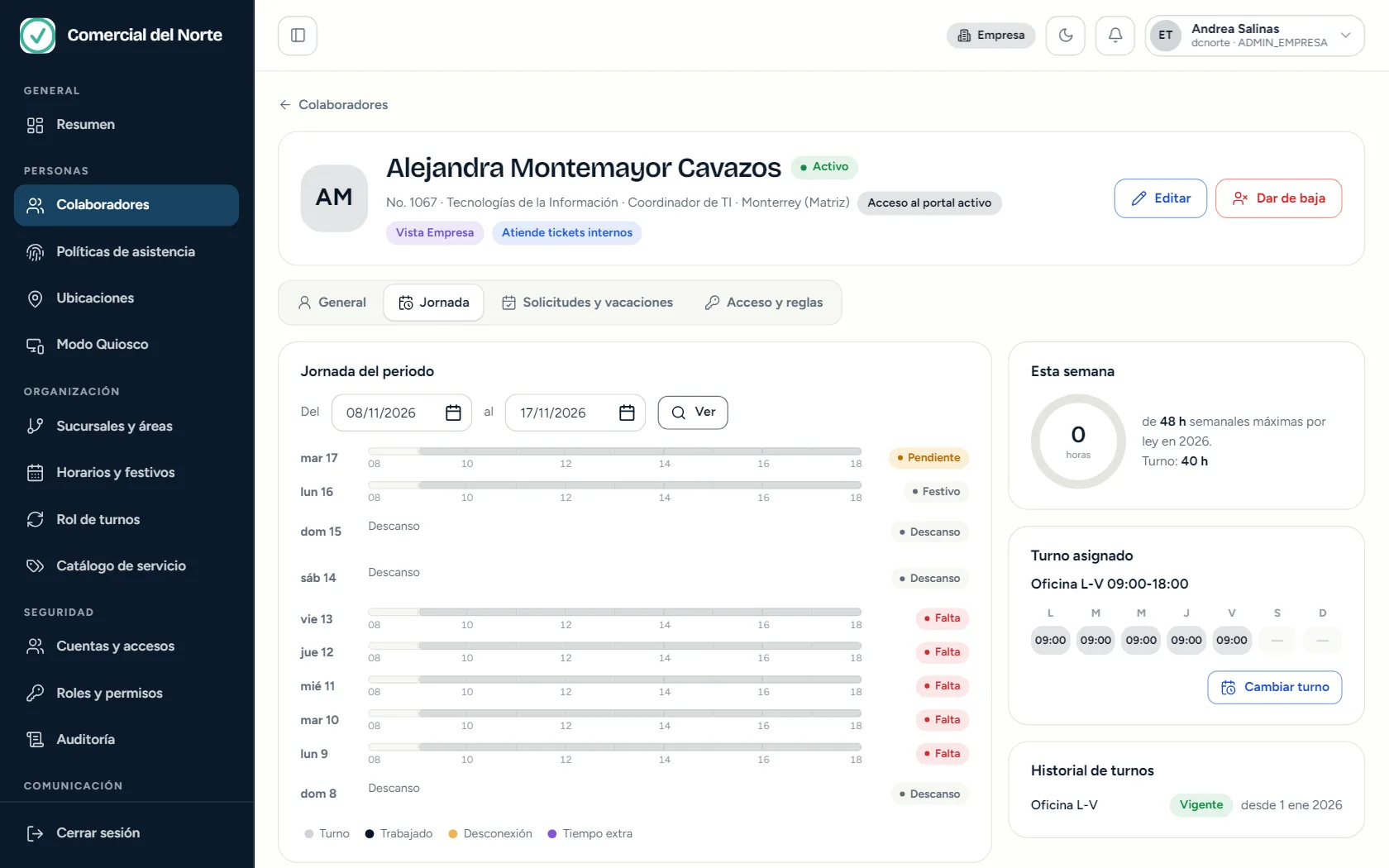
En la pestaña Jornada eliges un periodo con Del y al y presionas Ver. Al abrir, muestra los últimos 10 días. Cada día aparece con su línea de tiempo y un estado: Presente, Retardo, Falta, Festivo o Descanso. Por día ves el turno, lo trabajado, las desconexiones y el tiempo extra.
También ves cuántas horas lleva en la semana frente al máximo semanal que marca la ley, su turno asignado, su horario individual si lo tiene y el historial de turnos con el vigente.
La pestaña Solicitudes y vacaciones abre con el saldo: los días disponibles, cuántos lleva tomados y cuántos están en trámite. Debajo, los movimientos del saldo (por ejemplo, «Derecho por antigüedad (3 años)») y el historial de solicitudes con su estado.
- Entra a Solicitudes y vacaciones.
- Presiona Ajustar saldo.
- Elige el movimiento, escribe los días, el motivo y, si quieres, un comentario.
- Guarda. El ajuste queda en «Movimientos del saldo».
En Acceso y reglas hay cuatro sub-pestañas: Jornada, Asistencia, Permisos y Avisos. Cada regla muestra de dónde viene su valor («Hereda: 10 min · Empresa») y te deja elegir uno propio.
- Hereda significa que la persona usa el valor del nivel de arriba (la sucursal o la empresa). Solo lo que cambies se vuelve regla propia.
- En Jornada puedes decidir si debe marcar entrada y salida, su tolerancia de entrada y de salida, y a qué hora se cierra automáticamente una jornada olvidada.
- Guardar reglas aplica los cambios. Quitar reglas propias devuelve todo a heredar. Descartar cancela lo que no guardaste.
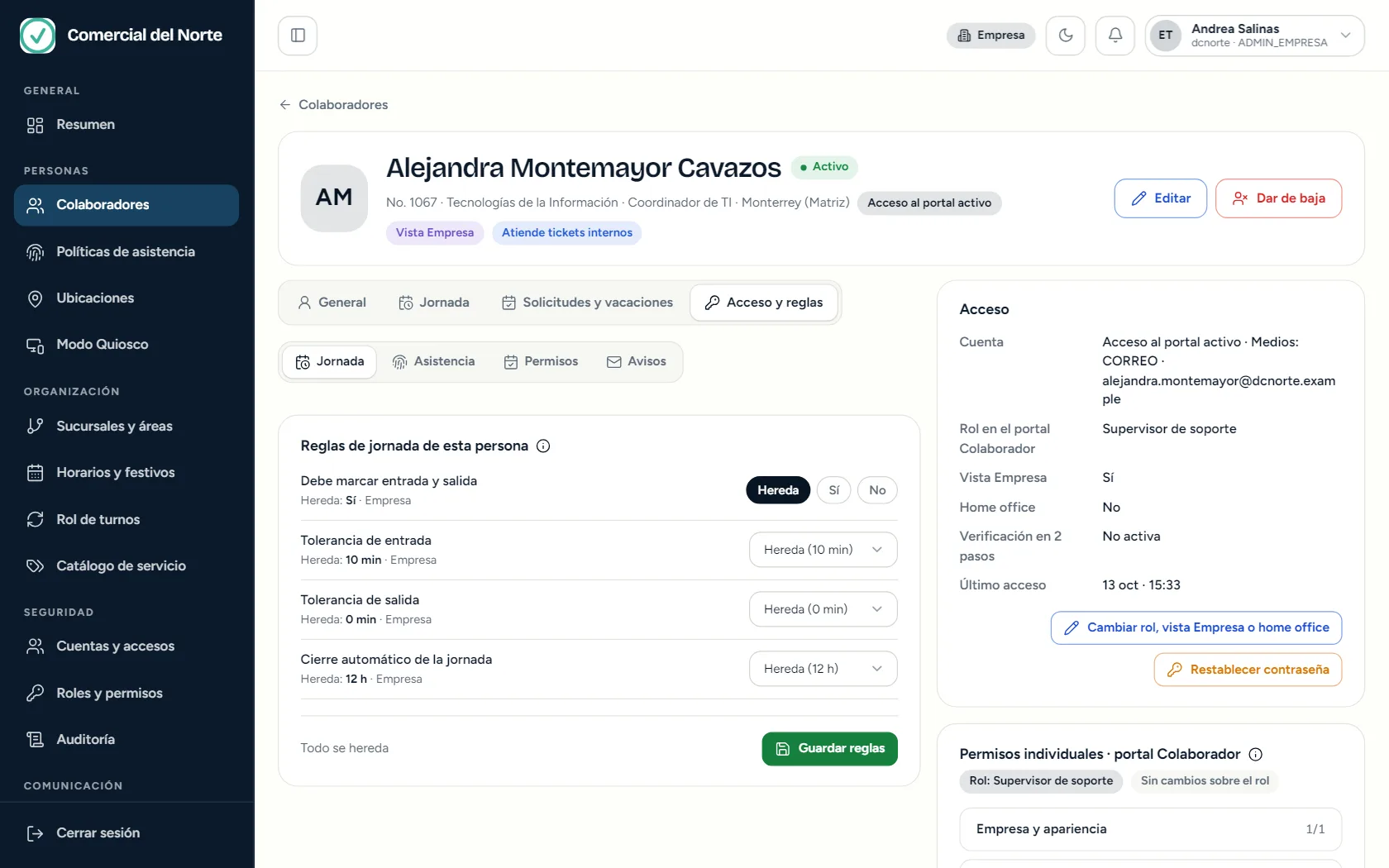
Más abajo, en Acceso, ves su cuenta: medios de ingreso, rol en el portal Colaborador, si tiene vista Empresa, home office, si usa verificación en dos pasos y su último acceso. Las acciones disponibles son:
- Reenviar invitación, si aún no activa su cuenta.
- Cambiar rol, vista Empresa o home office.
- Restablecer contraseña. La persona recibe un enlace para crear una nueva.
- Generar contraseña temporal, para quien no tiene correo.
- Ajustar permisos, para dar o quitar permisos puntuales sin cambiar su rol.
Si la persona no tiene cuenta, la ficha lo dice («Sin acceso al portal») y con Editar y crear acceso se lo das. Mientras no tenga cuenta, no puede marcar por sí misma y Recursos Humanos registra sus marcas.
En Desconexiones permitidas ves qué tipos de pausa puede usar la persona (comida, descanso, sanitario…) con su tope en minutos y si descuentan tiempo. Por omisión puede usar todos los activos de la empresa; los tipos se administran en Políticas de asistencia.
En Registro facial ves si tiene un rostro vigente. Con Registrar rostro lo capturas desde esta pantalla; con Invalidar registro lo anulas, y Permitir nuevo registro deja que la persona capture uno nuevo desde la aplicación. El anterior queda inactivo al registrar el nuevo.
Dar de baja abre una ventana donde eliges la fecha de baja, el motivo (renuncia, terminación de contrato, despido, jubilación u otro) y, si la persona tenía equipo, a quién pasa.