
Tickets
Tu bandeja de atención. Mira los tickets de servicio a clientes y los internos, filtra por prioridad, área, agente o fecha, toma los que te tocan y levanta uno nuevo.
- Quién la ve
- Colaboradores con permiso para ver tickets. Lo que ves y puedes tomar depende de tu área y tus permisos.
- Dónde está
- Menú lateral › Servicio › Tickets
- Requiere
- Tickets de servicio
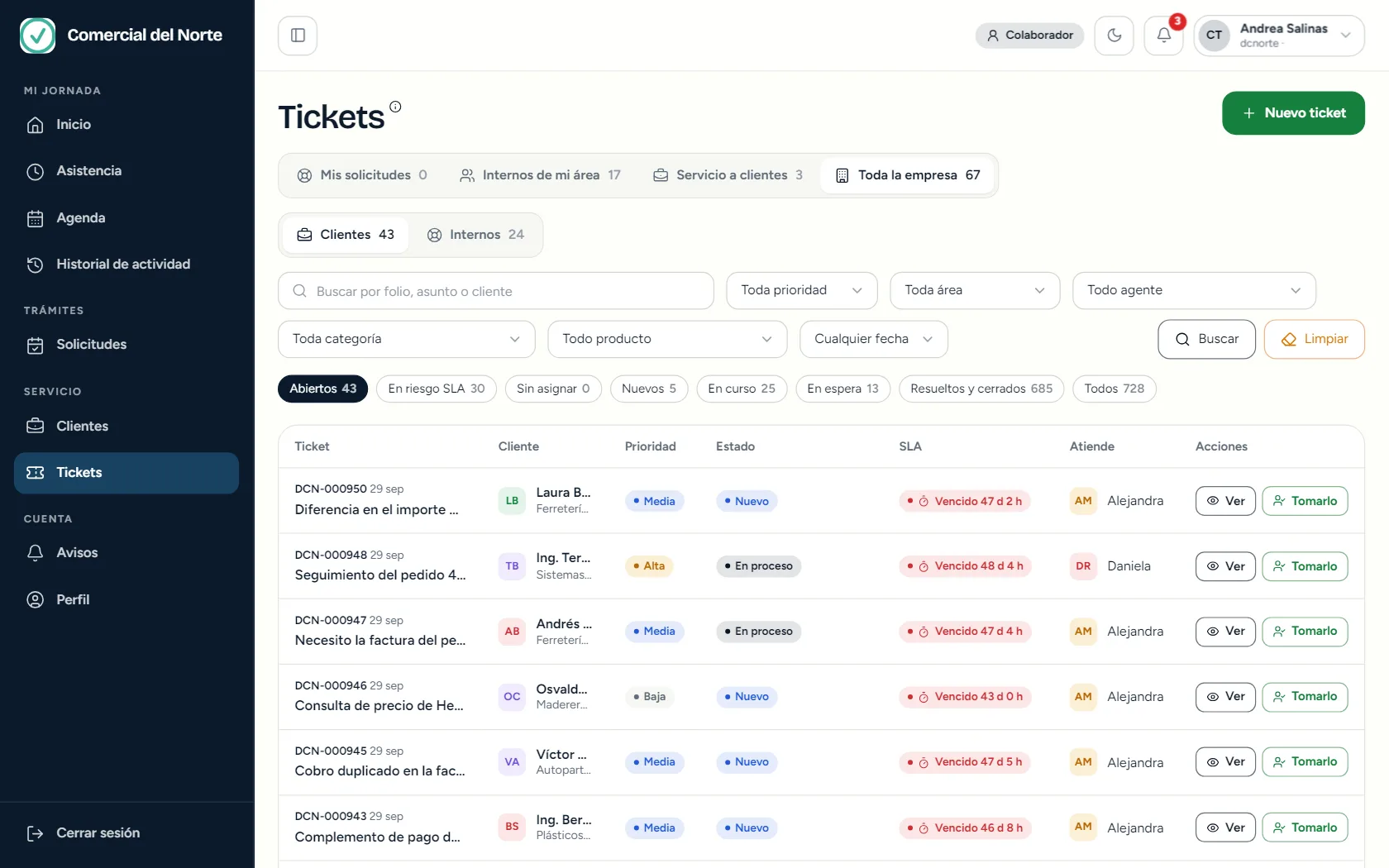
- Nuevo ticket
Levanta un ticket de servicio o de soporte interno.
- Alcance
Mis solicitudes, Internos de mi área, Servicio a clientes y Toda la empresa.
- Clientes e Internos
Separa los tickets de clientes de los internos.
- Filtros
Busca por folio, asunto o cliente, y filtra por prioridad, área y agente.
- Más filtros
Categoría, producto y fecha.
- Estados
Abiertos, En riesgo SLA, Sin asignar, Nuevos, En curso, En espera y Resueltos y cerrados.
- Un ticket
Su folio, la fecha, el asunto y el cliente.
- Tiempo de atención
Si va a tiempo o ya se venció, y cuánto.
- Ver y Tomarlo
Abre el ticket o te lo asigna.
Empieza por el alcance de arriba:
- Mis solicitudes: los tickets que tú levantaste.
- Internos de mi área: los de soporte interno de tu área.
- Servicio a clientes: los de clientes que atiende tu equipo.
- Toda la empresa: todos, si tu permiso lo permite.
Luego usa los filtros y los chips de estado. En riesgo SLA reúne los que están por vencer su tiempo de atención; Sin asignar los que nadie ha tomado. Limpiar quita todos los filtros.
En la lista, presiona Tomarlo: el ticket se te asigna y pasa a ser tuyo. Con Ver abres su detalle sin asignártelo. Dentro del ticket tienes todas las acciones; están en Detalle del ticket.
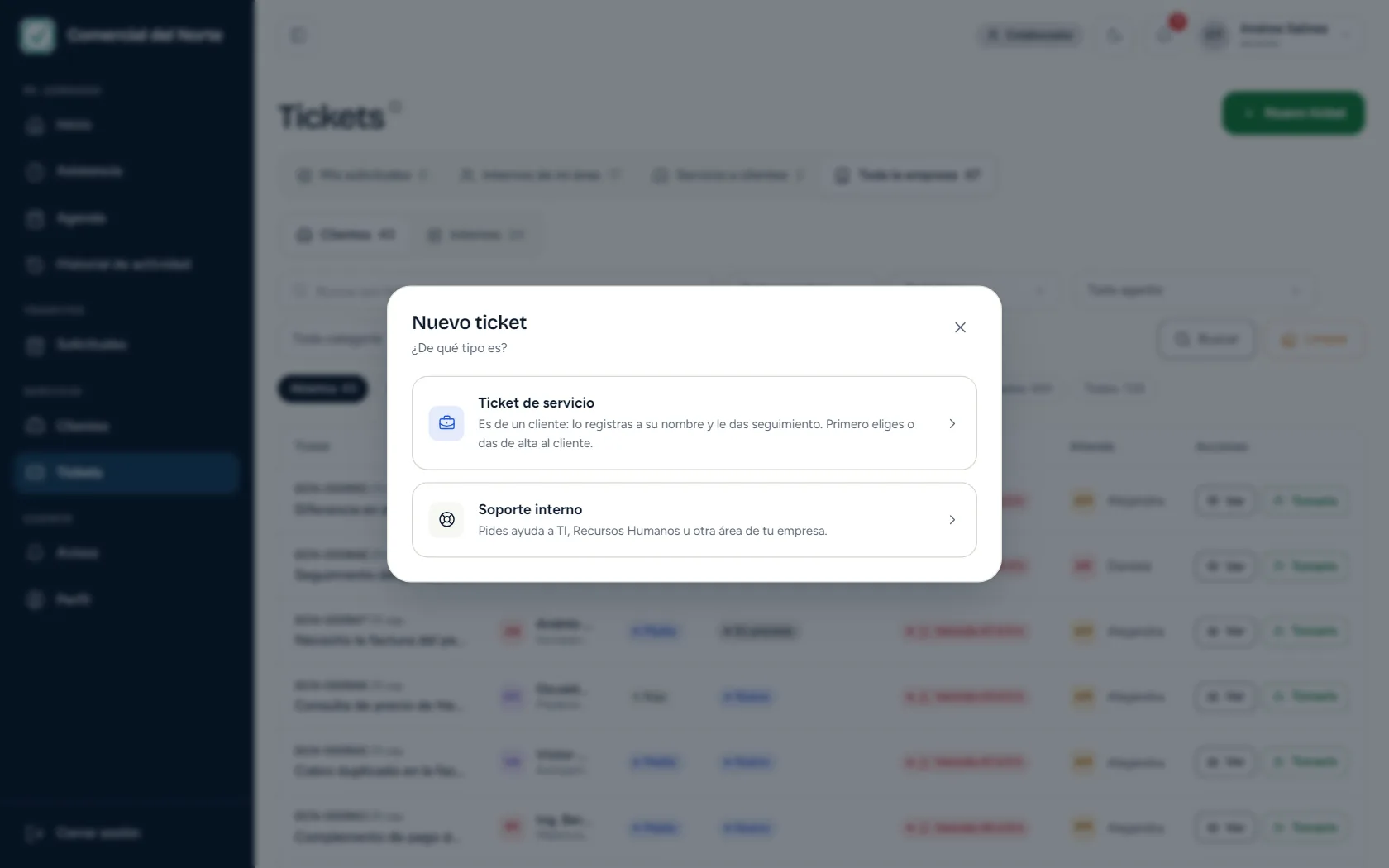
Presiona Nuevo ticket y elige el tipo.
- Ticket de servicio
Es de un cliente: lo registras a su nombre y le das seguimiento.
- Soporte interno
Pides ayuda a TI, Recursos Humanos u otra área de tu empresa.
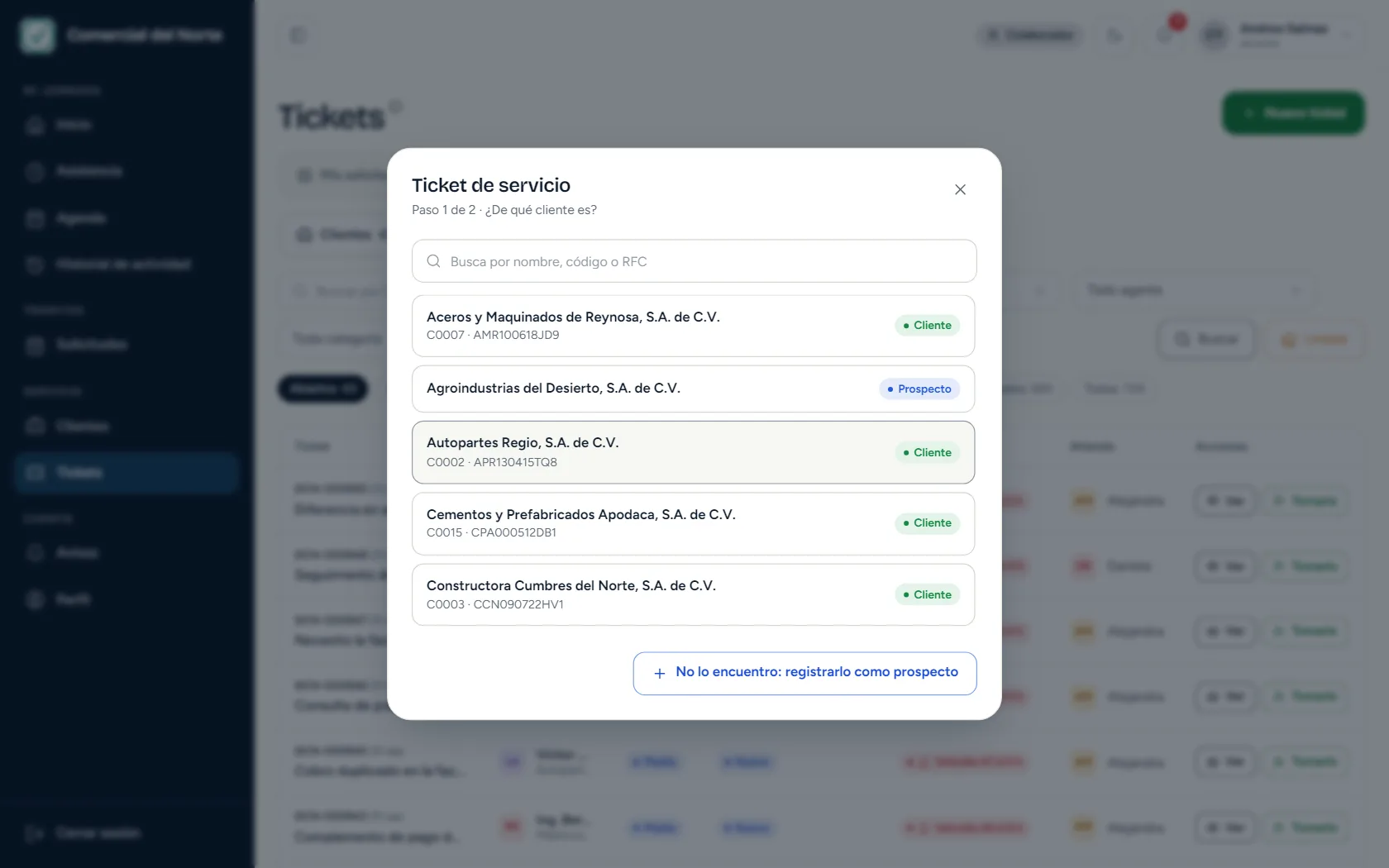
Ticket de servicio. Tiene dos pasos. Primero eliges o das de alta al cliente; luego llenas los datos del ticket.
- Buscar cliente
Escribe el nombre, el código o el RFC.
- Cliente
Presiona el cliente de quien es el ticket.
- Registrarlo como prospecto
Si no existe, lo das de alta con lo mínimo y sigues.
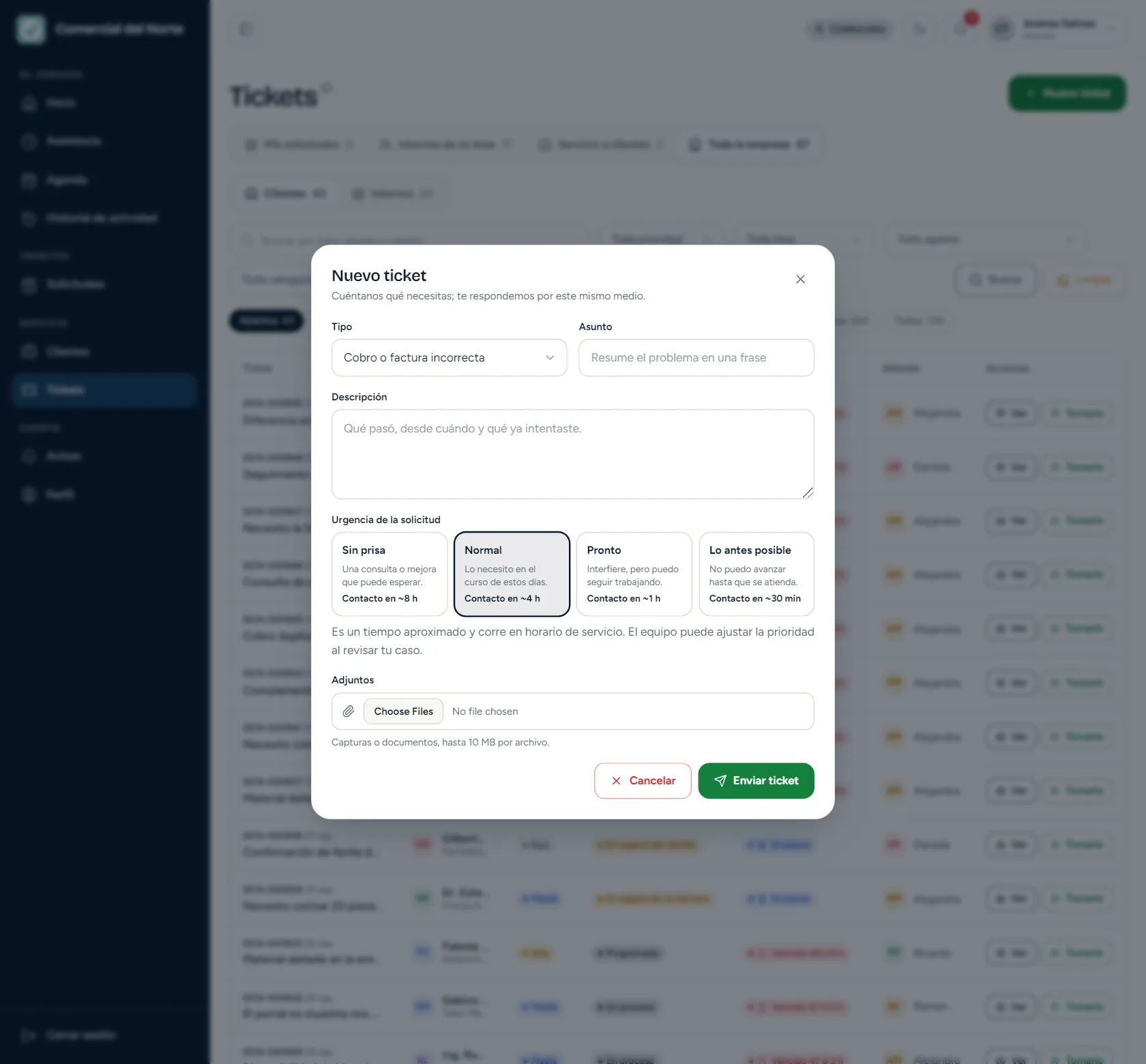
Soporte interno. Cuéntanos qué necesitas; te responden por el mismo medio.
- Tipo
Elige la categoría del problema.
- Asunto
Resume el problema en una frase.
- Descripción
Qué pasó, desde cuándo y qué ya intentaste.
- Urgencia
Sin prisa, Normal, Pronto o Lo antes posible, con el tiempo de contacto aproximado.
- Adjuntos
Capturas o documentos, hasta 10 MB por archivo.
- Enviar ticket
Crea el ticket.