
Asistencia
Revisa tus días de trabajo, tus horas de la semana frente al límite legal, tus retardos y faltas, y pide la corrección de una marca si algo quedó mal.
- Quién la ve
- Cualquier colaborador.
- Dónde está
- Menú lateral › Mi jornada › Asistencia
- Requiere
- Ninguno
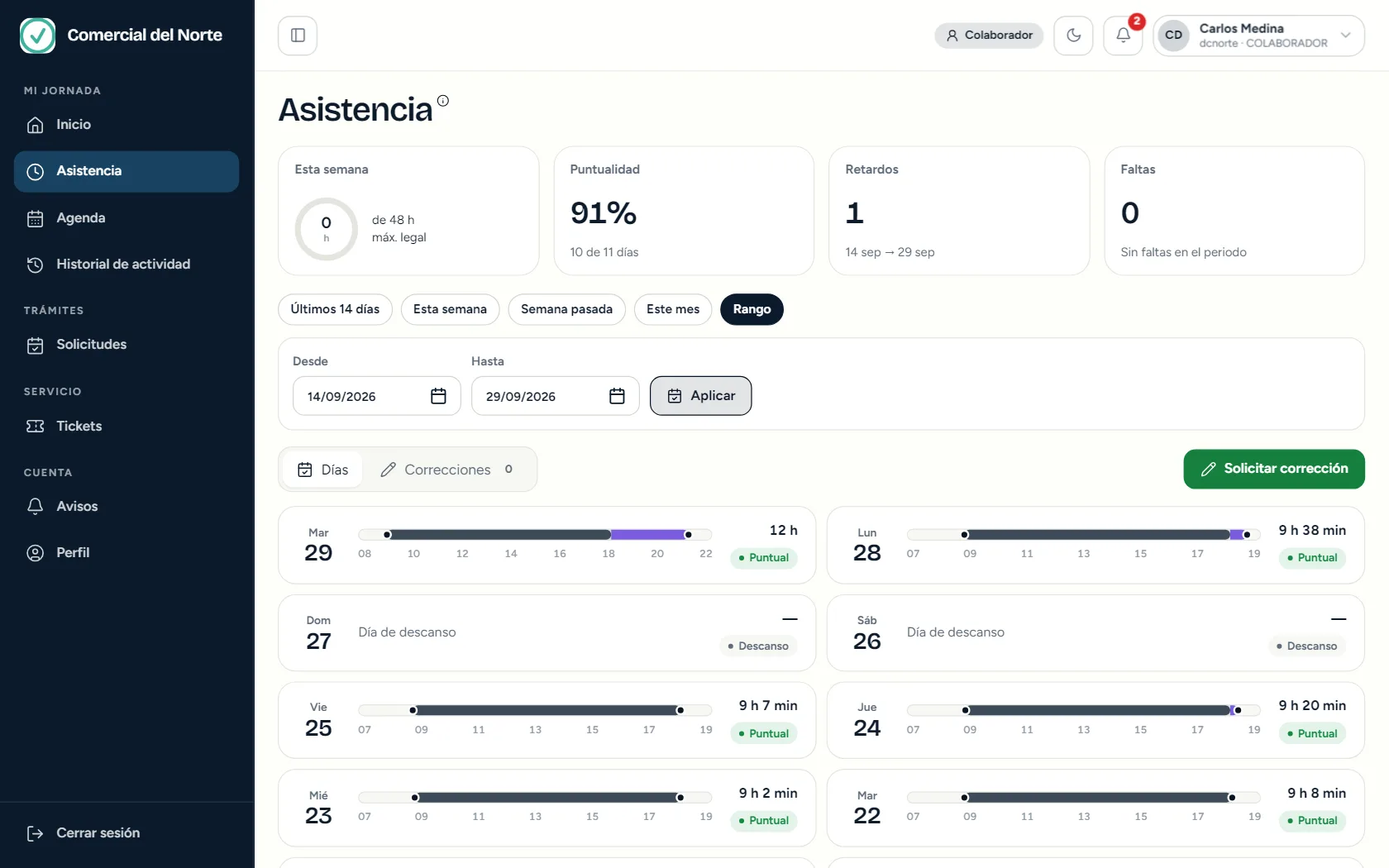
- Esta semana
Tus horas trabajadas frente al máximo legal de la semana.
- Puntualidad
El porcentaje de días en que llegaste a tiempo.
- Retardos
Cuántos retardos tuviste en el periodo.
- Faltas
Los días sin entrada. Si no hay, dice «Sin faltas en el periodo».
- Periodo
Últimos 14 días, esta semana, semana pasada, este mes o un rango.
- Rango
Elige las fechas Desde y Hasta y presiona Aplicar.
- Días y Correcciones
Cambia entre tus días y las correcciones que has pedido.
- Solicitar corrección
Pide corregir una marca.
- Un día
Cada día muestra tus marcas en una línea de tiempo, las horas trabajadas y su estado.
Elige el periodo con los botones Últimos 14 días, Esta semana, Semana pasada o Este mes. Para otro periodo, presiona Rango, elige las fechas y Aplicar.
Cada día aparece como una tarjeta:
- Una línea de tiempo con tus marcas (el punto es tu entrada y tu salida).
- Las horas trabajadas del día.
- Un estado: Puntual, Retardo, Descanso, Festivo, entre otros.
Los días de descanso y los festivos no cuentan como falta.
- Esta semana: tus horas trabajadas contra el máximo legal semanal (por ejemplo, 48 h). Te ayuda a ver si te acercas al límite.
- Puntualidad: de cuántos días del periodo llegaste a tiempo.
- Retardos: las veces que llegaste después de tu hora, con las fechas del periodo.
- Faltas: los días laborables sin entrada. Si hay, y tienes con qué justificarlas, puedes pedirlo desde una solicitud.
Si olvidaste marcar o tu marca quedó con una hora equivocada, pide la corrección. No cambia nada de inmediato: tu jefe o Recursos Humanos la revisan.
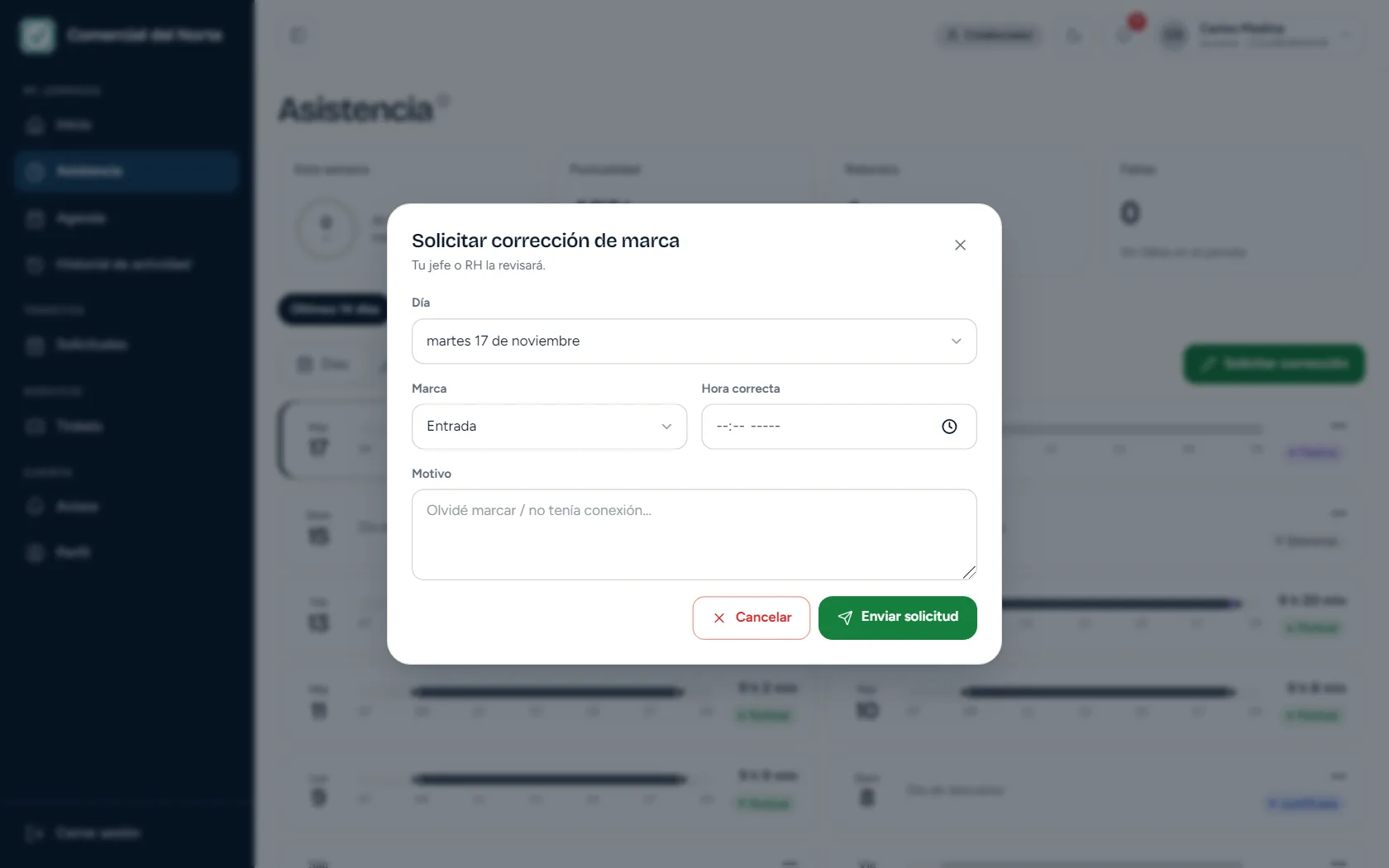
- Presiona Solicitar corrección.
- Elige el día y el tipo de marca (por ejemplo, Entrada o Salida).
- Escribe la hora correcta.
- Escribe el motivo. Debe tener al menos cinco caracteres.
- Presiona Enviar solicitud.
- Día
El día de la marca que quieres corregir.
- Marca
Entrada, salida u otro tipo de marca.
- Hora correcta
La hora que debió registrarse.
- Motivo
Explica qué pasó. Por ejemplo, «Olvidé marcar».
- Enviar solicitud
Manda la corrección a revisión.
Mientras la revisan, el registro original no se modifica. La pestaña Correcciones te muestra tus solicitudes y cómo van.
En cada día puedes abrir el detalle: ves el turno, lo trabajado, el tiempo extra si lo hubo, cada marca con la hora a la que se registró, y la foto de la marca si tu empresa la pide. Desde ahí también puedes pedir la corrección de ese día.