
Solicitudes
Pide vacaciones, permisos, incapacidades u otros trámites, consulta tu saldo de vacaciones y sigue el estado de cada solicitud. Si tienes gente a tu cargo, aquí también aprueban o rechazan las suyas.
- Quién la ve
- Cualquier colaborador. Aprobar y registrar por otras personas depende de tu puesto y tus permisos.
- Dónde está
- Menú lateral › Trámites › Solicitudes
- Requiere
- Ninguno
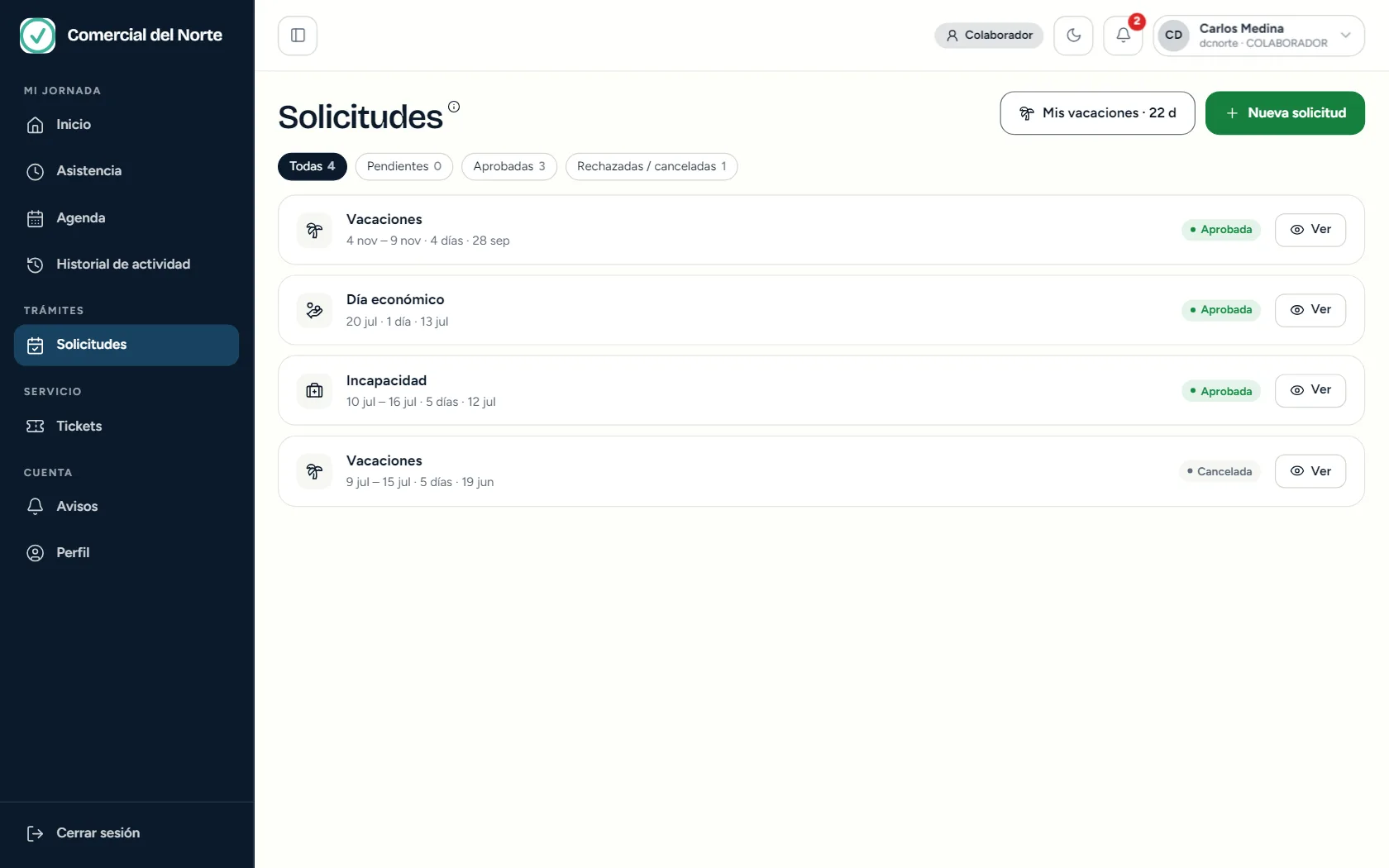
- Mis vacaciones
Tus días disponibles. Abre el detalle de tu saldo.
- Nueva solicitud
Pide un permiso, vacaciones u otro trámite.
- Filtros
Todas, Pendientes, Aprobadas, y Rechazadas o canceladas, cada una con su contador.
- Una solicitud
Su tipo, las fechas, los días y cuándo la pediste.
- Estado
Pendiente, Observada, Aprobada, Rechazada o Cancelada.
- Ver
Abre su detalle.
- Presiona Nueva solicitud.
- Elige el tipo de solicitud en el mosaico.
- Elige el primer día y el último día. Si el tipo se mide por horas, elige el día y la hora de inicio y de fin.
- Escribe el motivo.
- Si el tipo lo pide, adjunta una evidencia (PDF, PNG o JPEG, hasta 5 MB cada uno).
- Presiona Enviar solicitud.
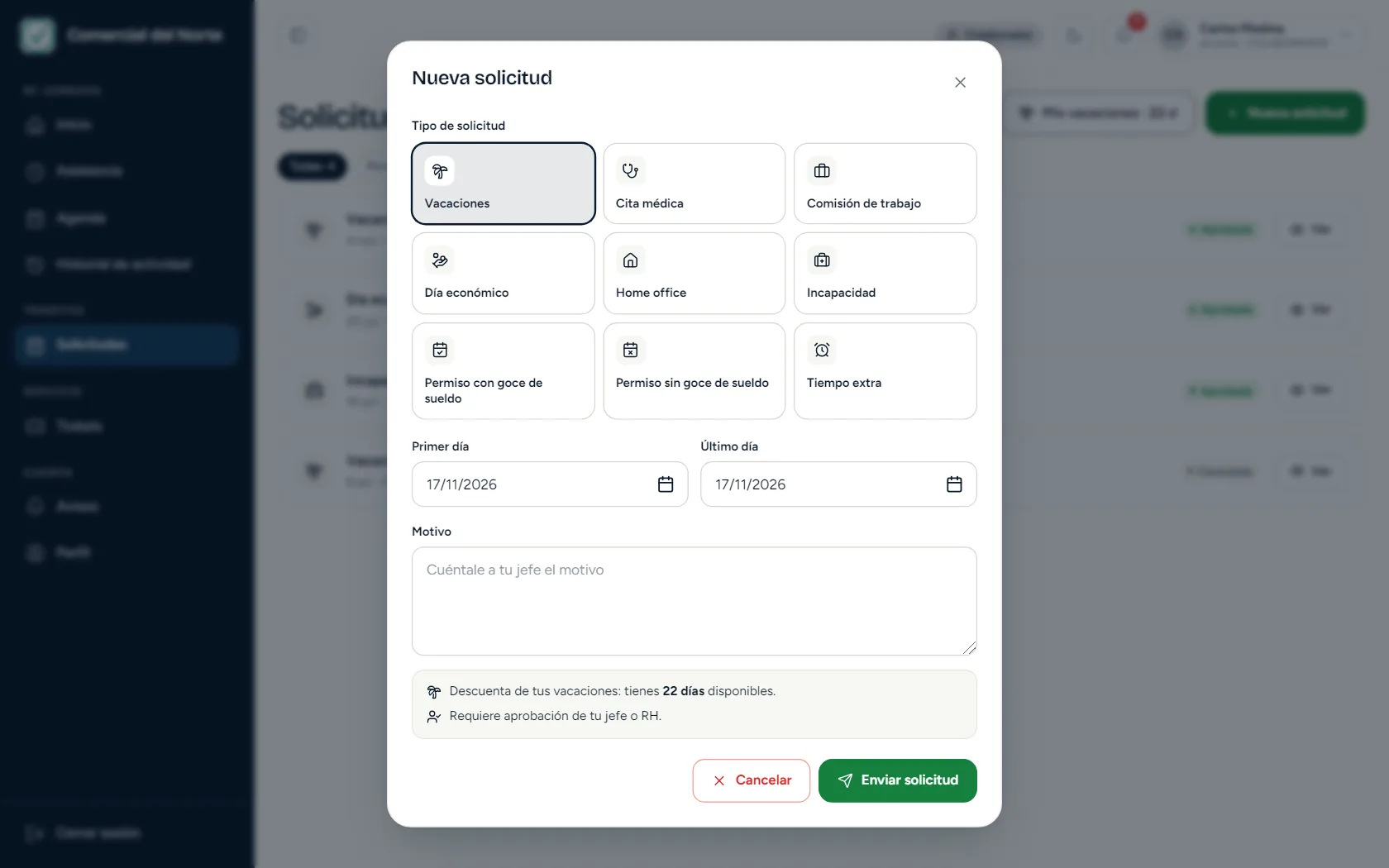
- Tipo de solicitud
Elige uno. Los tipos disponibles los define tu empresa.
- Primer día
Desde cuándo.
- Último día
Hasta cuándo.
- Motivo
Cuéntale a tu jefe de qué se trata.
- Reglas del tipo
Te dice, antes de enviar, si descuenta de tus vacaciones y quién lo aprueba.
- Enviar solicitud
Manda la solicitud a revisión.
Al elegir un tipo, el cuadro de reglas te avisa, por ejemplo, «Descuenta de tus vacaciones: tienes 22 días disponibles» o «Requiere aprobación de tu jefe o RH».
El botón Mis vacaciones muestra tus días disponibles, cuántos te corresponden, cuántos has tomado y cuántos están en trámite, junto con la tabla de antigüedad de la ley: cuántos días te tocan según tus años en la empresa.
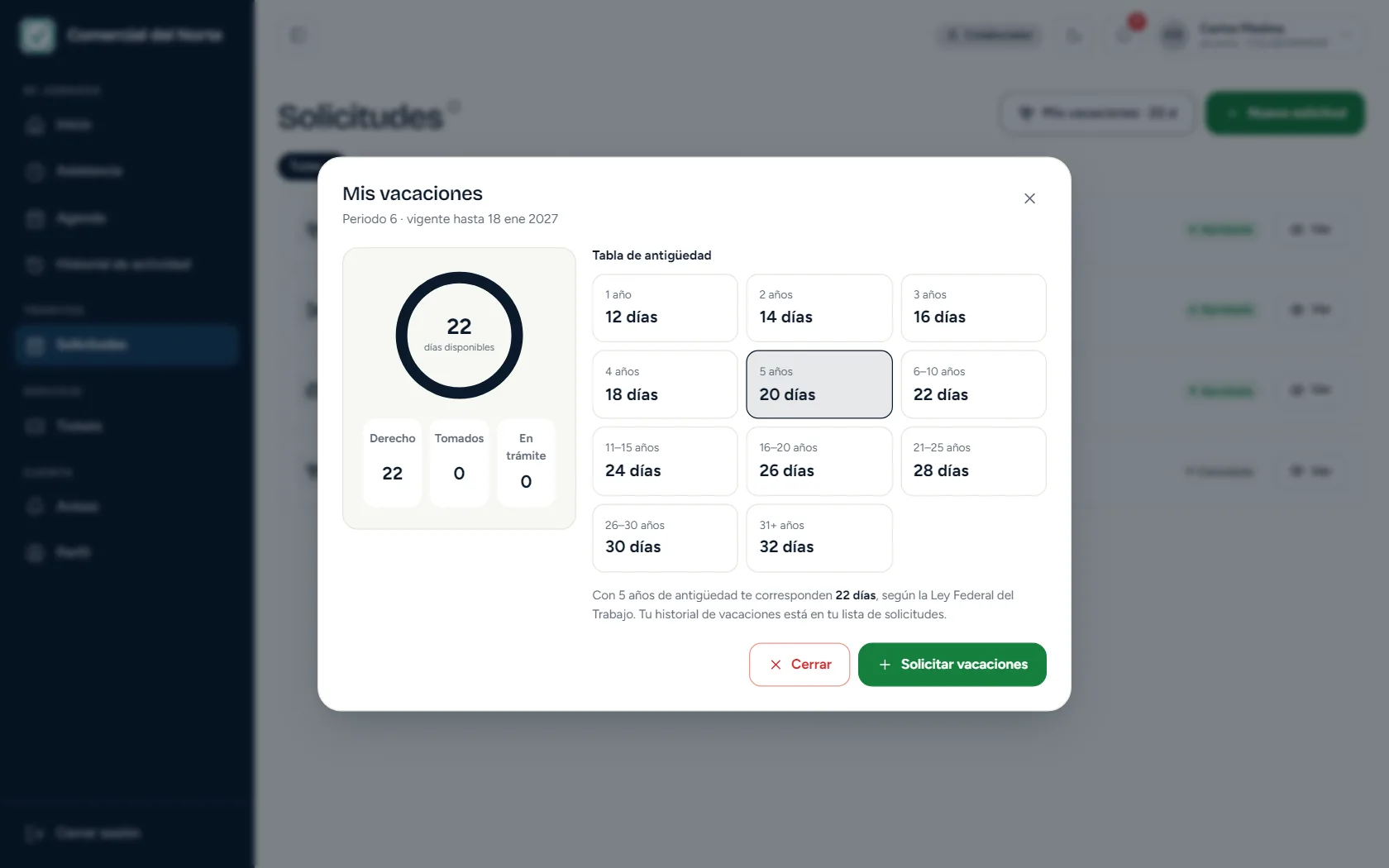
- Días disponibles
Lo que te queda por tomar en el periodo vigente.
- Derecho, tomados y en trámite
De dónde sale tu saldo.
- Tabla de antigüedad
Los días que corresponden por año de servicio. Tu fila aparece resaltada.
- Solicitar vacaciones
Abre la solicitud de vacaciones.
Presiona Ver en cualquier solicitud. El detalle reúne todo lo que necesitas saber.
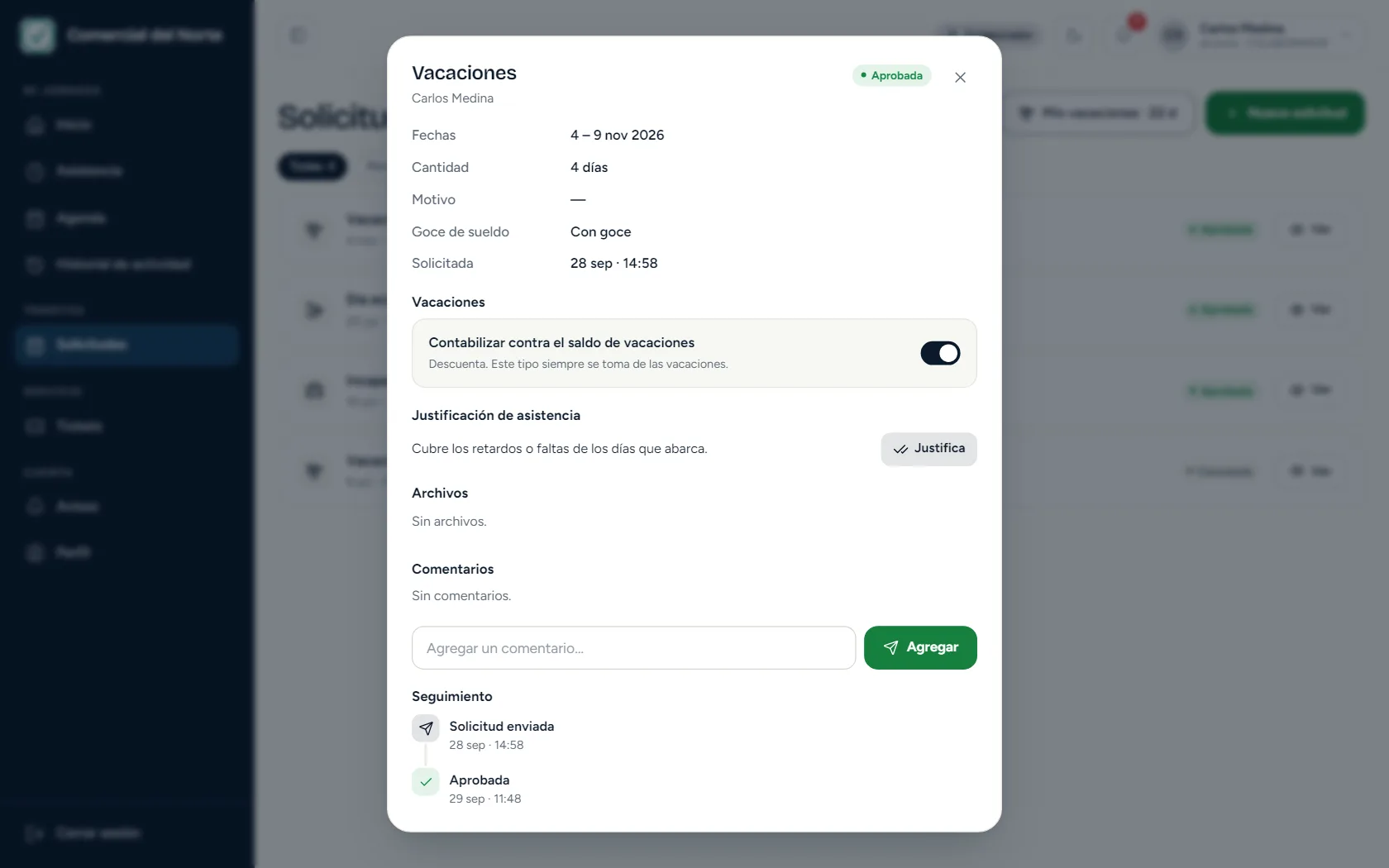
- Estado
Aprobada, Pendiente, Rechazada o Cancelada.
- Datos
Las fechas, la cantidad de días, el motivo y si es con goce de sueldo.
- Saldo de vacaciones
Si la solicitud descuenta de tus vacaciones.
- Justificación de asistencia
Si cubre tus retardos o faltas de esos días.
- Comentarios
Escribe aquí para aclarar algo con quien la revisa.
- Seguimiento
Cuándo se envió y cuándo se aprobó, rechazó o canceló.
Ahí mismo puedes adjuntar archivos (PDF, PNG o JPEG, hasta 5 MB cada uno) y agregar un comentario.
Si la solicitud aún está en trámite, abre su detalle y presiona Cancelar solicitud. Puedes escribir un motivo (opcional) y confirmar. La solicitud deja de estar en trámite y no se puede reactivar: si la necesitas, haz una nueva.
Si tu puesto tiene gente a cargo o permiso para ver a toda la empresa, arriba aparece Ver: Yo / Mi equipo / Toda la empresa. En la vista de equipo puedes buscar a un colaborador, filtrar por tipo de solicitud y abrir cada una para:
- Aprobar, con un comentario opcional que verá la persona.
- Observar: pedir que se aclare algo. Escribes qué falta o qué debe aclarar y la persona lo ve en su solicitud.
- Rechazar, indicando el motivo.
También puedes Registrar por un colaborador cuando una persona no pudo pedirlo ella misma: queda marcada como «registrada por RH» con tu nombre.