
Clientes
Las cuentas a las que das servicio: búscalas, da de alta nuevas, abre la ficha de cada una, administra sus usuarios y los productos que contratan, y ayúdales con su acceso al portal.
- Quién la ve
- Colaboradores que dan servicio a clientes y tienen permiso para ver clientes. Crear y editar depende de tus permisos.
- Dónde está
- Menú lateral › Servicio › Clientes
- Requiere
- Tickets de servicio
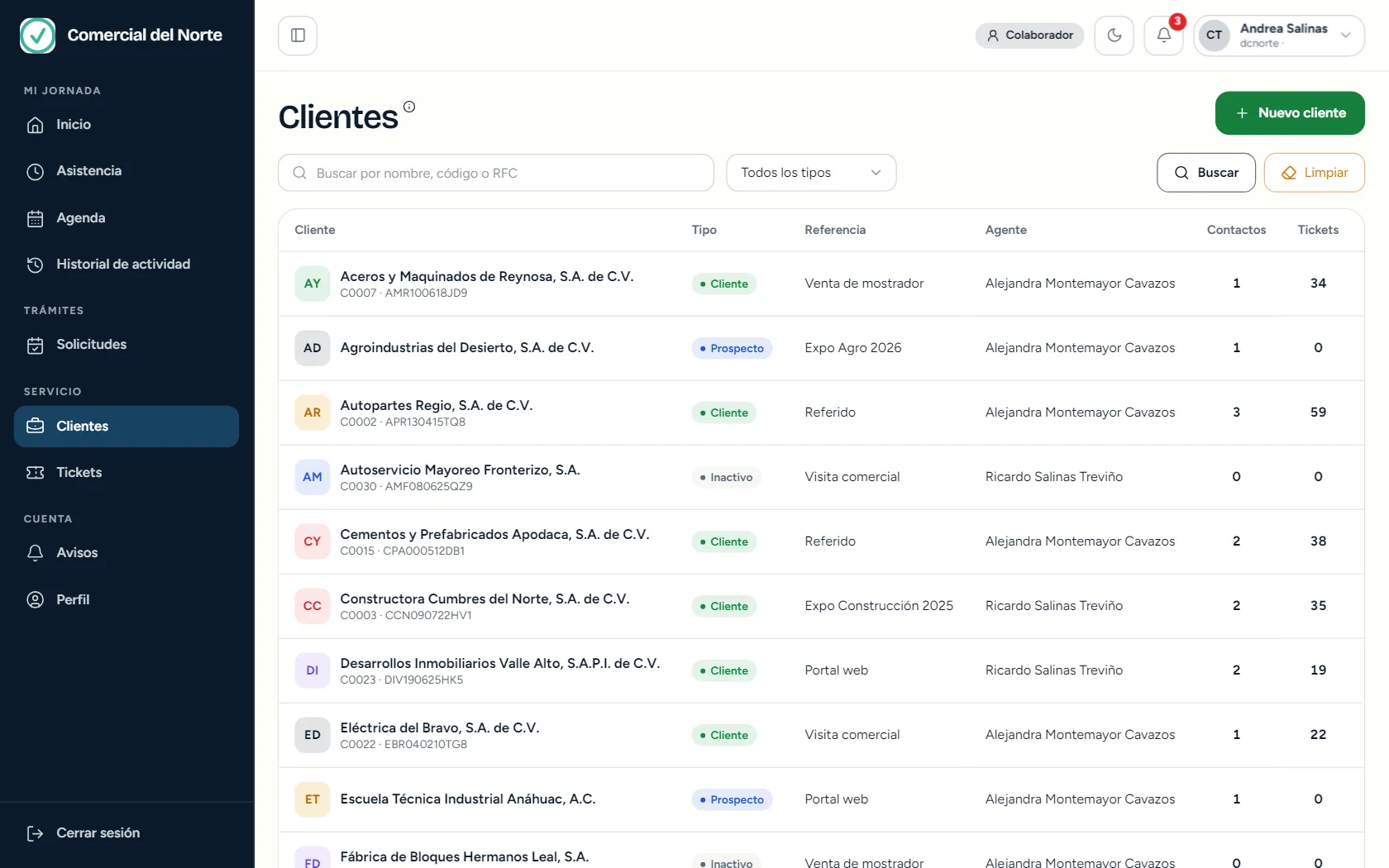
- Nuevo cliente
Da de alta una cuenta.
- Buscar
Busca por nombre, código o RFC.
- Tipo
Clientes, prospectos o inactivos.
- Buscar y Limpiar
Buscar aplica los filtros; Limpiar los quita.
- Un cliente
Su razón social, su código y su RFC.
- Tipo del cliente
Cliente, Prospecto (aún no contrata) o Inactivo.
- Agente
Quién de tu equipo lleva la cuenta.
- Contactos y tickets
Cuántas personas y cuántos tickets tiene.
Escribe en el buscador parte del nombre, el código o el RFC, elige el tipo si quieres y presiona Buscar. Limpiar regresa a la lista completa. Para abrir su ficha, presiona el cliente o Ver.
Presiona Nuevo cliente. Solo la razón social o nombre es obligatoria; lo demás puedes completarlo después.
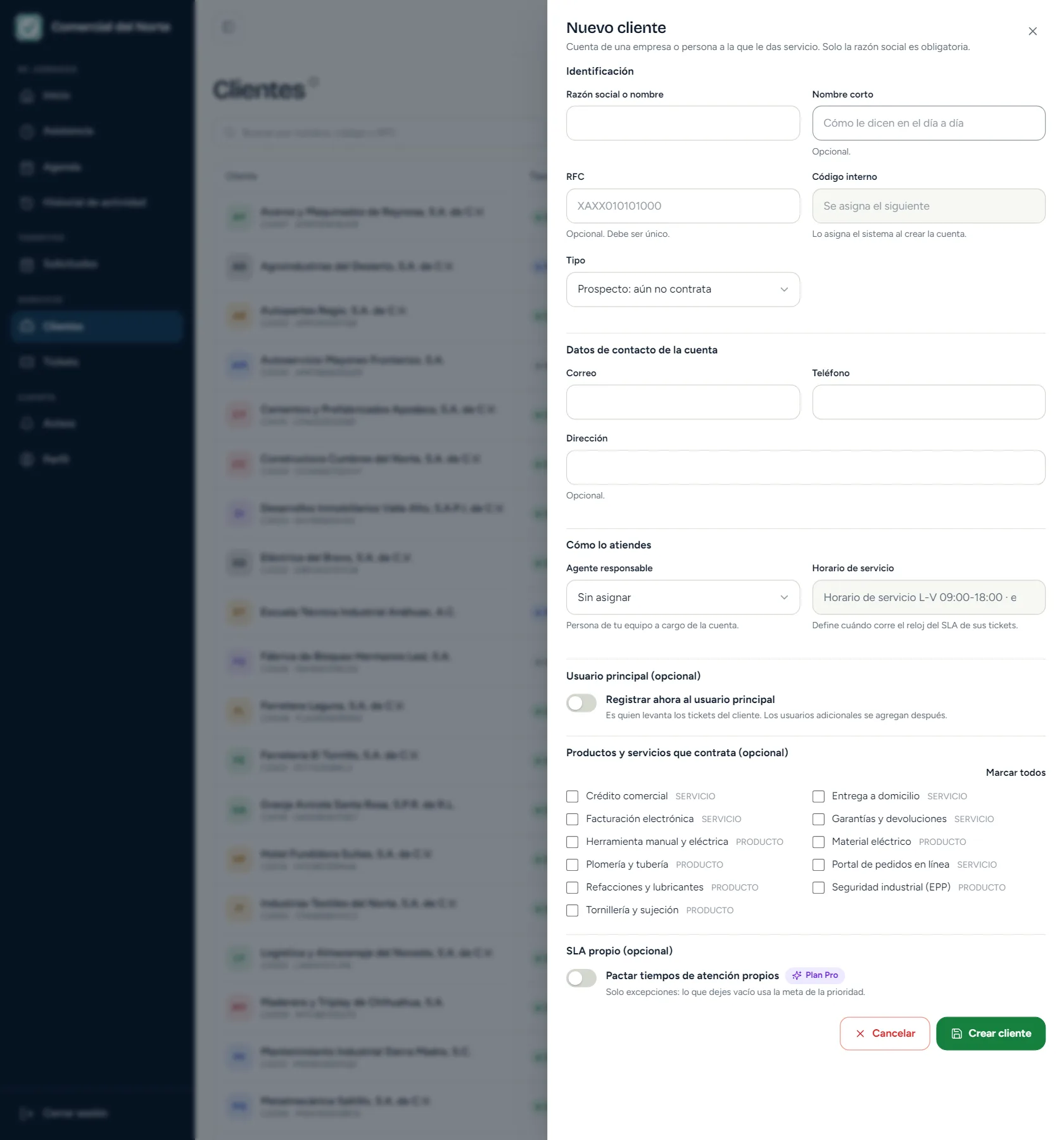
- Razón social o nombre
El único dato obligatorio.
- Tipo
Prospecto si aún no contrata; Cliente si ya contrata.
- Datos de contacto
Correo, teléfono y dirección de la cuenta.
- Agente responsable
La persona de tu equipo a cargo de la cuenta.
- Horario de servicio
Define cuándo corre el reloj de los tiempos de atención de sus tickets.
- Usuario principal
Registra desde ahora a quien levanta los tickets del cliente.
- Productos y servicios
Marca lo que contrata. Marcar todos selecciona todo.
- SLA propio
Tiempos de atención propios, solo para casos especiales.
- Crear cliente
Guarda la cuenta.
La ficha reúne todo de la cuenta. Arriba ves cuántos tickets lleva, cuántos están abiertos, cuántos usuarios tiene y su satisfacción. Las pestañas organizan el resto.
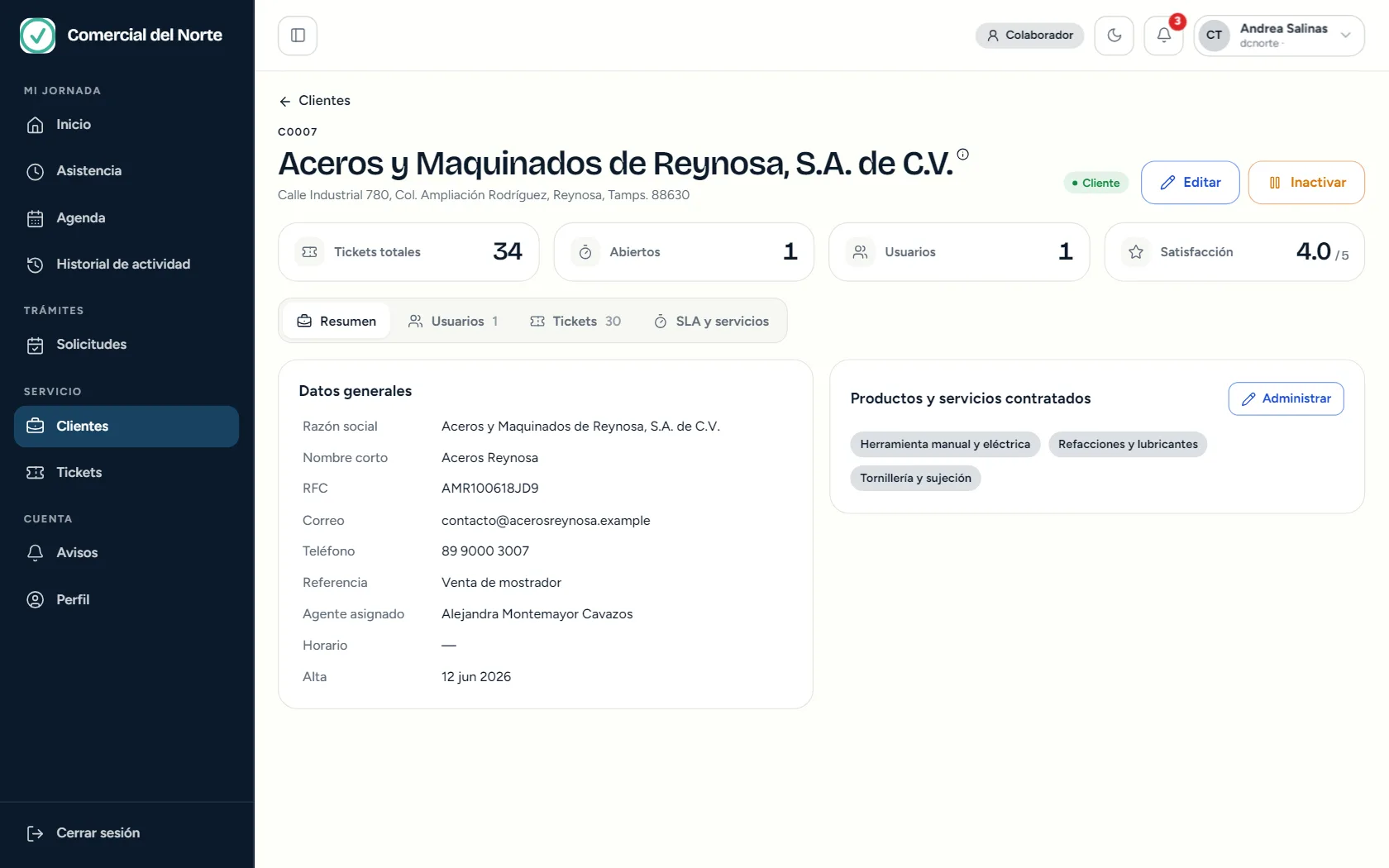
- Editar
Cambia los datos de la cuenta.
- Inactivar
El cliente deja de poder levantar tickets.
- Indicadores
Tickets totales, abiertos, usuarios y satisfacción.
- Pestañas
Resumen, Usuarios, Tickets y SLA y servicios.
- Datos generales
Razón social, RFC, correo, teléfono, agente asignado y fecha de alta.
- Productos contratados
Administrar agrega o quita productos y servicios.
- Resumen: los datos generales y los productos y servicios contratados.
- Usuarios: el usuario principal y los usuarios adicionales, las personas del cliente que levantan tickets.
- Tickets: la lista de tickets del cliente.
- SLA y servicios: los tiempos de atención que le aplican y su horario de servicio.
En Usuarios puedes:
- Agregar un usuario adicional: su nombre, su correo, su rol en el portal de clientes y si recibe avisos de sus tickets por correo.
- Marcar al usuario principal. Solo hay uno por cliente: si marcas otro, el anterior pasa a ser adicional.
- Registrar acceso: le llega una invitación para crear su contraseña y entrar al portal de clientes.
- Ayudar con su cuenta: enviarle un enlace para crear contraseña, cerrar todas sus sesiones o restablecer su verificación en dos pasos. Cada ayuda queda registrada.
- Editar sus datos.
Inactivar impide que sus usuarios levanten tickets. Si tiene tickets abiertos, ciérralos primero. Reactivar devuelve el acceso a sus usuarios activos.
Si el cliente era un prospecto y ya contrata, usa Marcar como cliente.