
Historial de actividad
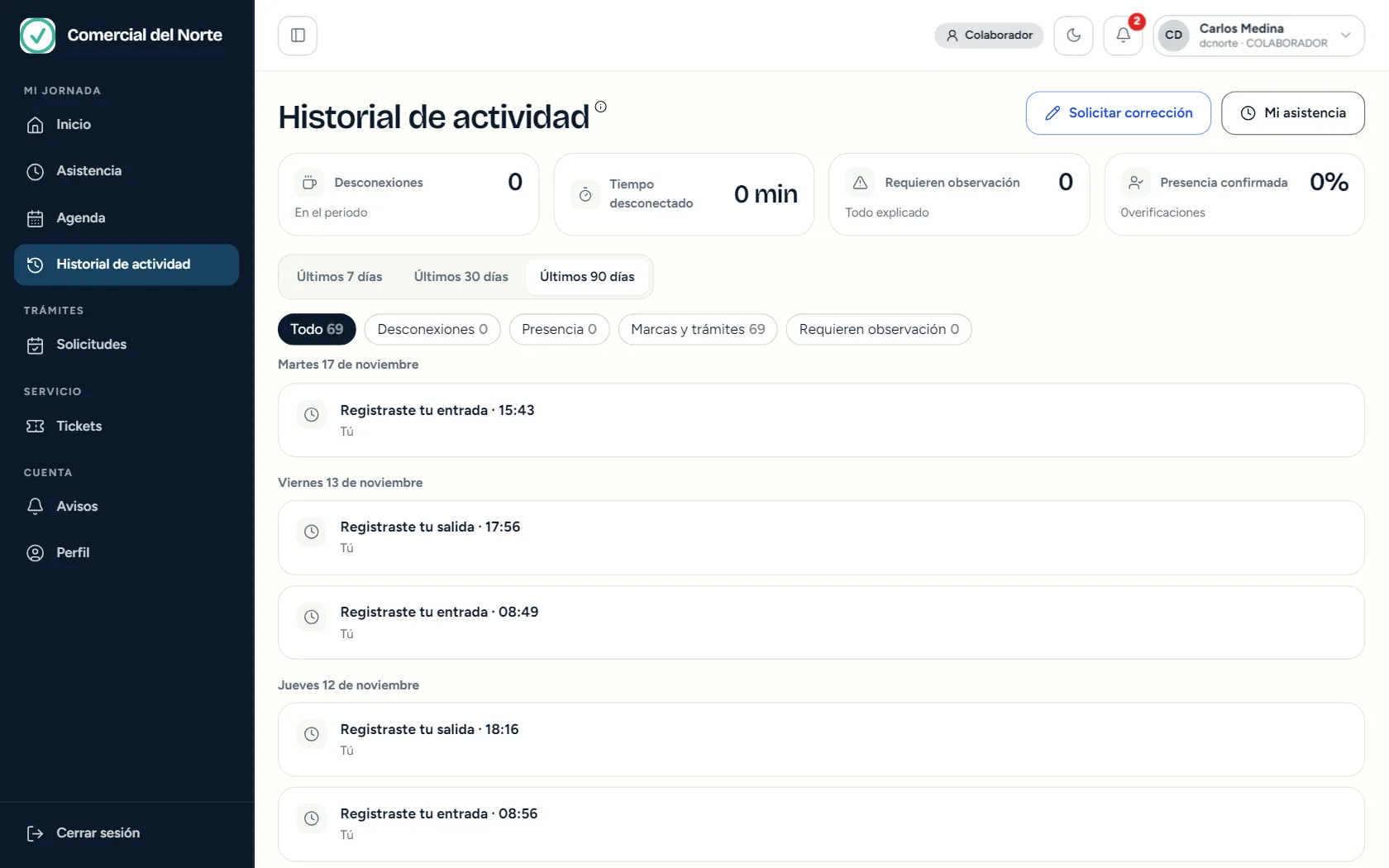
Día por día, todo lo que ha pasado en tu jornada: marcas, desconexiones, verificaciones de presencia y solicitudes. Agrega tu observación a lo que la requiera y pide correcciones.
- Quién la ve
- Cualquier colaborador.
- Dónde está
- Menú lateral › Mi jornada › Historial de actividad
- Requiere
- Ninguno
- Solicitar corrección
Pide corregir un registro de tu jornada.
- Mi asistencia
Va a tu asistencia.
- Indicadores
Desconexiones, tiempo desconectado, las que requieren tu observación y tu presencia confirmada.
- Periodo
Últimos 7 días, últimos 30 días, últimos 90 días o todo.
- Filtros
Todo, Desconexiones, Presencia, Marcas y trámites y Requieren observación.
- Una actividad
Cada registro dice qué hiciste, a qué hora y quién lo hizo.
Elige el periodo y, si quieres, un filtro:
- Desconexiones: tus pausas, con cuánto duraron.
- Presencia: las veces que te pidieron confirmar que estabas.
- Marcas y trámites: tus entradas, salidas y solicitudes, por ejemplo «Registraste tu entrada» o «Tu solicitud fue aprobada».
- Requieren observación: lo que tienes que explicar (abajo).
Los registros se agrupan por día, del más reciente al más antiguo. Algunos traen una nota, como «La salida se cerró automáticamente».
Cuando una desconexión pasó su tiempo máximo o no respondiste a tiempo una confirmación de presencia, aparece en Requieren observación, y arriba ves cuántas tienes.
- Abre el registro con Ver.
- Escribe tu observación, por ejemplo «Me llamaron de gerencia durante mi comida». Pide al menos cinco caracteres.
- Presiona Guardar observación.
La ven tu jefe y Recursos Humanos. Si el caso ya fue justificado por ellos, la observación ya no se puede cambiar.
Si la hora o el tipo de un registro quedó mal, presiona Solicitar corrección, o abre el registro y elige Solicitar corrección de este registro (o de este día). Escribe la hora de inicio y de fin correctas, el tipo correcto y el motivo, y presiona Enviar solicitud.
Tu jefe o Recursos Humanos la revisan; mientras tanto el registro no cambia.