
Inicio y marcar
Tu pantalla de cada día. Marca tu entrada y tu salida, registra tus pausas (desconexiones), confirma tu presencia cuando te lo pidan y mira cómo va tu jornada, tus solicitudes y tu turno de la semana.
- Quién la ve
- Cualquier colaborador. Lo que puedes registrar depende de las políticas de asistencia de tu empresa.
- Dónde está
- Menú lateral › Mi jornada › Inicio. En el teléfono, la barra de abajo.
- Requiere
- Ninguno
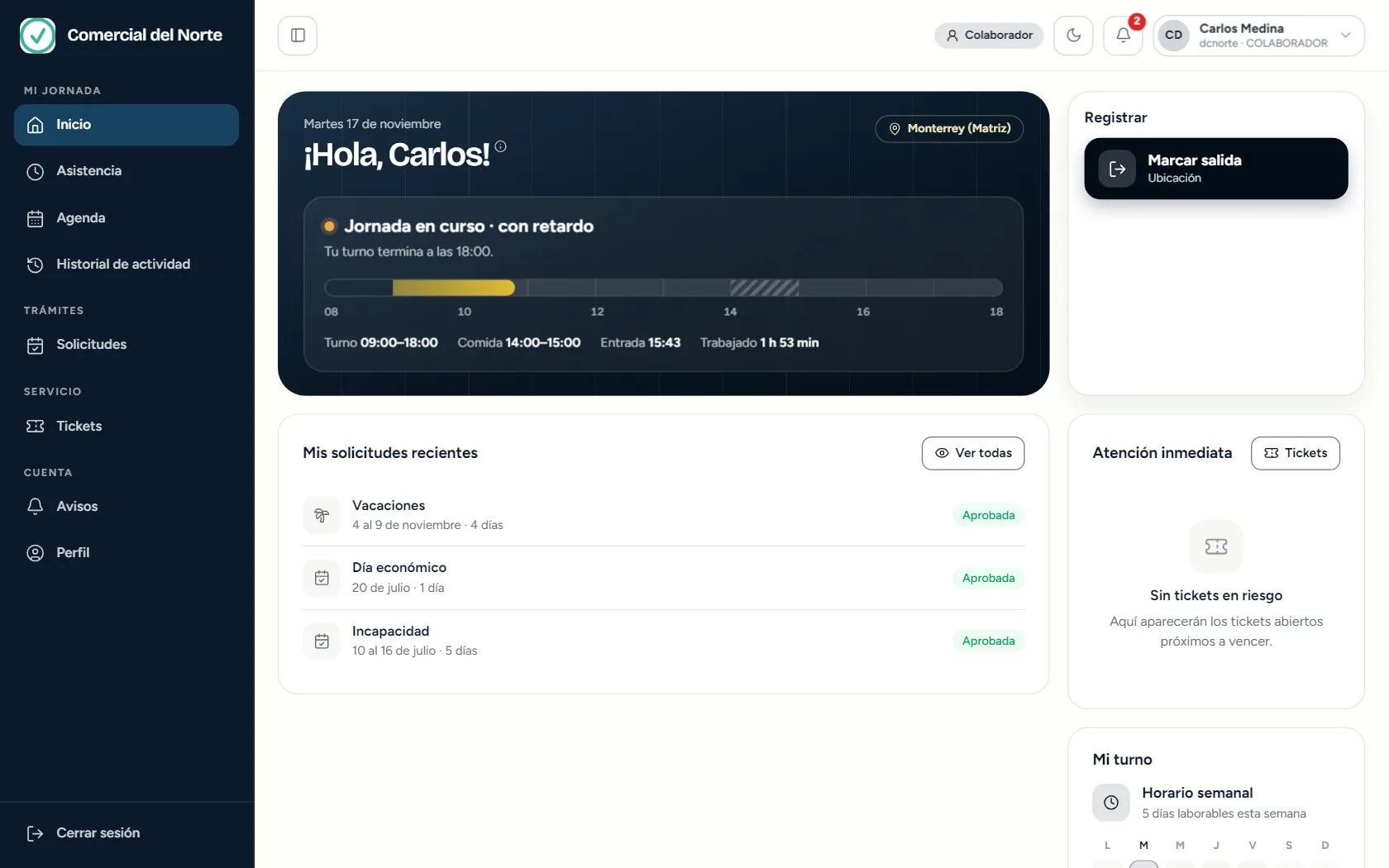
- Estado de tu jornada
Te dice en qué punto vas. Por ejemplo «Jornada en curso · con retardo».
- Línea del día
Tu turno en la barra: lo ya trabajado en color y tu hora de comida rayada.
- Resumen del día
Tu turno, tu comida, la hora de tu entrada y cuánto llevas trabajado.
- Tu sucursal
El lugar donde se registra tu marca.
- Marcar
Registra tu entrada o tu salida, según toque.
- Mis solicitudes recientes
Tus últimas solicitudes con su estado.
- Atención inmediata
Tickets abiertos próximos a vencer.
- Mi turno
Tu horario de la semana.
Presiona el botón grande: dice Marcar entrada cuando aún no has llegado y Marcar salida cuando ya estás en jornada. Se abre una ventana que va verificando, en orden, lo que tu empresa pide.
- Presiona Marcar entrada (o Marcar salida).
- Permite que el navegador use tu ubicación cuando te lo pida. Es solo la primera vez en cada equipo.
- Espera a que termine cada verificación. Según la política de tu empresa pueden ser la ubicación, una foto y el reconocimiento facial.
- Presiona el botón verde de la ventana para confirmar.
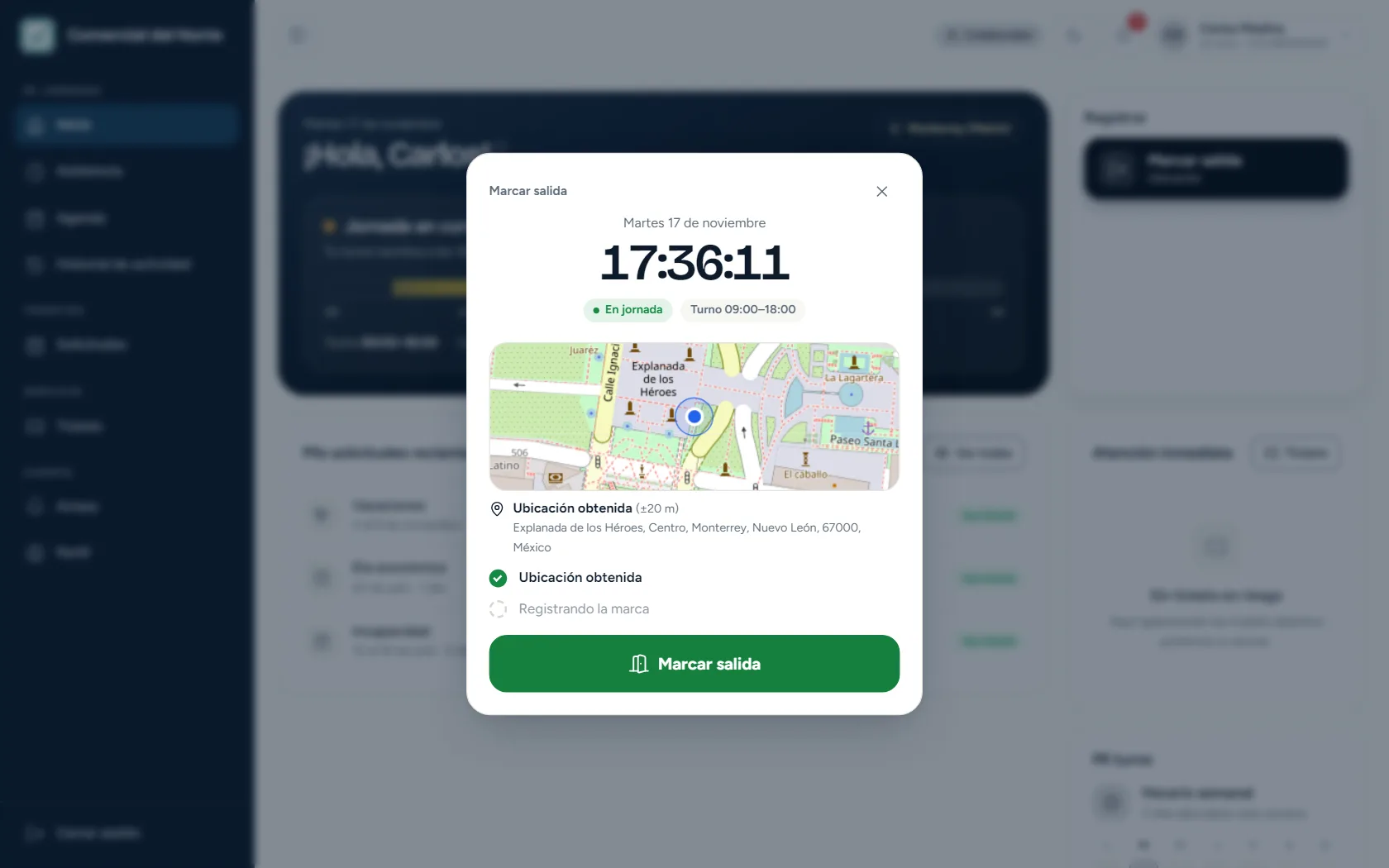
- Hora
La hora a la que se va a registrar tu marca.
- Tu ubicación
Dónde estás, con su margen de precisión.
- Verificaciones
Cada paso se marca al terminar. Registrar la marca es el último.
- Confirmar
Registra tu marca.
La tarjeta azul de arriba cambia a lo largo del día: Aún no marcas entrada, Jornada en curso, Jornada en curso · con retardo, Jornada concluida, Hoy es día de descanso. Si estás en una pausa, dice En desconexión.
Abajo ves tu hora de entrada y cuánto llevas trabajado. Cuando termina tu turno aparece tu hora de salida.
Una desconexión es una pausa durante la jornada: comida, descanso, una llamada personal. Sirve para que tu tiempo trabajado sea correcto. Solo aparece si tu empresa la usa y ya marcaste tu entrada.
- En Registrar, presiona Desconexión.
- Elige el motivo.
- Si el motivo lo pide, escribe un comentario y confirma con Empezar desconexión.
- Cuando regreses, presiona Terminar desconexión.
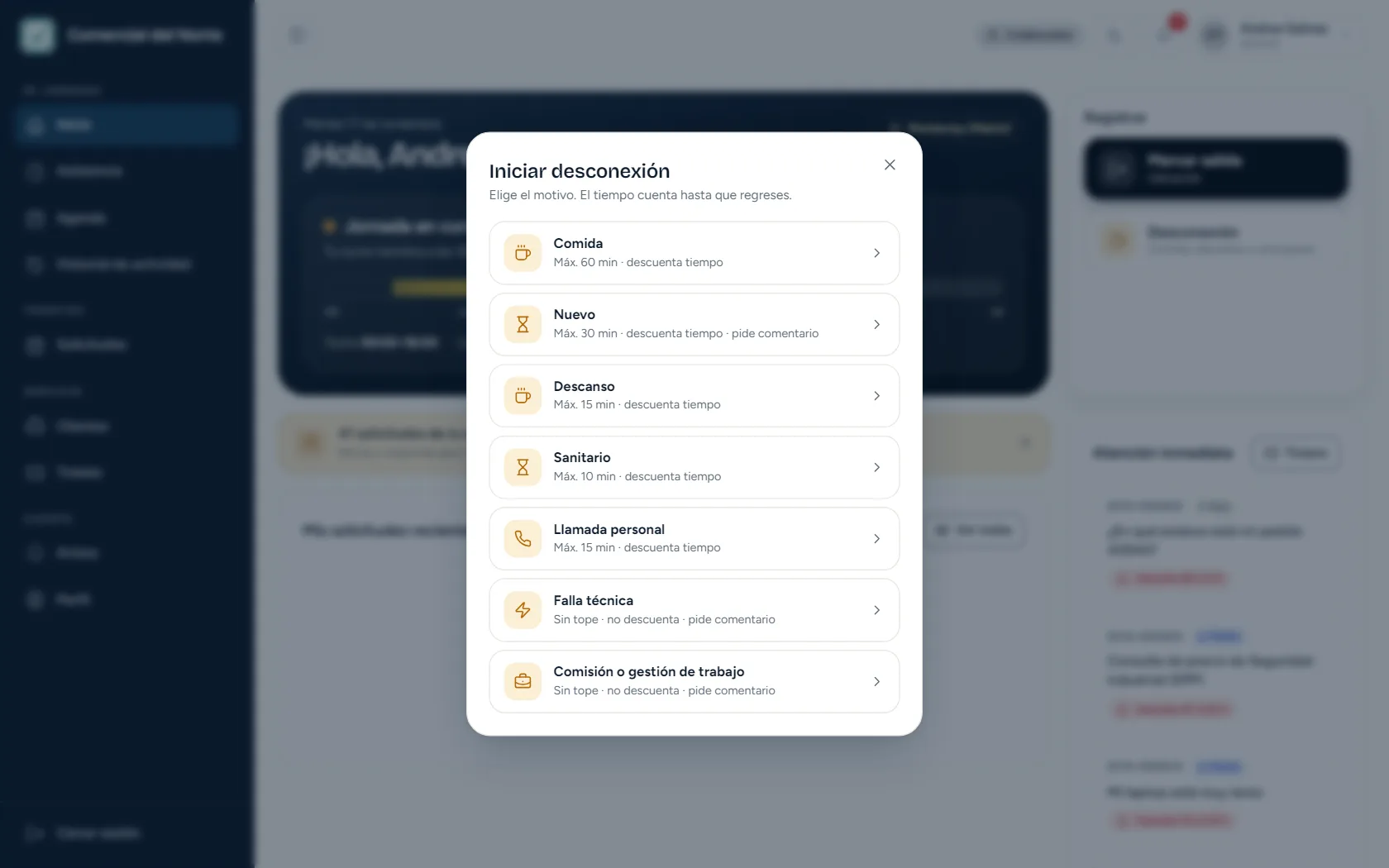
- Motivo
Cada motivo muestra su tiempo máximo y si descuenta tiempo de tu jornada.
- Pide comentario
Algunos motivos te piden explicar la razón.
- Sin tope
Sin tope ni descuento: el tiempo corre pero no se resta de tu jornada.
El cronómetro corre hasta que regreses. Si te pasas del tiempo máximo del motivo, la desconexión queda marcada para que le agregues una observación en Historial de actividad.
Si tu empresa verifica la presencia, durante tu jornada puede aparecer una ventana Confirma tu presencia en cualquier pantalla del portal. Presiona Estoy presente para confirmar que sigues ahí.
- Estoy presente
Confirma que sigues en tu lugar de trabajo.
Mis solicitudes recientes muestra tus últimos permisos y vacaciones con su estado. Ver todas abre Solicitudes.
Atención inmediata reúne los tickets abiertos que están por vencer. Si no tienes ninguno, dice Sin tickets en riesgo. El botón Tickets abre la bandeja.
En Mi turno ves el horario semanal: los días laborables con su hora de entrada, y los días de descanso con una raya.
En el teléfono, el botón redondo del centro de la barra de abajo es el de marcar. La barra tiene Inicio, Asistencia, Solicitudes y Más. Las tarjetas de solicitudes, atención inmediata y turno se pliegan para que veas primero tu jornada.
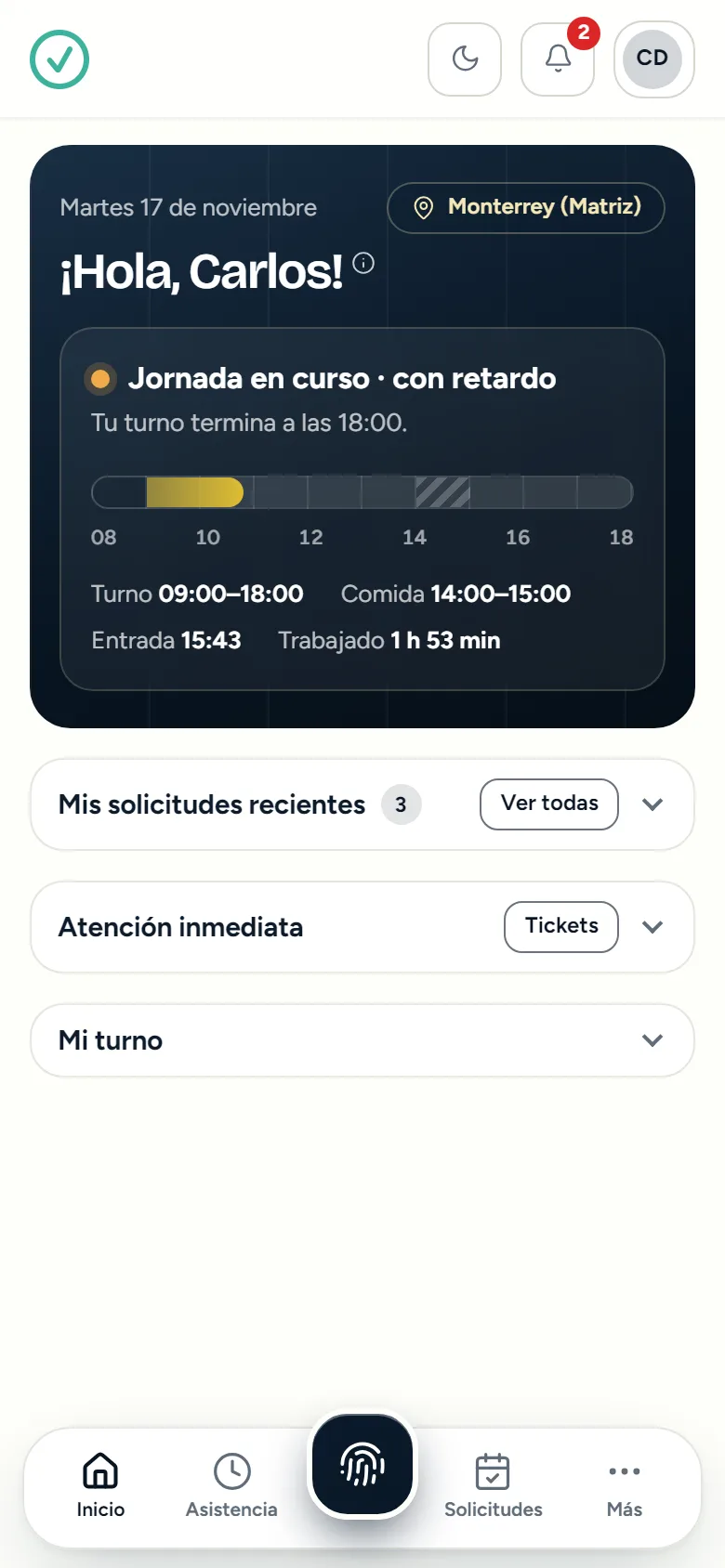
- Tu jornada
La misma tarjeta, adaptada al teléfono.
- Tarjetas plegables
Toca la flecha para abrir o cerrar cada una.
- Marcar
El botón central marca tu entrada o salida.
- Más
Abre el resto de las pantallas del portal.