
Detalle del ticket
Todo lo que pasa dentro de un ticket. Toma el caso, responde al solicitante o deja una nota interna, cambia su estado o prioridad, transfiérelo, prográmalo, registra tu tiempo y resuélvelo.
- Quién la ve
- Colaboradores con permiso para ver o atender tickets. Cada acción aparece solo si tu permiso y el estado del ticket la permiten.
- Dónde está
- Menú lateral › Servicio › Tickets › Ver en un ticket
- Requiere
- Tickets de servicio
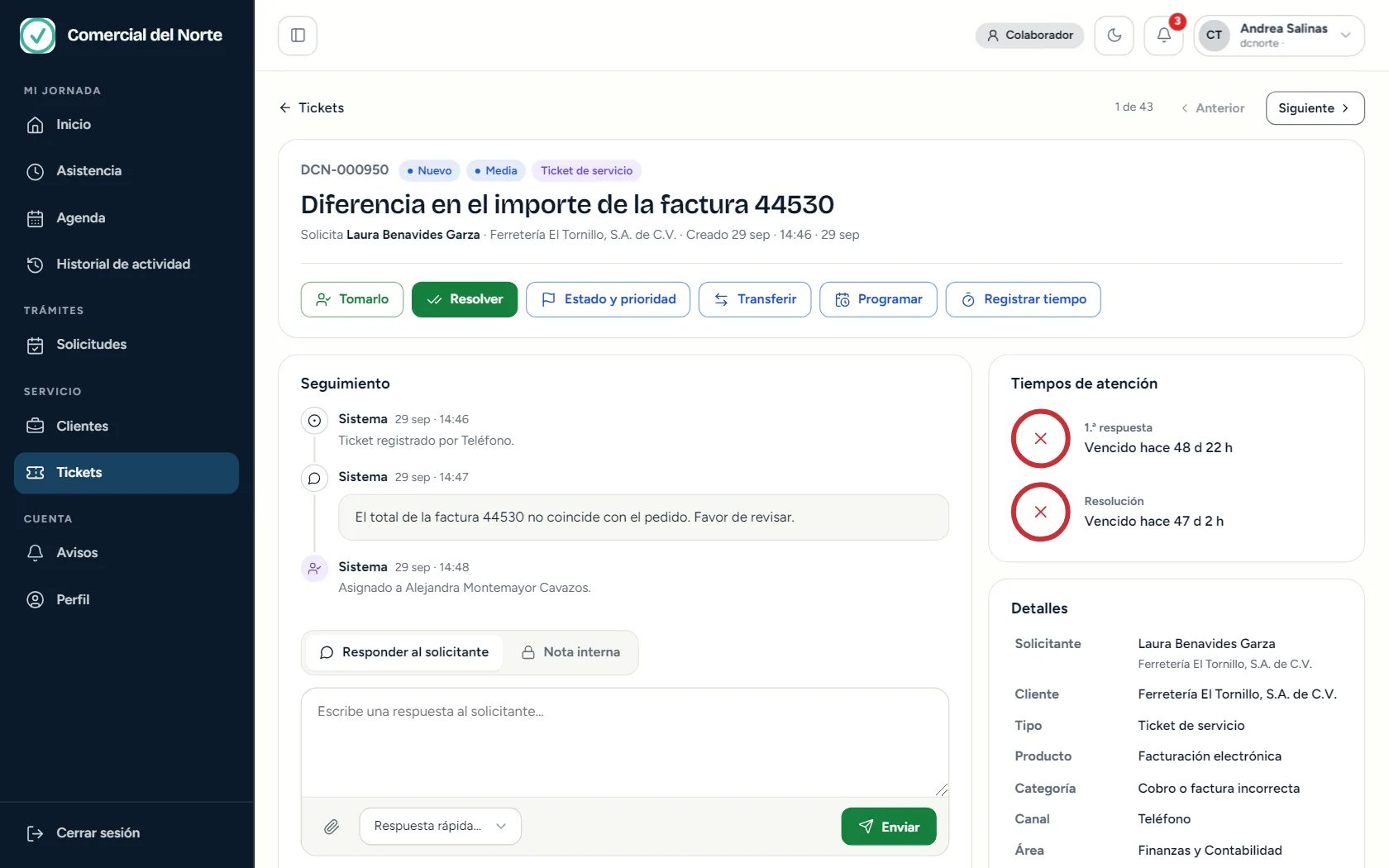
- Anterior y Siguiente
Pasa de un ticket a otro de tu lista sin volver a ella.
- Folio, estado y prioridad
Qué ticket es, en qué estado está y qué tan urgente es.
- Tomarlo
Te asignas el ticket.
- Resolver
Lo terminas o lo cancelas.
- Estado y prioridad
Cambias uno u otra.
- Transferir
Lo pasas a otra área.
- Programar
Le fijas una fecha.
- Registrar tiempo
Anotas cuánto trabajaste en él.
- Seguimiento
La historia del ticket: lo que se pidió, lo que se respondió y lo que cambió.
- Responder o nota interna
Elige a quién va tu mensaje.
- Respuesta rápida
Inserta un texto ya preparado.
- Tiempos de atención
Qué tan cerca o lejos va de su tiempo de primera respuesta y de resolución.
- Detalles
El solicitante, el cliente, el producto, la categoría, el canal, el área y quién atiende.
Presiona Tomarlo. El ticket queda asignado a ti y deja de estar disponible para los demás.
En el cuadro de abajo elige a quién va tu mensaje:
- Responder al solicitante: le llega a la persona que levantó el ticket.
- Nota interna: solo la ve tu equipo.
Escribe tu mensaje y presiona Enviar. Con el clip puedes adjuntar archivos de hasta 10 MB; se suben al enviar. Respuesta rápida inserta al final del mensaje un texto que tu empresa dejó preparado, como «Reenvío de factura».
Presiona Estado y prioridad, elige el nuevo estado o la nueva prioridad y Guardar cambios.
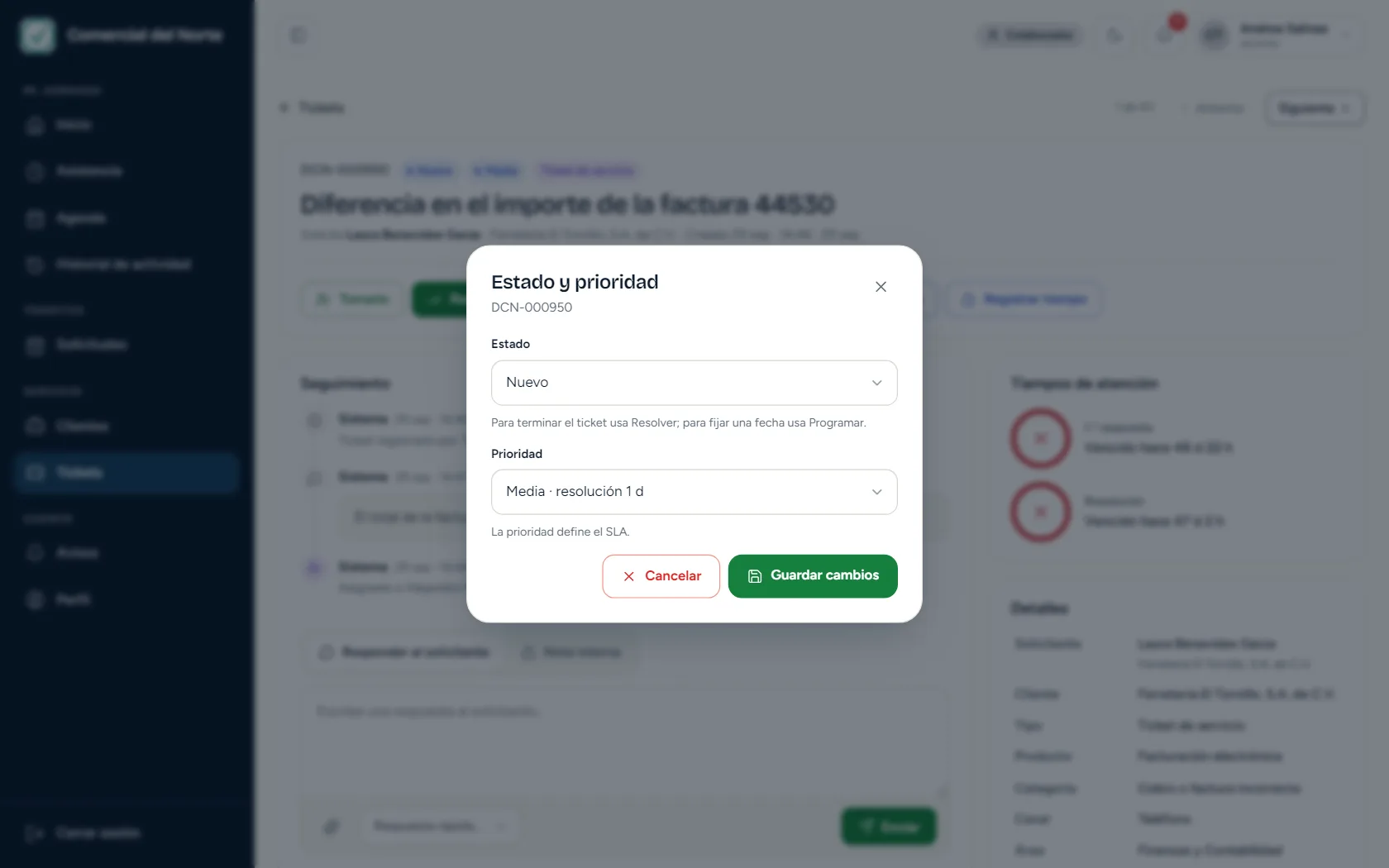
- Estado
El estado actual del ticket.
- Prioridad
Define el tiempo de atención y de resolución.
- Guardar cambios
Aplica el cambio.
Presiona Resolver. Termina el ticket y detiene el contador de tiempos.
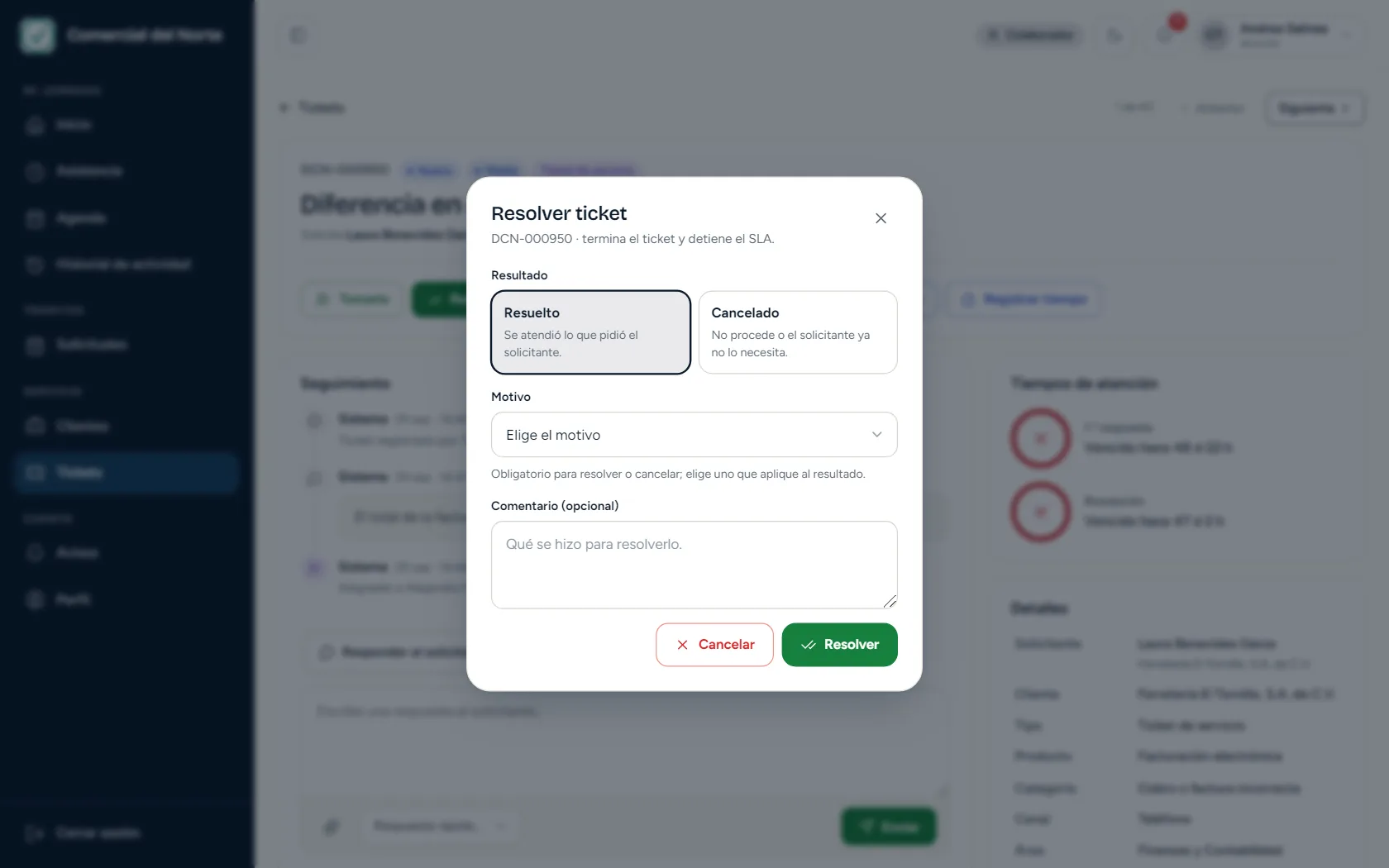
- Resultado
Resuelto si se atendió lo que pidió el solicitante; Cancelado si no procede o ya no lo necesita.
- Motivo
Obligatorio. Elige el que aplique al resultado.
- Comentario
Opcional. Qué hiciste para resolverlo.
- Resolver
Termina el ticket.
Si te equivocas, un ticket resuelto puede reabrirse: presiona Reabrir y explica por qué. Vuelve a estar en curso.
Presiona Transferir, elige el área y, si quieres, escribe una nota para el área. El ticket pasa a esa área y queda por tomar ahí. La nota se guarda como nota interna.
Presiona Programar para dejar el ticket en espera de una fecha, por ejemplo una visita o una entrega. El ticket pasa a Programado y aparece en tu Agenda. Puedes adjuntar un archivo que respalde la fecha, como un correo de confirmación o una orden de servicio.
Presiona Registrar tiempo, anota la hora de inicio y la de fin: los minutos se calculan solos. En Tiempo dedicado, a la derecha, ves el total que se lleva y los archivos del ticket.
Cuando el ticket ya se resolvió y tu permiso lo permite, Calificar deja la calificación de la atención. Solo se califica una vez.