
Servicio a clientes
Cada cliente tiene su cuenta, su usuario principal y usuarios adicionales. Levantan tickets desde el navegador, reciben avisos y califican de 1 a 5.
- Pide: tu cliente
- Atiende: tu equipo de servicio
Es el módulo de atención de eGestiona. Tus clientes levantan solicitudes desde su propio portal y tu personal pide ayuda a otras áreas; tu equipo las atiende en una sola bandeja, con prioridad, tiempos de atención medidos en horario hábil y una conversación donde las notas internas nunca llegan al cliente.
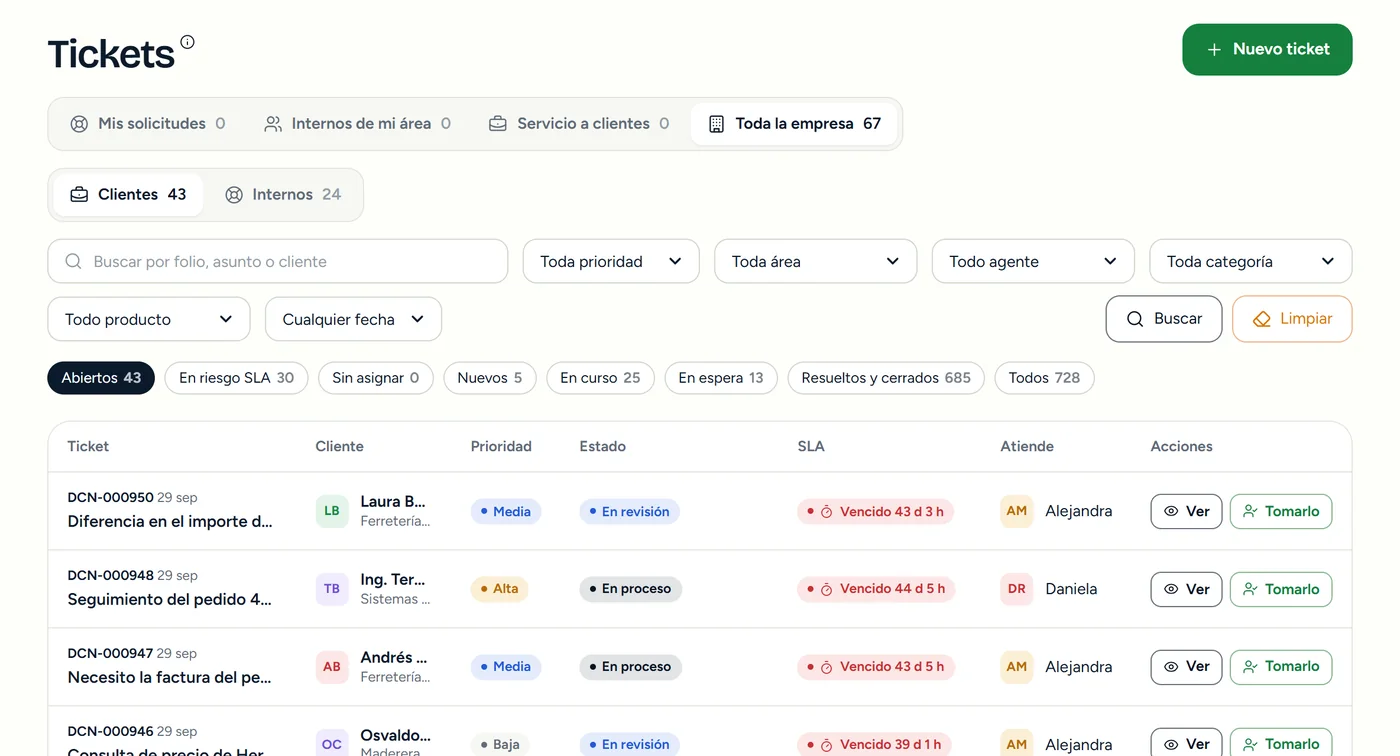

Pantallas reales del sistema · datos de ejemplo
Los tickets de servicio son los de tus clientes: entran a su portal, piden lo que necesitan y siguen su avance hasta calificar la atención. Los tickets internos son los de tu personal: un colaborador pide algo a un área de la empresa que recibe tickets, como Sistemas o Mantenimiento.
Los dos se atienden desde el Portal Colaborador, por las mismas personas y con las mismas reglas, y la empresa los configura en el Catálogo de servicio del Portal Empresa.
Cada cliente tiene su cuenta, su usuario principal y usuarios adicionales. Levantan tickets desde el navegador, reciben avisos y califican de 1 a 5.
Un colaborador pide apoyo a un área que recibe tickets y esa área le responde en el mismo hilo, con folio y seguimiento.
Desde que alguien lo levanta hasta que califica la atención: qué ve cada persona y qué hace el sistema en cada paso.
Nuevo ticket
El cliente elige el producto o servicio y el tipo de solicitud, escribe un asunto y la descripción, adjunta capturas o documentos y dice qué tan pronto lo necesita. No elige la prioridad: indica su urgencia en palabras sencillas y el sistema la traduce; quien atiende la confirma o la ajusta al revisar.
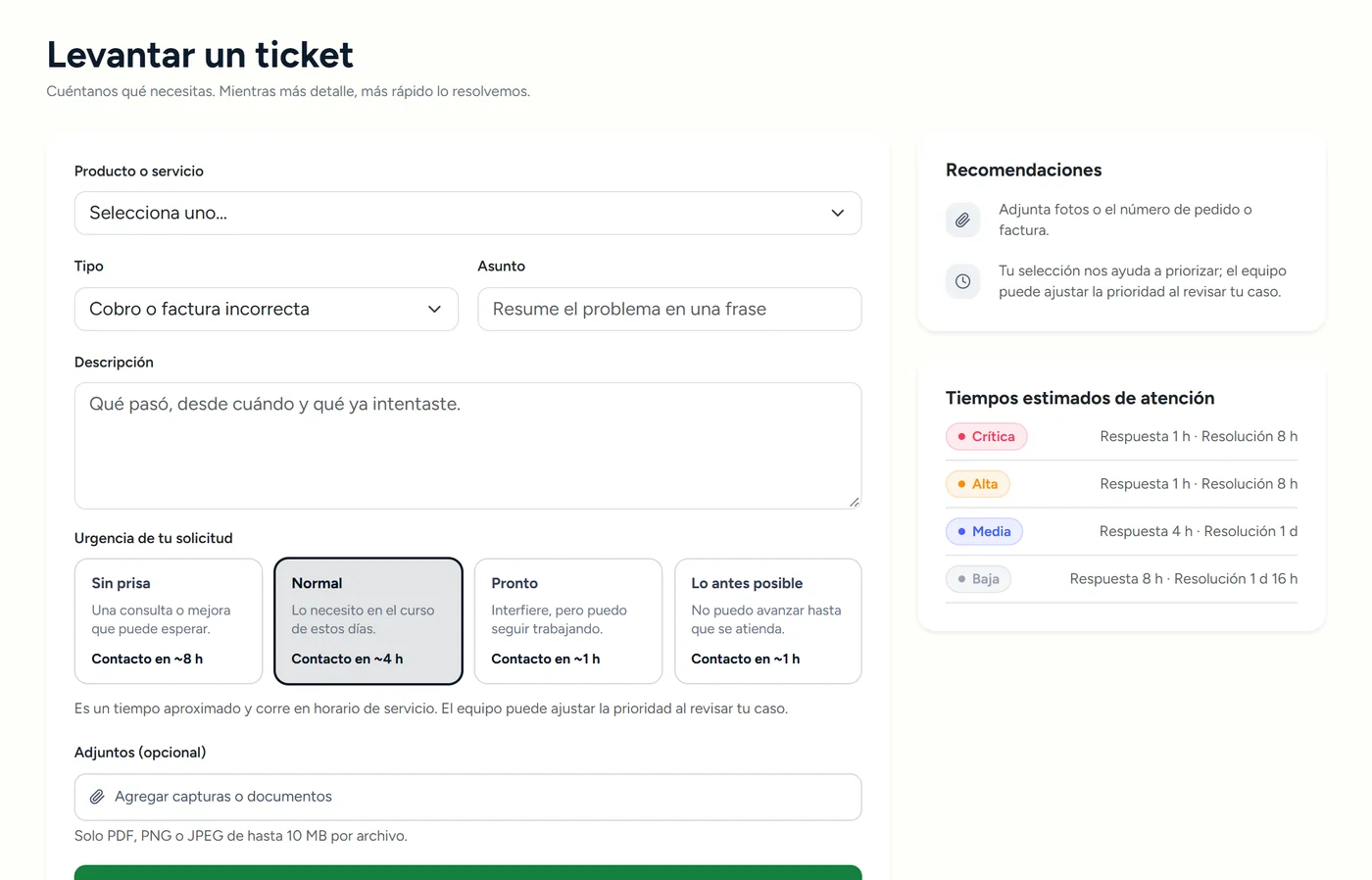
Pantalla real del portal · datos de ejemplo
Por qué importaLlega con lo necesario para atenderse a la primera: producto, tipo, urgencia y evidencia.
Detalle del ticket
El cliente ve la conversación, el estado y su calificación. Tu equipo ve además los tiempos de atención, los detalles de clasificación y las acciones para tomarlo, transferirlo, programarlo, registrar tiempo o resolverlo. Las notas internas y los adjuntos marcados como internos nunca llegan al cliente.
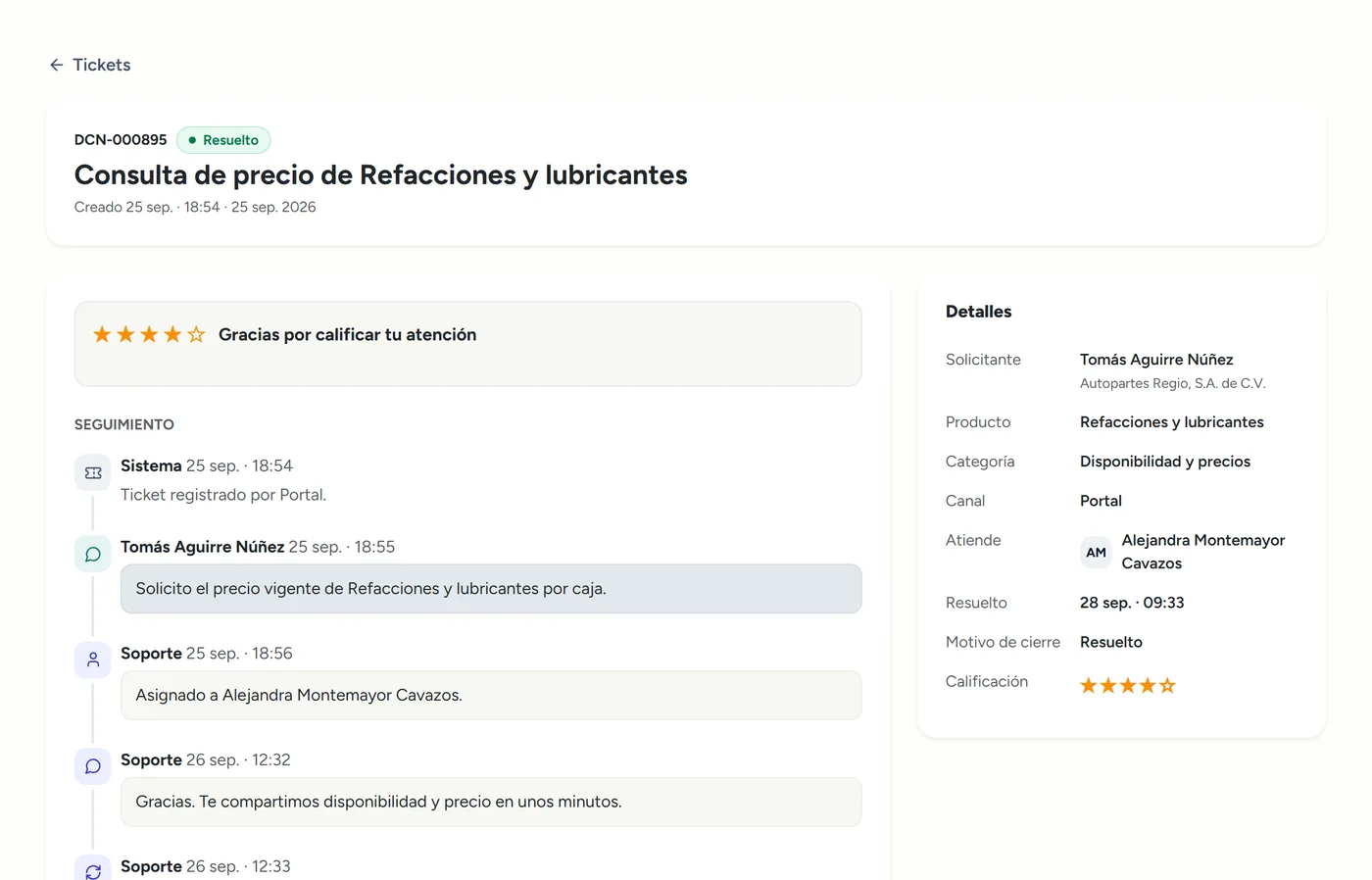
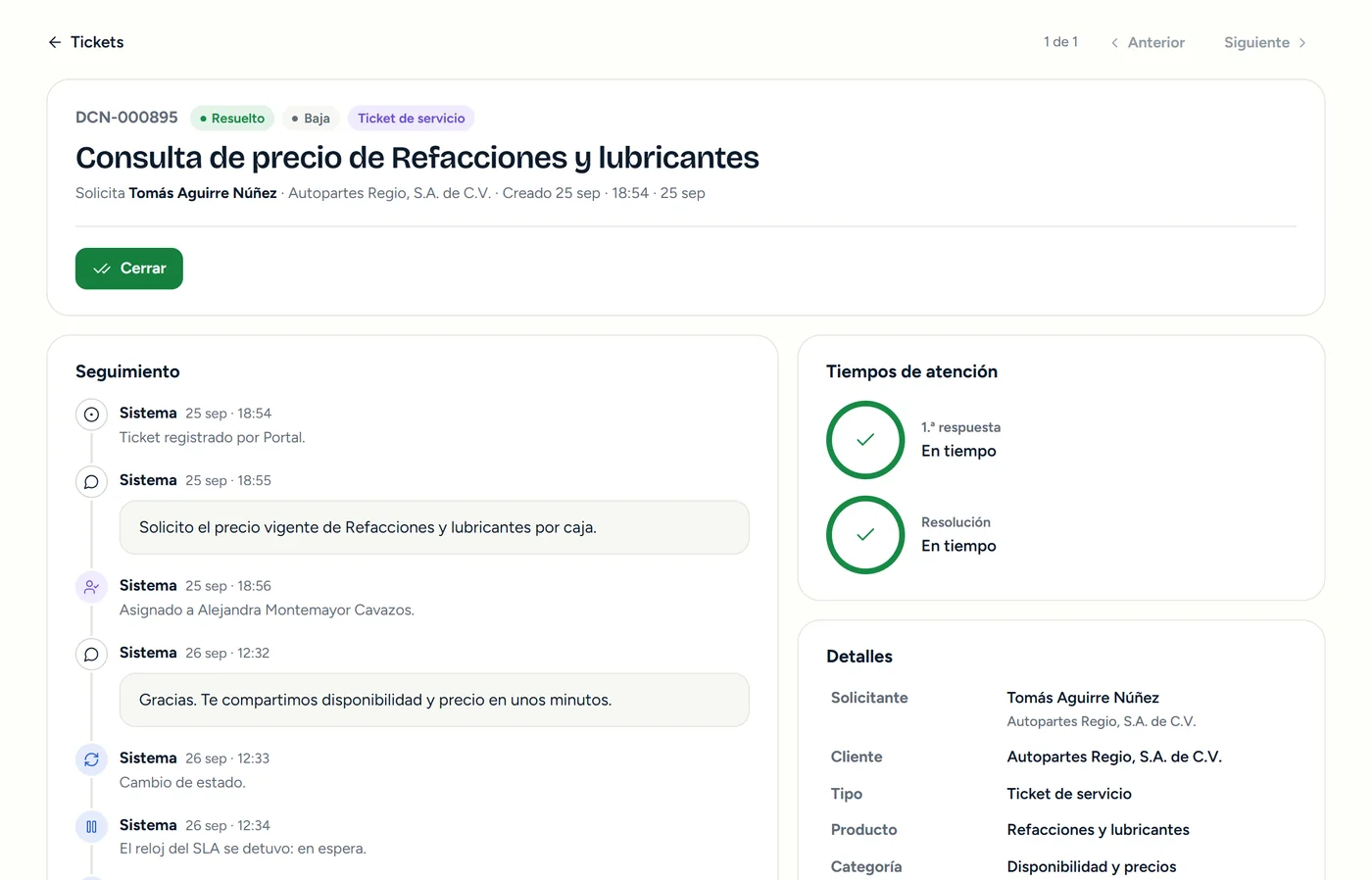
Pantallas reales del sistema · datos de ejemplo
Por qué importaTu equipo coordina en el mismo ticket sin que el cliente vea lo que no le corresponde.
Cada prioridad tiene un tiempo objetivo para la primera respuesta y otro para la resolución. Se cuentan en minutos hábiles, dentro del horario de servicio y sin festivos, y el reloj se detiene mientras el ticket espera al cliente o a un tercero. La bandeja marca los que están en riesgo o vencidos.
Ilustración con datos de ejemplo
Por qué importaSabes si cumples lo que prometes, sin contar a mano las horas fuera de horario.
InicioTicketsUsuarios adicionalesAvisos
Al entrar, el cliente ve cuántos tickets tiene abiertos y cuántos esperan su respuesta, el avance del más reciente, lo que le falta calificar, tu horario de atención y los tiempos estimados. Con tu imagen y desde el teléfono o la computadora.
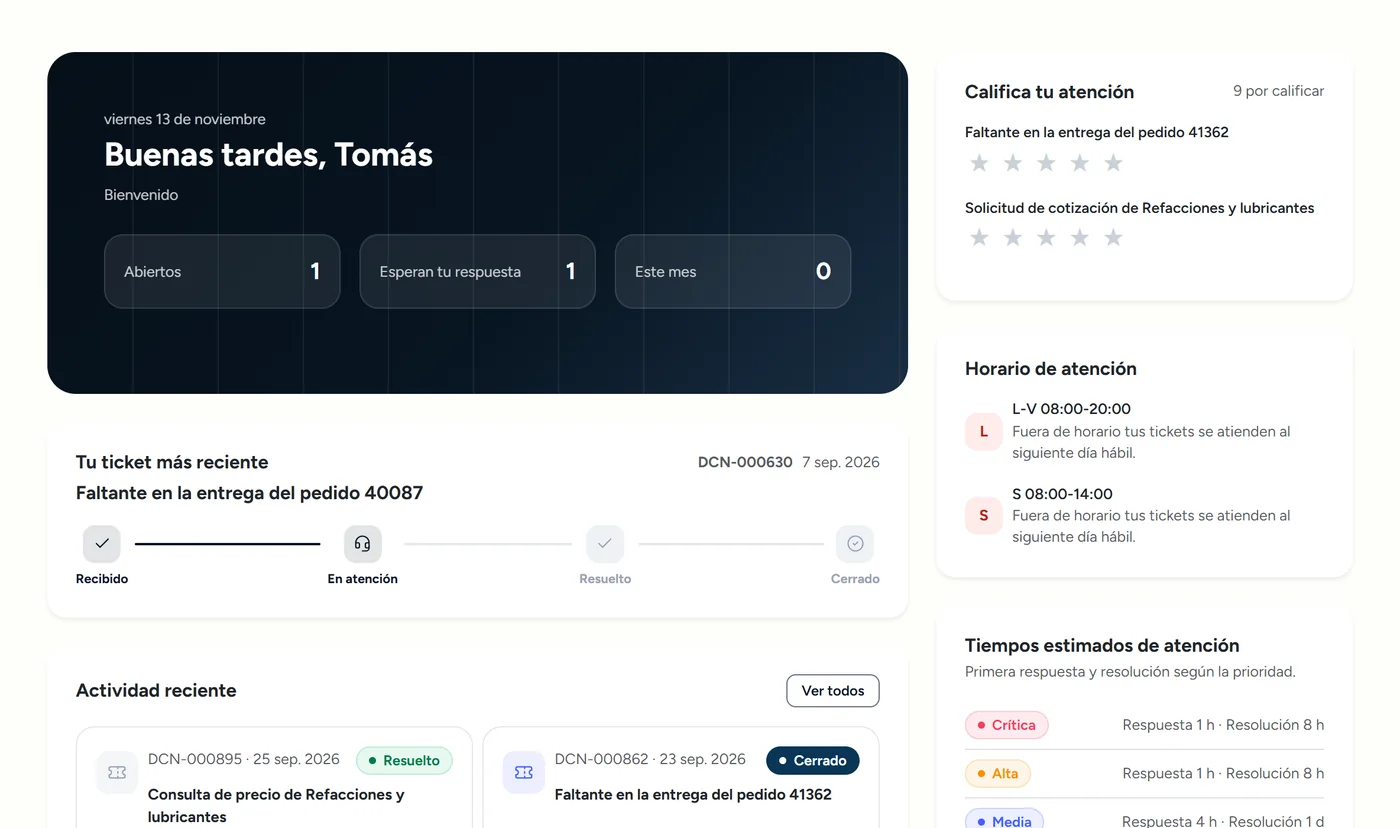
Pantalla real del portal · datos de ejemplo
Por qué importaTus clientes dejan de preguntar «¿cómo va lo mío?»: lo ven solos.
Para lo que tu personal necesita de otra área —un equipo que no enciende, un acceso, un material— el colaborador levanta un ticket interno desde su portal. Llega al área que recibe tickets, que lo atiende con las mismas herramientas que el servicio a clientes.
Por qué importaLas peticiones entre áreas dejan de perderse en mensajes y quedan con dueño y fecha.
Catálogo de servicio
En el Portal Empresa defines cómo se clasifican, priorizan y atienden los tickets: prioridades y tiempos objetivo, estados, categorías, productos, canales, motivos de cierre y respuestas rápidas, además de las reglas generales del folio y la asignación.
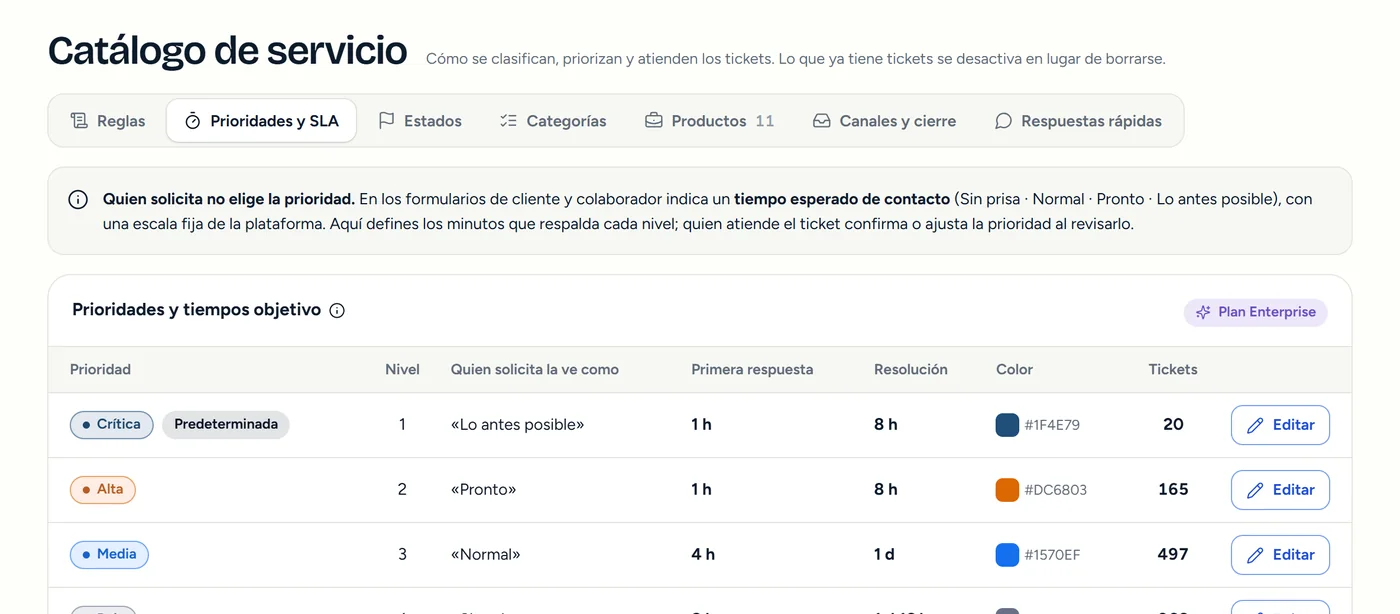
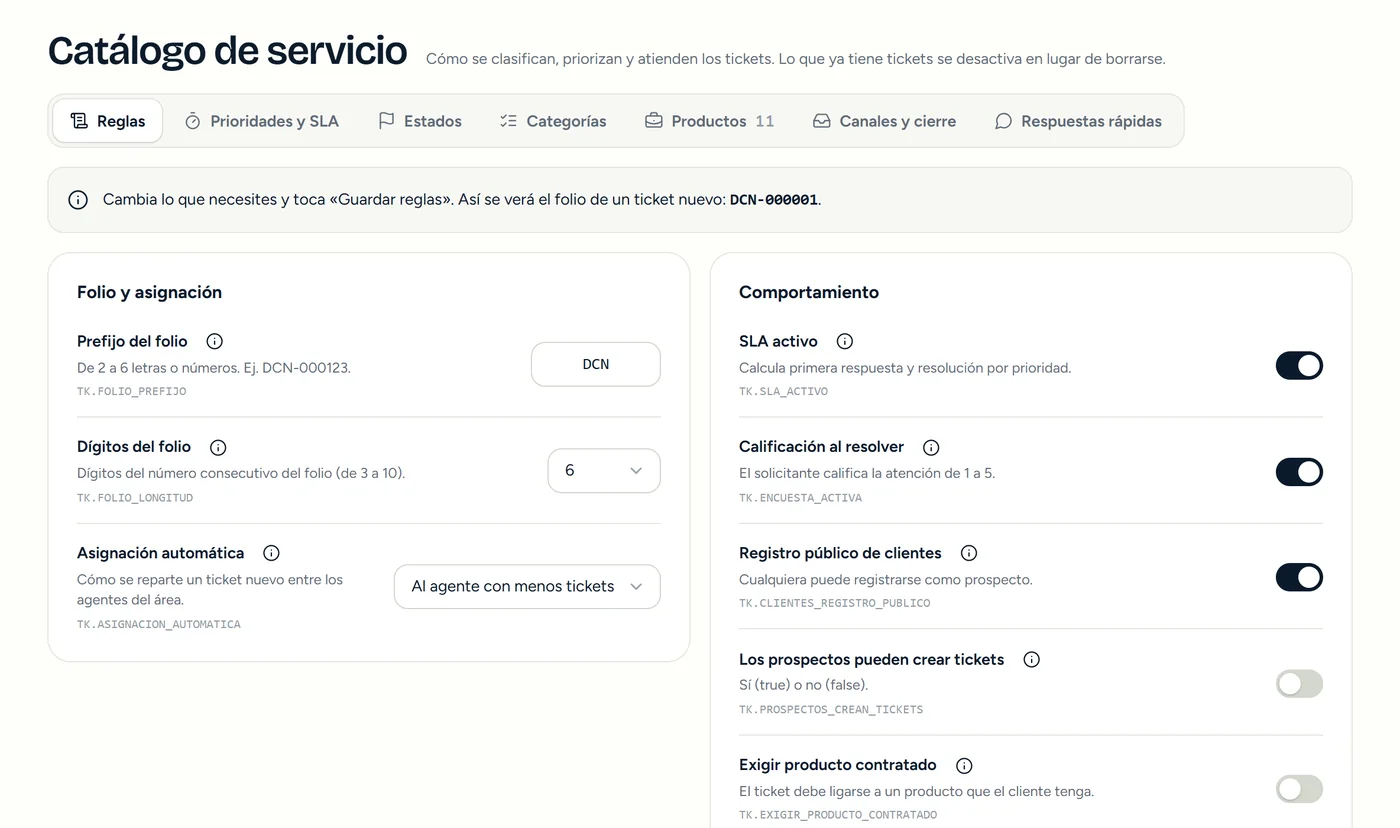
Pantallas reales del portal · datos de ejemplo
Por qué importaEl servicio funciona como tú lo prometes, no como cada persona lo recuerde.
Cada solicitud con dueño, plazo y registro, y clientes que saben en qué va lo suyo sin llamar.
Todo entra con folio y queda en un historial que se puede consultar después.
Tiempos de respuesta y resolución por prioridad, contados en horario hábil.
Notas y adjuntos internos que el cliente nunca ve.
Calificación de 1 a 5 al resolver, para saber cómo te ven.
Tickets se activa por empresa cuando se contrata. El límite de tickets al mes depende del plan, y algunas funciones, como las metas propias por cliente, también.
¿Qué plan conviene a tu servicio? Cuéntale a dSoft cuántos clientes atiendes y cuántas áreas reciben tickets.
Preguntar por ticketsLo que suelen preguntar antes de activar el módulo.
No. El Portal Cliente se abre en el navegador del teléfono o de la computadora. Cada cliente entra con su propio usuario y solo ve lo de su cuenta.
Nunca. Las notas internas y los adjuntos marcados como internos solo los ve tu equipo; el cliente ve la conversación que le corresponde.
Quien solicita indica qué tan pronto lo necesita en cuatro niveles; el sistema lo traduce a una prioridad y quien atiende la confirma o la ajusta al revisar el ticket.
No. Los tiempos se miden en minutos hábiles, dentro del horario de servicio y sin festivos, y el reloj se detiene mientras el ticket espera al cliente o a un tercero.
Solo si lo activas. Con el registro público, quien entra se da de alta como prospecto, y tú decides si los prospectos pueden levantar tickets.
Cuéntanos cuántas sucursales tienes y cómo organizas los turnos. El equipo de dSoft te orienta sobre el plan y las funciones que necesitas.
Hablar con dSoft