eGestiona Solicitar informaciónContacto

Es la aplicación de eGestiona para Windows. Se instala en el equipo de cada colaborador, arranca con Windows y vive en la bandeja del sistema. Desde ahí la persona registra su entrada y su salida, toma sus desconexiones con cronómetro y atiende las verificaciones de presencia, todo con las reglas que define tu empresa.

  • Aplicación para Windows 11
  • Inicia con el equipo
  • Sin capturar teclas ni pantallas
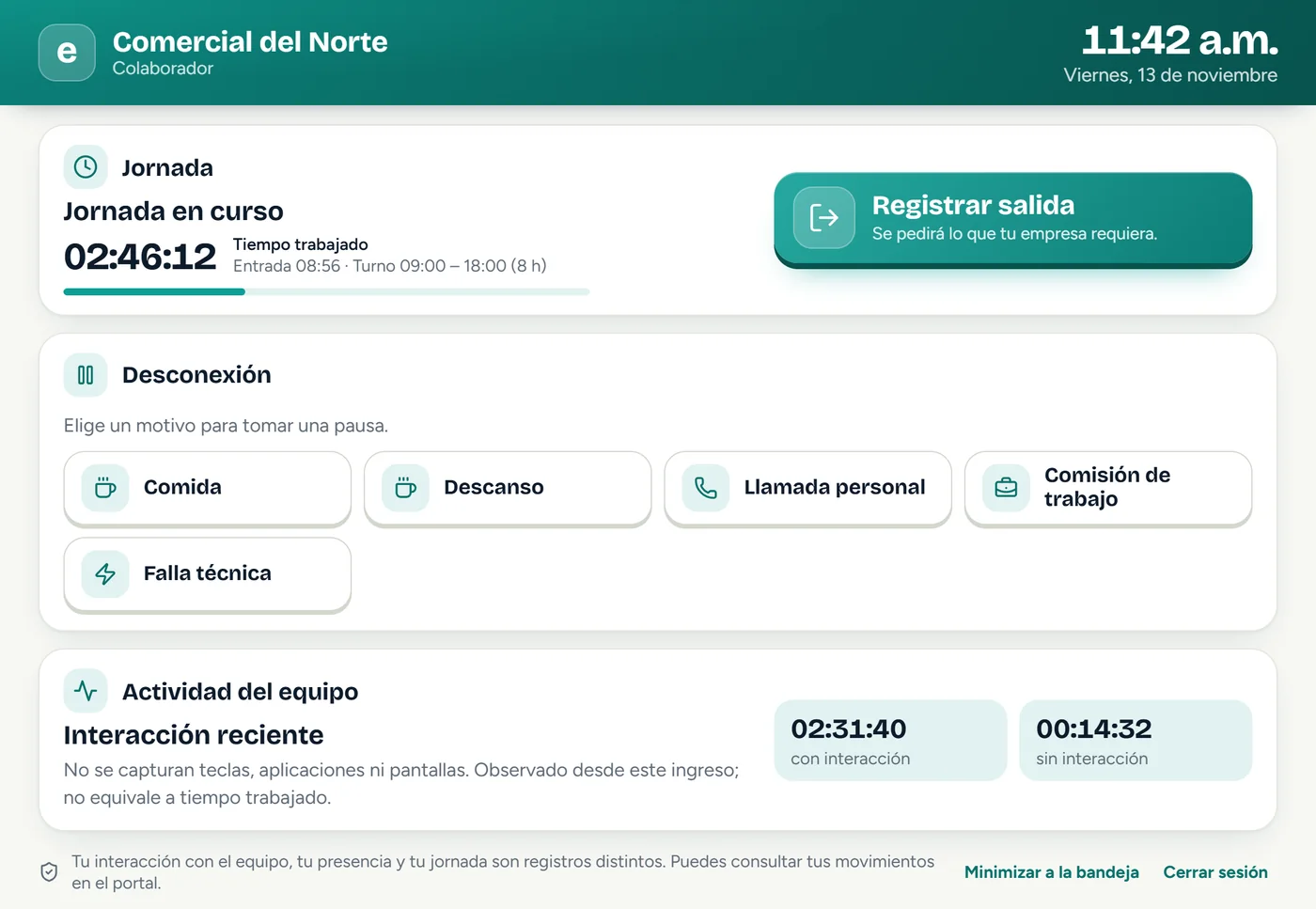
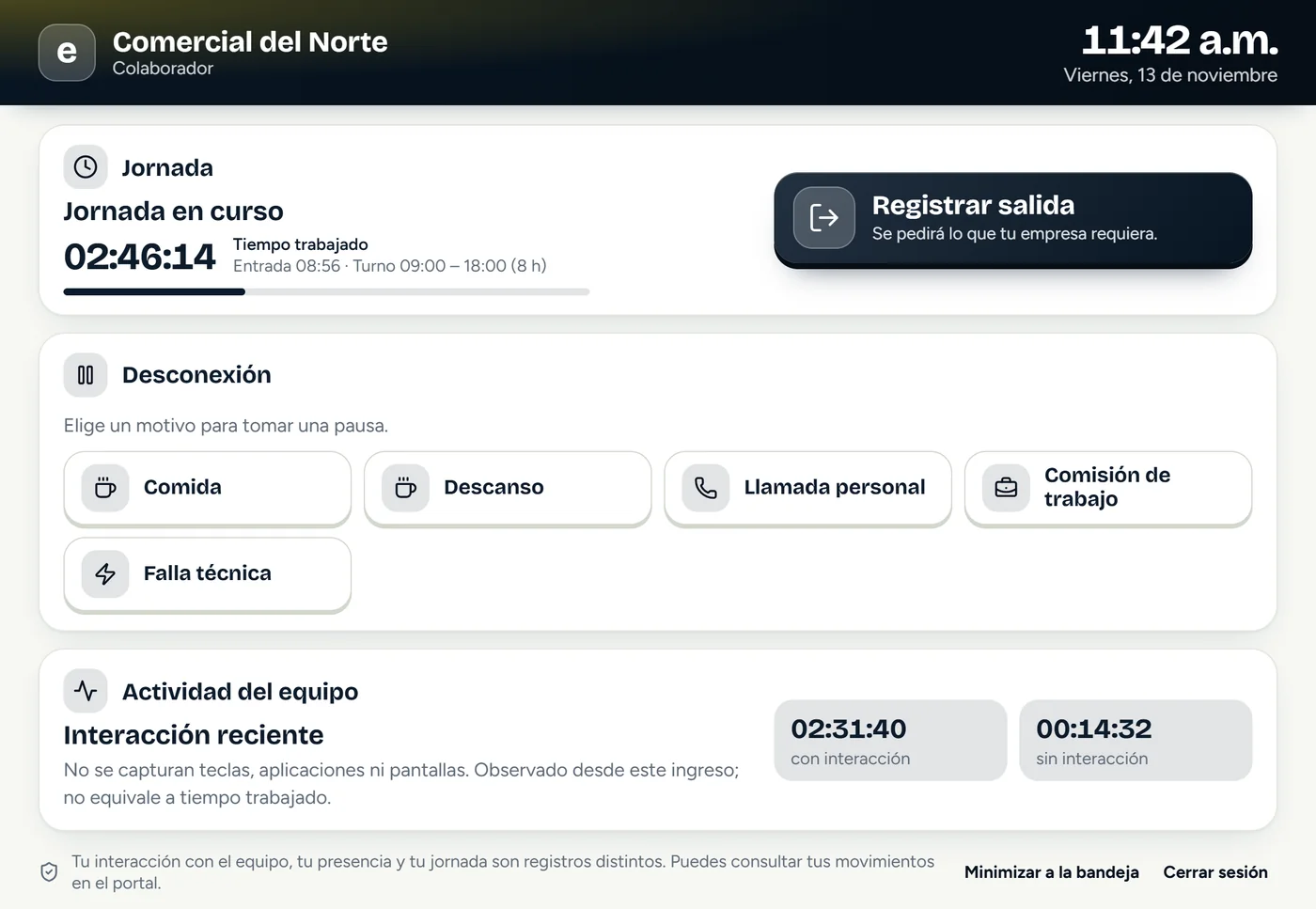
Pantalla de inicio del Robot: encabezado con la empresa, la hora y la fecha; tarjeta Jornada en curso con 2 h 46 min trabajados, entrada 08:56, turno de 09:00 a 18:00 y el botón Registrar salida; tarjeta Desconexión con un botón por motivo (Comida, Descanso, Llamada personal, Comisión de trabajo, Falla técnica); y Actividad del equipo con el tiempo con y sin interacción.

Pantalla real de la aplicación · datos de ejemplo

Para quien trabaja frente a una computadora

En oficinas, áreas administrativas o trabajo a distancia, la computadora es el lugar natural para marcar. El Robot pone la jornada a un clic, sin abrir el navegador, y recuerda a la persona lo que tiene pendiente: si al encender el equipo aún no registra su entrada, le avisa con una notificación de Windows.

Cada marca guarda su origen y llega al mismo registro que el Portal Colaborador y el Modo Quiosco, así que una misma persona puede usar el Robot en su escritorio y el portal en su teléfono.

Cómo vive en el equipo

  1. 1
    Arranca con Windows

    Se abre solo al iniciar sesión en el equipo y se queda en la bandeja del sistema, junto al reloj.

  2. 2
    Se ingresa una vez

    Con correo, RFC o CURP y contraseña, y verificación en dos pasos si la cuenta la tiene. La sesión se mantiene hasta que la persona la cierre.

  3. 3
    Un servicio de Windows lo acompaña

    Mide la actividad y sincroniza con eGestiona aunque la ventana esté cerrada, y guarda lo pendiente si se va la conexión.

  4. 4
    El ícono dice el estado

    Al pasar el cursor por la bandeja se lee «jornada en curso», «en desconexión» o «sin jornada abierta».

Un día con el Robot

Lo que ve la persona en su computadora y lo que configura la empresa detrás: la jornada, las pausas, los avisos y la actividad del equipo.

Entrada y salida a un clic, con lo que pida tu empresa

El botón principal cambia solo entre «Registrar entrada» y «Registrar salida». Al pulsarlo, el Robot pide la evidencia que exija la política de asistencia (foto, ubicación o reconocimiento facial) y muestra al instante el tiempo trabajado, la hora de entrada, el turno del día y cuánto lleva de él.
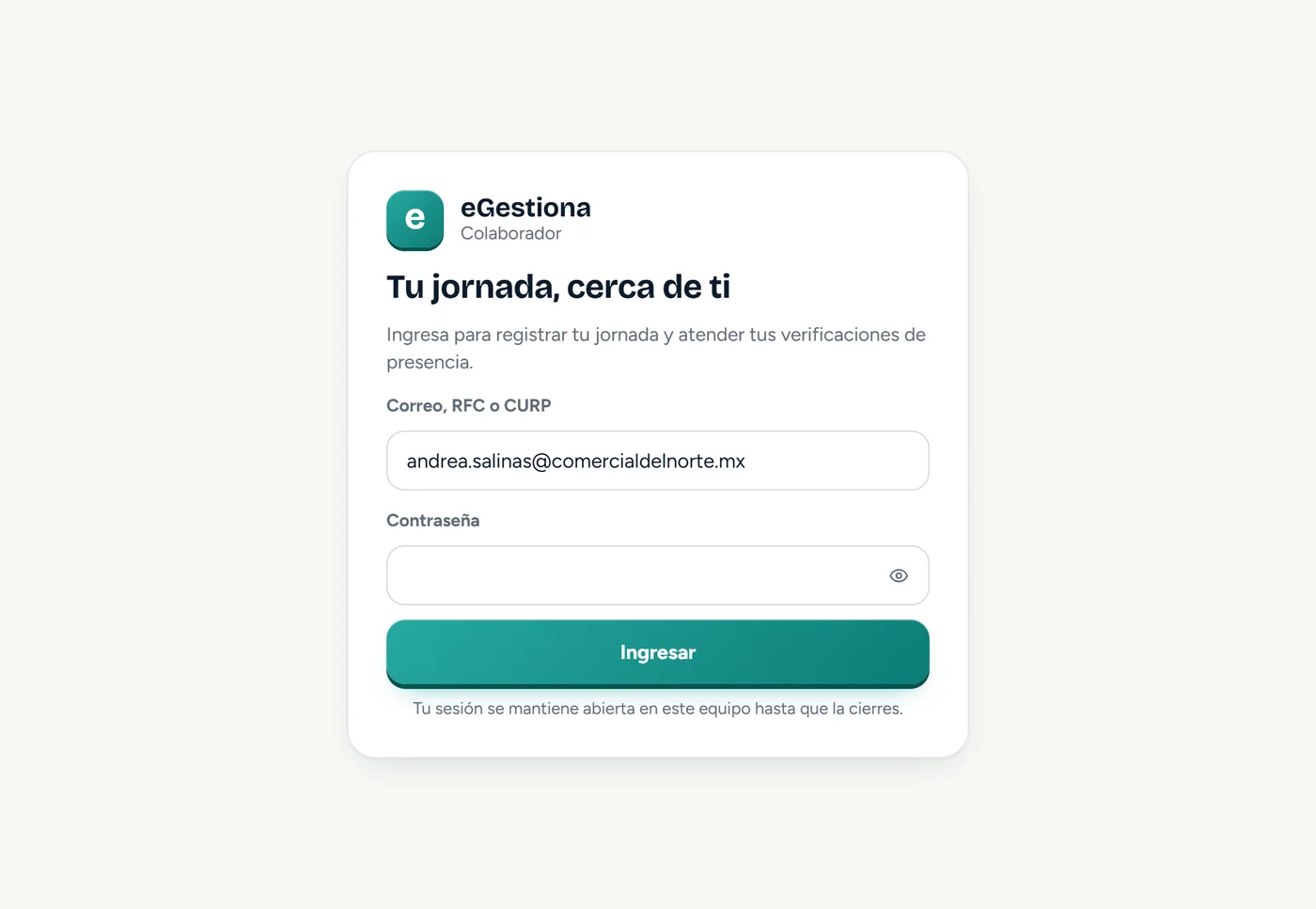
Pantalla de ingreso del Robot: «Tu jornada, cerca de ti», campo de correo, RFC o CURP, contraseña con botón para mostrarla, botón Ingresar y la nota «Tu sesión se mantiene abierta en este equipo hasta que la cierres».

Pantallas reales de la aplicación · datos de ejemplo

  • Con reconocimiento facial, el rostro se compara al momento; si coincide, la marca se registra sola.
  • Si a los 5 segundos no se logra, la persona puede registrar solo con foto y RR. HH. la ve como «rostro no validado».
  • Cada operación lleva un identificador: si se corta la conexión a medias, reintentar no duplica la marca.
  • El tiempo trabajado descuenta las desconexiones que la empresa marca como no pagadas.
  • Toma el nombre, los colores y el logo de tu empresa.

Por qué importaMarcar deja de depender de acordarse de abrir un portal: la jornada está a la vista desde que se enciende el equipo.
Pausas con motivo, cronómetro y límite

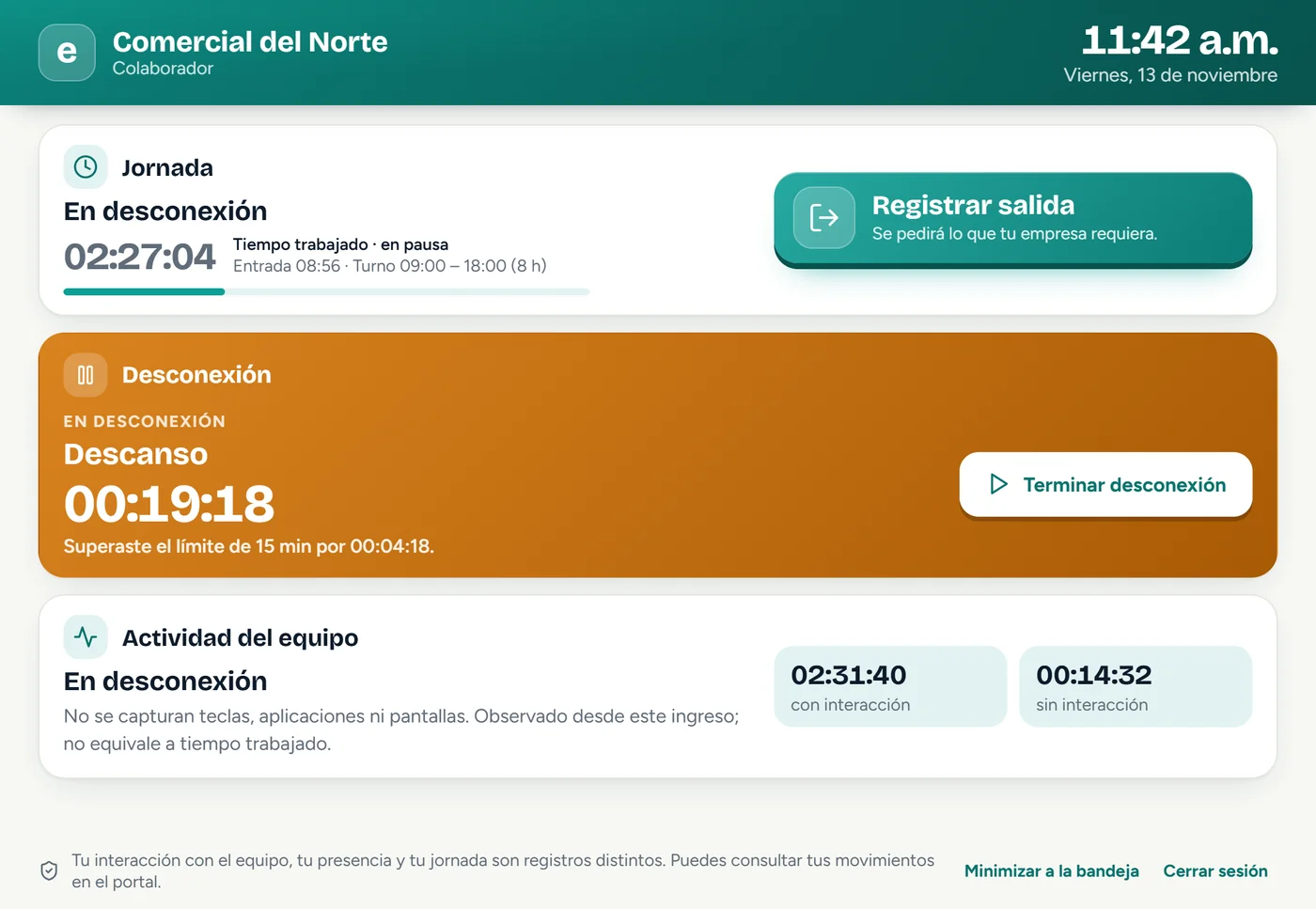
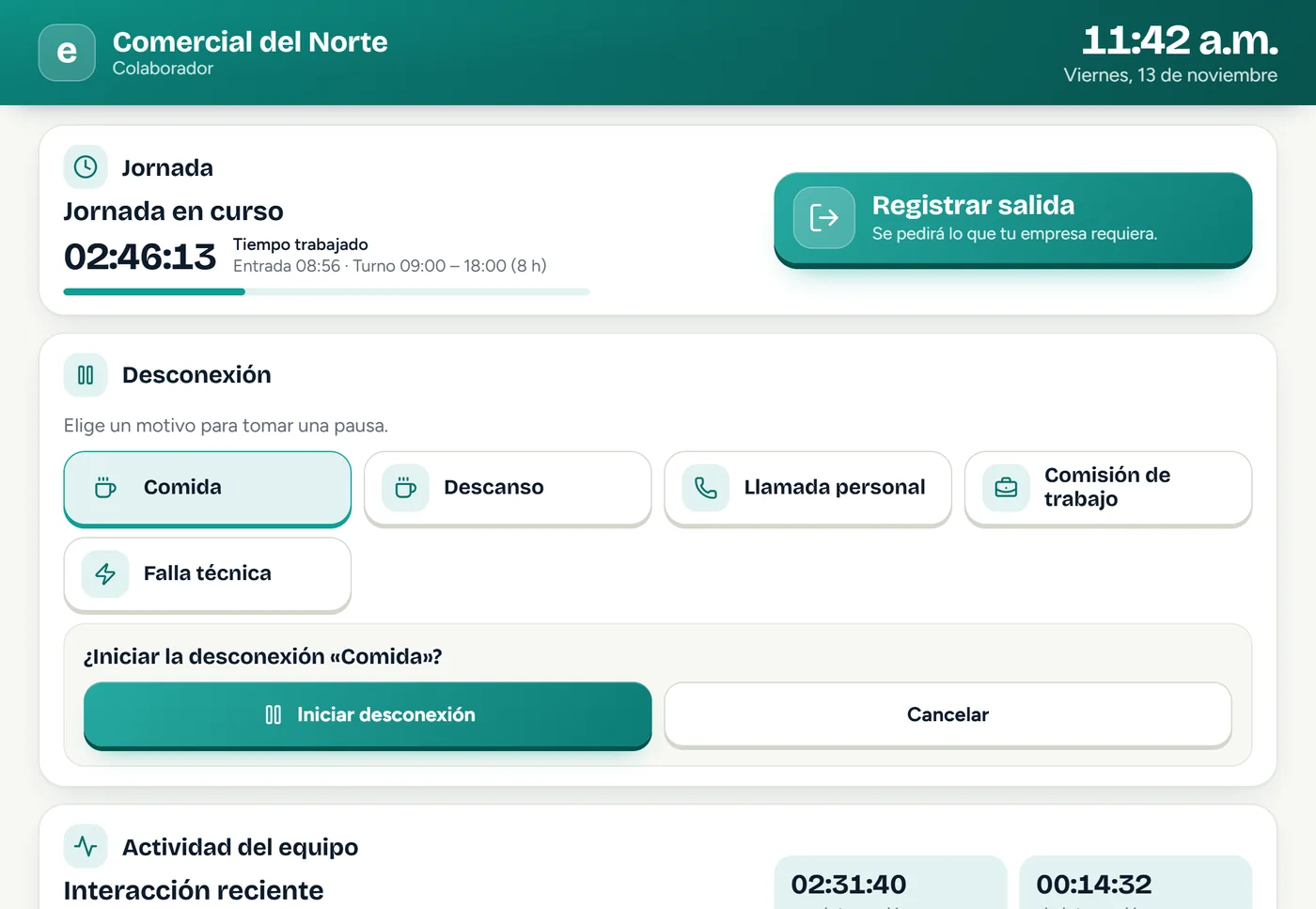
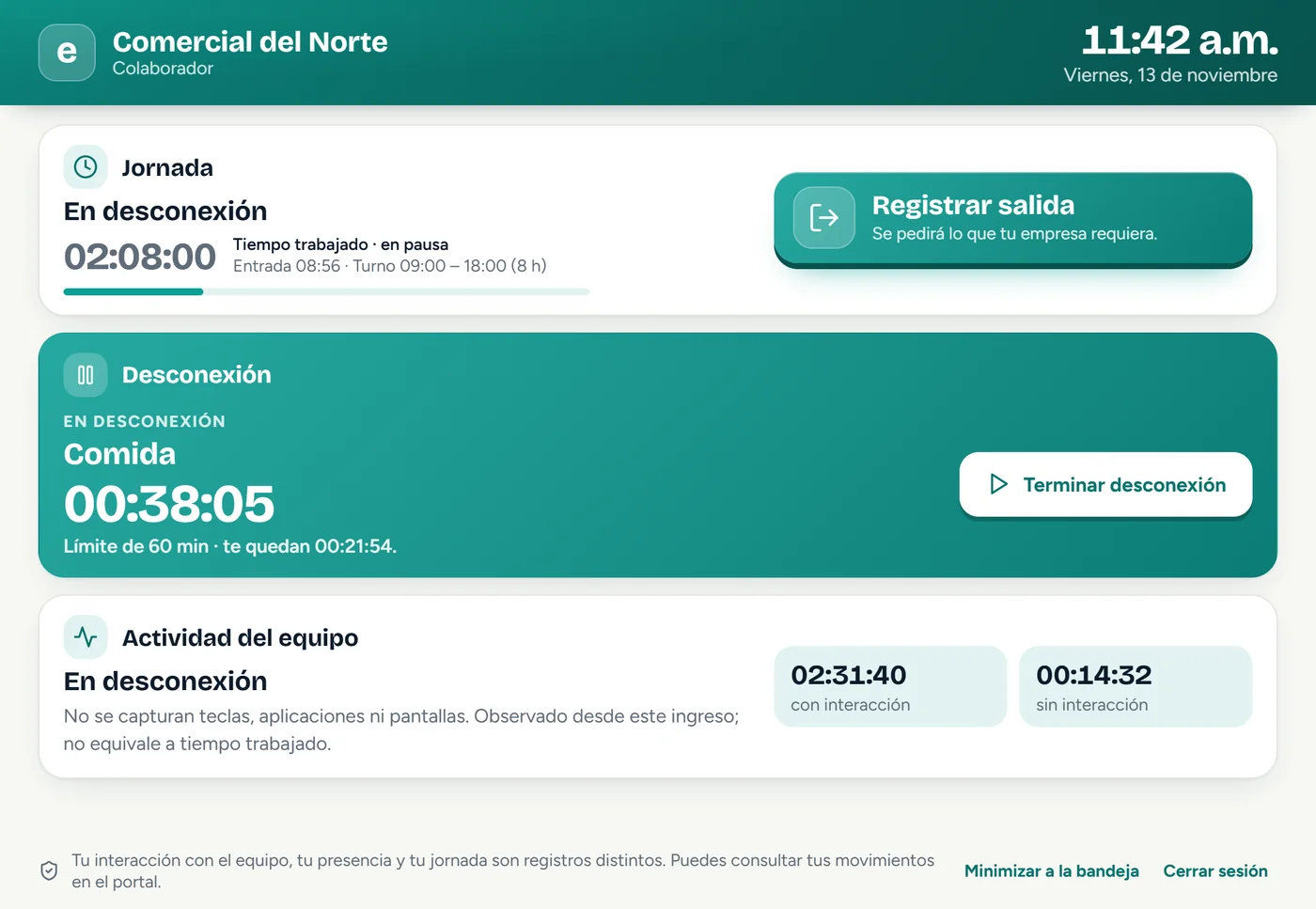
La tarjeta de desconexión muestra un botón por cada motivo que tu empresa autoriza. Antes de empezar se confirma; durante la pausa, toda la tarjeta se vuelve un cronómetro que dice cuánto queda del límite, y se pone en naranja si se excede.

Tarjeta Desconexión con el motivo Comida elegido y la confirmación «¿Iniciar la desconexión Comida?» con los botones Iniciar desconexión y Cancelar.

Pantallas reales de la aplicación · datos de ejemplo

  • Solo aparecen los motivos que configura la empresa, con su ícono.
  • El comentario se pide únicamente en los motivos que lo requieren.
  • Disponible solo con la jornada abierta; terminarla es un botón en la misma tarjeta.
  • Si el motivo no es pagado, el tiempo trabajado se detiene mientras dura la pausa.

Por qué importaLas pausas dejan de ser un acuerdo de palabra: quedan con motivo, duración y si se respetó el límite.

Avisos que llegan a la pantalla

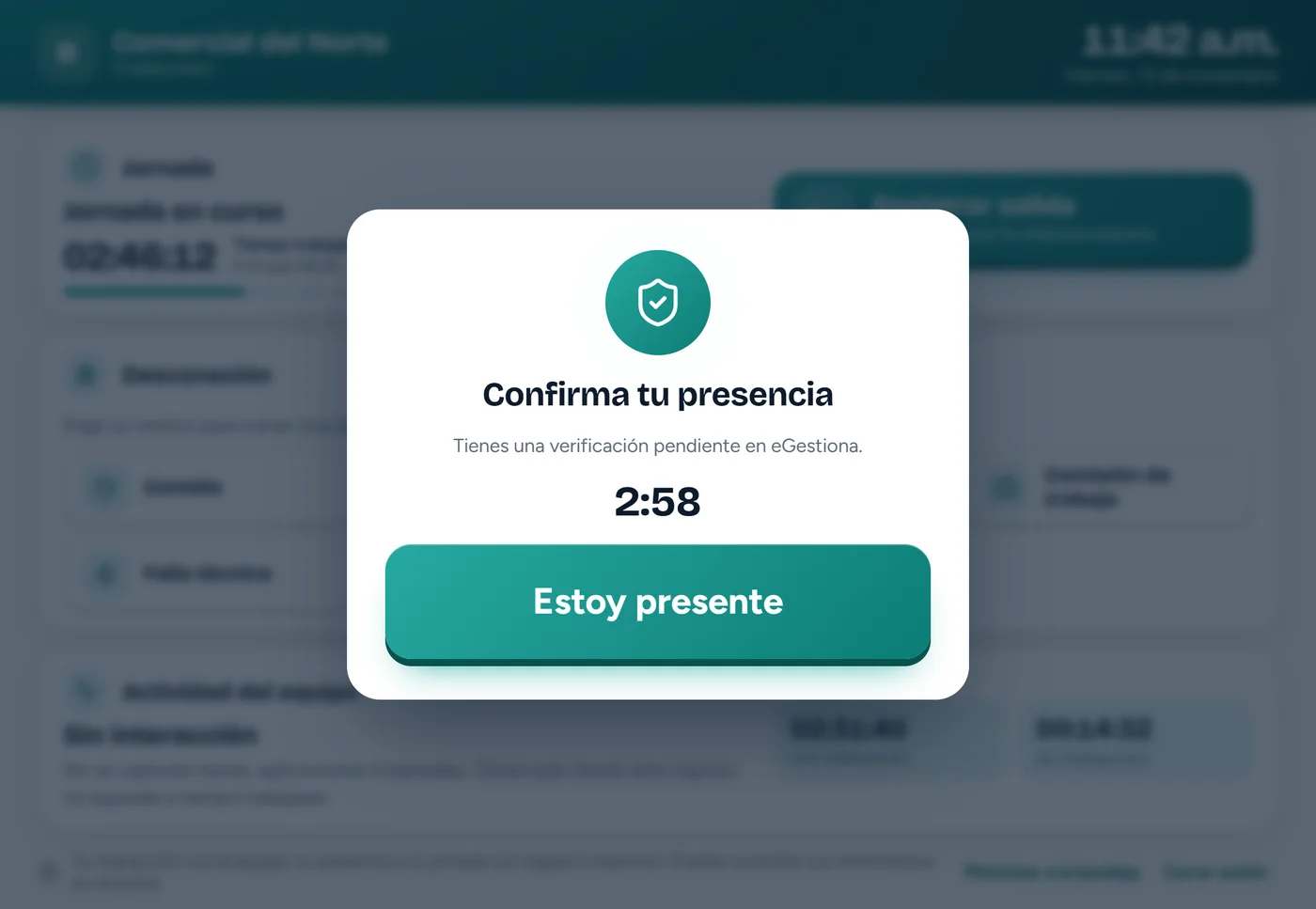
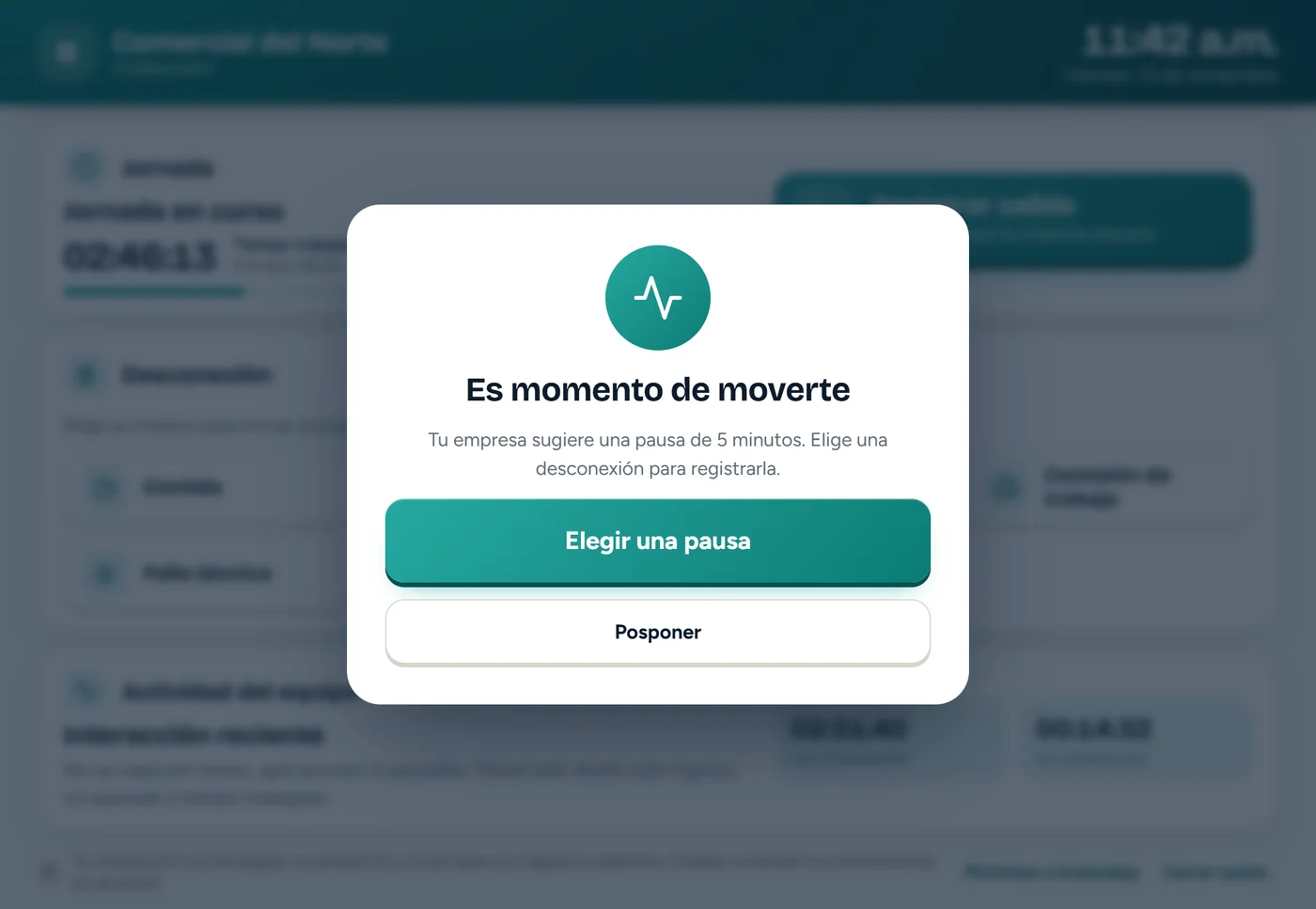
Si tu empresa lo activa, el Robot pide confirmar la presencia cuando el equipo lleva un rato sin interacción durante la jornada: la ventana pasa al frente con una cuenta regresiva y un solo botón. También puede recordar pausas de salud después de un tiempo de trabajo continuo.

Aviso «Confirma tu presencia» sobre la pantalla del Robot: «Tienes una verificación pendiente en eGestiona», cuenta regresiva de 2:58 y el botón Estoy presente.

Pantallas reales de la aplicación · datos de ejemplo

  • La empresa define tras cuántos minutos sin interacción se pregunta (de 5 a 60) y cuánto hay para responder.
  • También cuántas verificaciones por jornada, la separación mínima entre ellas, si suena y si el aviso se queda hasta atenderlo.
  • Mientras una verificación está pendiente, la ventana no se puede ocultar.
  • Si responde fuera de plazo, la respuesta queda registrada como tardía; la jornada no cambia.
  • En la pausa de salud, «Elegir una pausa» lleva a las desconexiones; posponer no registra nada.

Por qué importaUna confirmación sencilla y con reglas claras, en lugar de vigilancia: la persona sabe qué se le pide y cuándo.

Actividad del equipo, sin espiar

El servicio de Windows observa solo si hubo interacción con el equipo, si Windows está bloqueado o si la persona está en desconexión. No captura teclas, aplicaciones ni pantallas. Con eso arma tramos de tiempo que la empresa puede consultar y exportar.

Ilustración con datos de ejemplo

  • Estados observados: con interacción, sin interacción, Windows bloqueado, equipo suspendido, en desconexión y fuera de jornada.
  • Sin conexión, los tramos se guardan en el equipo y se entregan cuando vuelve la red.
  • Si la hora del equipo se cambia, ese tramo se marca como «cambio de reloj» en lugar de contarse.
  • Los huecos sin medición se ven como tales: no se adivinan ni se rellenan.
  • Historial por periodo en el Portal Empresa, con exportación a CSV.

Por qué importaInteracción, presencia y jornada son registros distintos: la actividad informa, pero no sustituye a la asistencia ni cuenta como falta.

Robot de colaboradoresPolíticas de asistencia

Tu empresa decide quién lo usa y en qué equipos

En el Portal Empresa se habilita el Robot y se eligen sus reglas para toda la empresa, una sucursal o una persona. Ahí mismo se ven los equipos vinculados, si están en línea y su último contacto, y cualquiera se puede revocar.

Reglas del robotÁmbito: Sucursal Monterrey
Habilitar robot
Sí
Registrar actividad
Sí
Recordatorios de salud
Hereda de la empresa
Tiempo observado entre pausas
90 min
Duración sugerida
5 min
Equipos y vinculación3 equipos
  • CN-VENTAS-07

    Andrea Salinas · último contacto 11:41

    En línea
  • CN-ADMIN-03

    Luis Ramírez · último contacto 09:12

    Sin contacto reciente
  • CN-RECEP-01

    Sofía Méndez · 28/10/2026

    Revocado

Ilustración con datos de ejemplo y los campos reales de la pantalla

  • Las reglas se heredan: colaborador, luego sucursal, luego empresa.
  • Foto, ubicación, reconocimiento facial y verificación de presencia se configuran en las Políticas de asistencia, igual que para el portal.
  • Un equipo por persona a la vez: si abre el Robot en otra computadora, se le pregunta y la sesión anterior se cierra.
  • Revocar un equipo corta su acceso sin tocar la cuenta de la persona.
  • Permisos por rol para quién consulta y quién edita.

Por qué importaTú controlas qué computadoras registran jornada y con qué reglas, sin instalar nada distinto para cada área.

Lo que gana tu equipo

Un registro de jornada que acompaña el trabajo en la computadora, con reglas claras para la persona y para la empresa.

  • Menos olvidos

    Arranca con Windows y avisa si la entrada aún no se registra.

  • Pausas medidas

    Cada desconexión con motivo, cronómetro y límite visible.

  • Respeto a la privacidad

    Solo si hubo interacción; nada de teclas, aplicaciones ni pantallas.

  • Resiste cortes

    Guarda la actividad sin red y no duplica marcas al reintentar.

Se activa cuando lo contratas

El Robot se habilita por empresa como parte de tu contratación. Funciona en computadoras con Windows 11 de 64 bits y se instala una vez en cada equipo.

¿Cuántos equipos quieres conectar? Cuéntale a dSoft cuántas personas trabajan en computadora y en qué sucursales.

Preguntar por el Robot

Ver todos los planes

Dudas frecuentes

Lo que suelen preguntar antes de instalar el Robot.

No. Solo observa si hubo interacción con el equipo, si Windows está bloqueado o si la persona está en desconexión. No captura teclas, aplicaciones, sitios ni pantallas.

La actividad se guarda en el equipo y se entrega cuando vuelve la conexión. Para registrar entrada, salida o desconexiones sí se necesita conexión; mientras tanto, la persona puede marcar desde el Portal Colaborador.

Una a la vez. Si la persona abre el Robot en otro equipo, se le pregunta si quiere usarlo ahí y la sesión del equipo anterior se cierra.

Su jornada no cambia. La verificación queda registrada sin respuesta, o con respuesta tardía si la empresa mantiene el aviso hasta atenderlo, para que RR. HH. lo revise.

Se complementan. Cada marca guarda su origen y todo aparece en la misma asistencia, así que una persona puede marcar con el Robot en la oficina y con el portal desde su teléfono.

Empieza a registrar cada jornada

Cuéntanos cuántas sucursales tienes y cómo organizas los turnos. El equipo de dSoft te orienta sobre el plan y las funciones que necesitas.

Hablar con dSoft