eGestiona Solicitar informaciónContacto

Es un complemento para Excel. Quien tiene acceso inicia sesión con su cuenta de eGestiona, elige un reporte en la cinta, ajusta el periodo y los filtros, y en segundos tiene un libro con indicadores, tablas y gráficos de asistencia, jornada, tiempo extra, tickets y más, con los datos al momento.

  • Complemento para Excel en Windows
  • Reportes de Personas, Servicio y Control
  • Permisos por usuario, reporte y sucursal
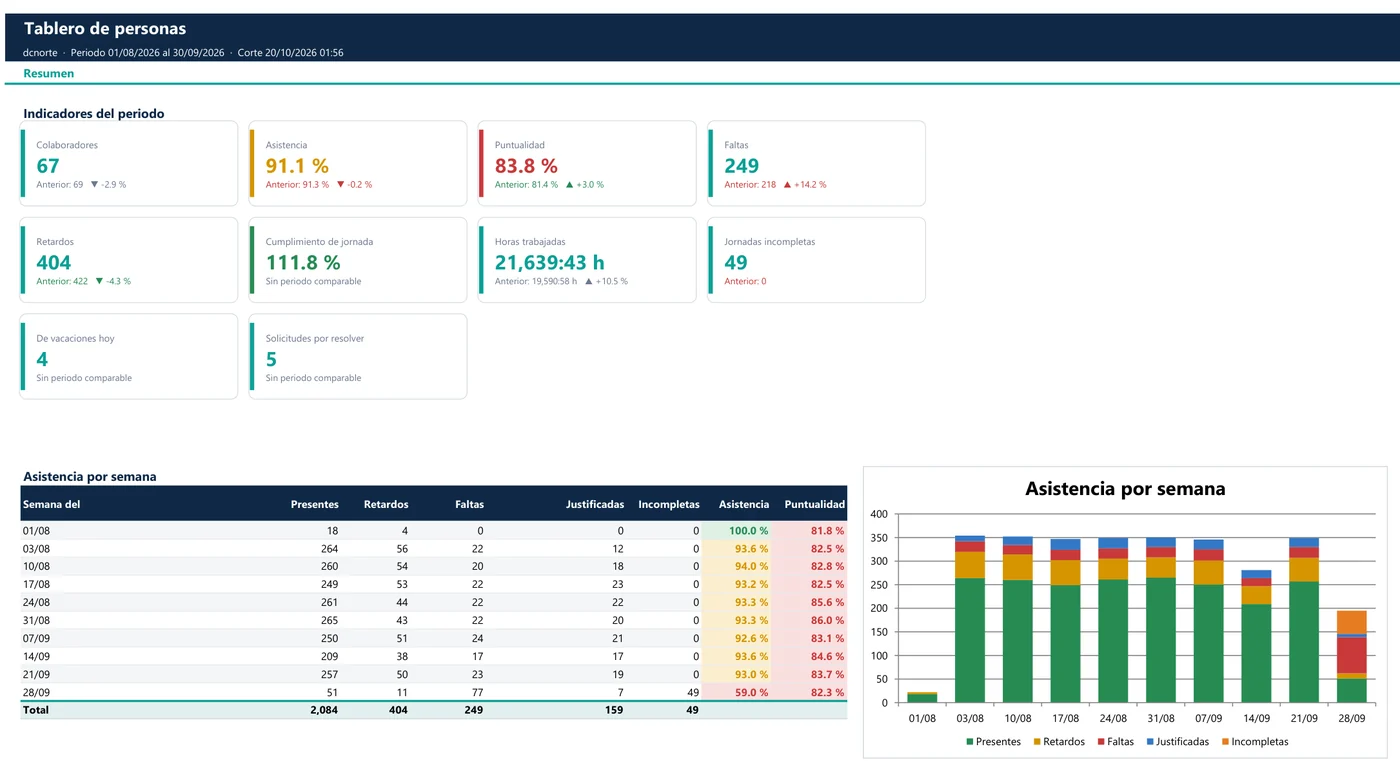
Excel con la pestaña eGestiona en la cinta (Sesión, menús de reportes Servicios, Personas y Control, y Acerca de) y el reporte Tablero de personas, hoja Resumen: tarjetas de colaboradores, asistencia, puntualidad, faltas, retardos, cumplimiento de jornada, horas trabajadas y jornadas incompletas comparadas con el periodo anterior, y la asistencia por semana en tabla y en gráfica de barras.

Reporte real generado por el complemento · datos de ejemplo

Del portal a la hoja sin copiar y pegar

Los portales muestran el día a día; el reporteador sirve para analizar un periodo completo, presentarlo en una junta o cruzarlo con otra información. En lugar de exportar listas sueltas, cada reporte llega armado: una hoja de resumen con los indicadores y las gráficas, hojas de detalle con una fila por registro y una hoja de notas que explica cómo se calculó.

Usa el mismo cálculo de jornada que el portal, así que las horas, los retardos y las faltas coinciden con lo que ve RR. HH. en eGestiona.

Cómo se usa

  1. 1
    Inicia sesión

    Con la cuenta de eGestiona y su verificación en dos pasos. Si tiene varias empresas, elige con cuál trabajar.

  2. 2
    Elige el reporte

    Desde la pestaña eGestiona de la cinta de Excel, agrupados en Servicio, Personas y Control.

  3. 3
    Ajusta periodo y filtros

    En el panel lateral, con los filtros propios de cada reporte.

  4. 4
    Genera el libro

    Se arma en segundos, con su avance a la vista y la opción de cancelar.

Ventana de inicio de sesión del complemento eGestiona COM: correo, RFC o CURP, contraseña con botón para mostrarla, código del segundo factor y la nota «Si tiene varias empresas, elegirá con cuál trabajar».
Inicio de sesión del complemento

De la pregunta al libro

Cada reporte responde una pregunta concreta. Así se eligen, se filtran y se ven, y así se controla quién los usa.

El periodo y los filtros, en un panel al lado

Al elegir un reporte se abre un panel a la derecha de Excel con su periodo y sus filtros: cliente, estado y folio en los de servicio; área, sucursal o colaborador en los de personas. «Acerca del reporte» explica qué incluye, para qué sirve y qué hojas trae el libro.

Panel lateral del reporte Maestro de tickets: enlace Acerca del reporte, periodo Personalizado con fechas Desde y Hasta, filtros de Cliente y Estado, búsqueda en folio o asunto, botón Más filtros, y los botones Limpiar filtros, Generar reporte y Cancelar.
Panel del reporte
Ventana Acerca del reporte para Maestro de tickets: qué incluye, para qué sirve, las hojas del libro y una nota sobre el alcance del usuario.
Acerca del reporte

Pantallas reales del complemento

  • Periodos listos o personalizado; por omisión, los últimos 30 días.
  • «Más filtros» muestra los filtros avanzados solo cuando hacen falta.
  • Los expedientes piden elegir al colaborador o al cliente.
  • «Limpiar filtros» regresa todo a su valor inicial.

Por qué importaEl mismo reporte sirve para toda la empresa o para una sola área, sin pedirle a sistemas una consulta nueva.

Cada reporte llega como un libro armado

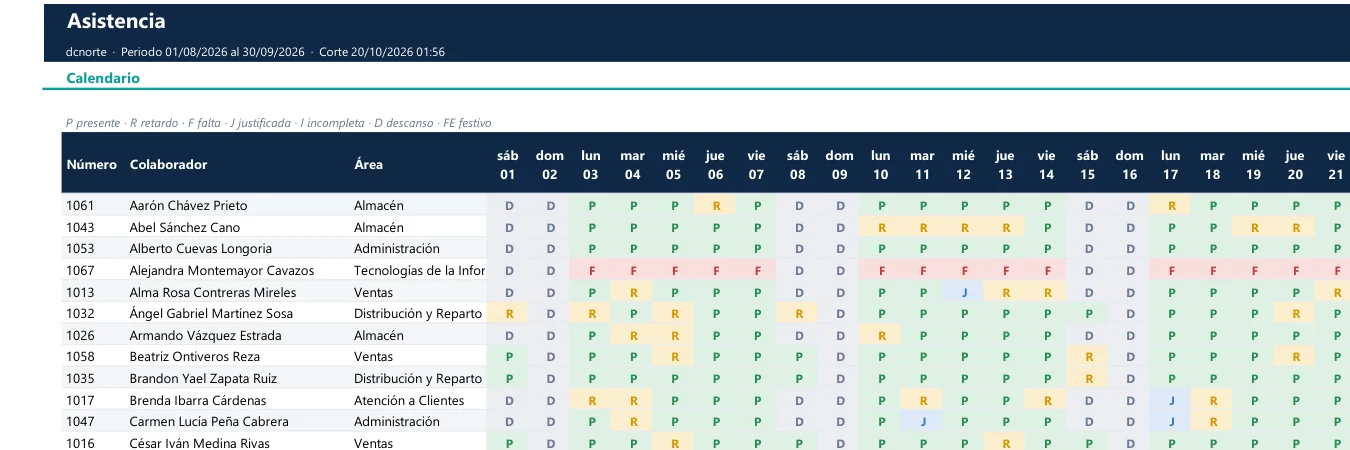
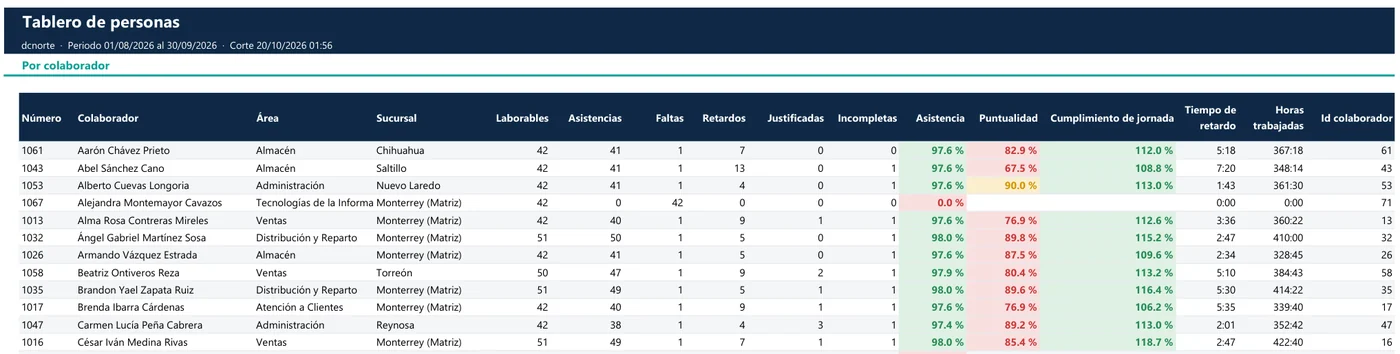
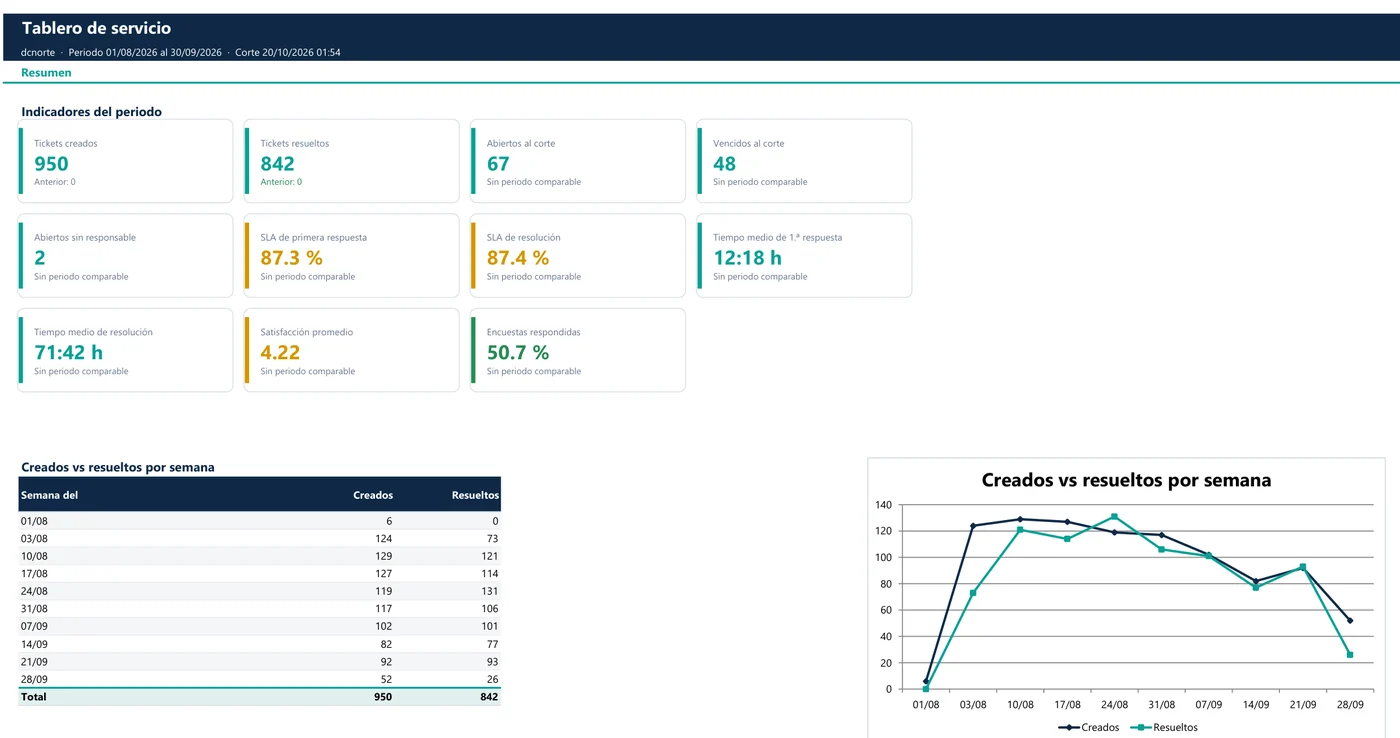
La hoja Resumen abre con tarjetas de indicadores que se comparan con el periodo anterior de la misma duración y se colorean según la meta, seguidas de tablas y gráficas. Después vienen las hojas de detalle y una hoja de Notas con la explicación de cada cálculo.

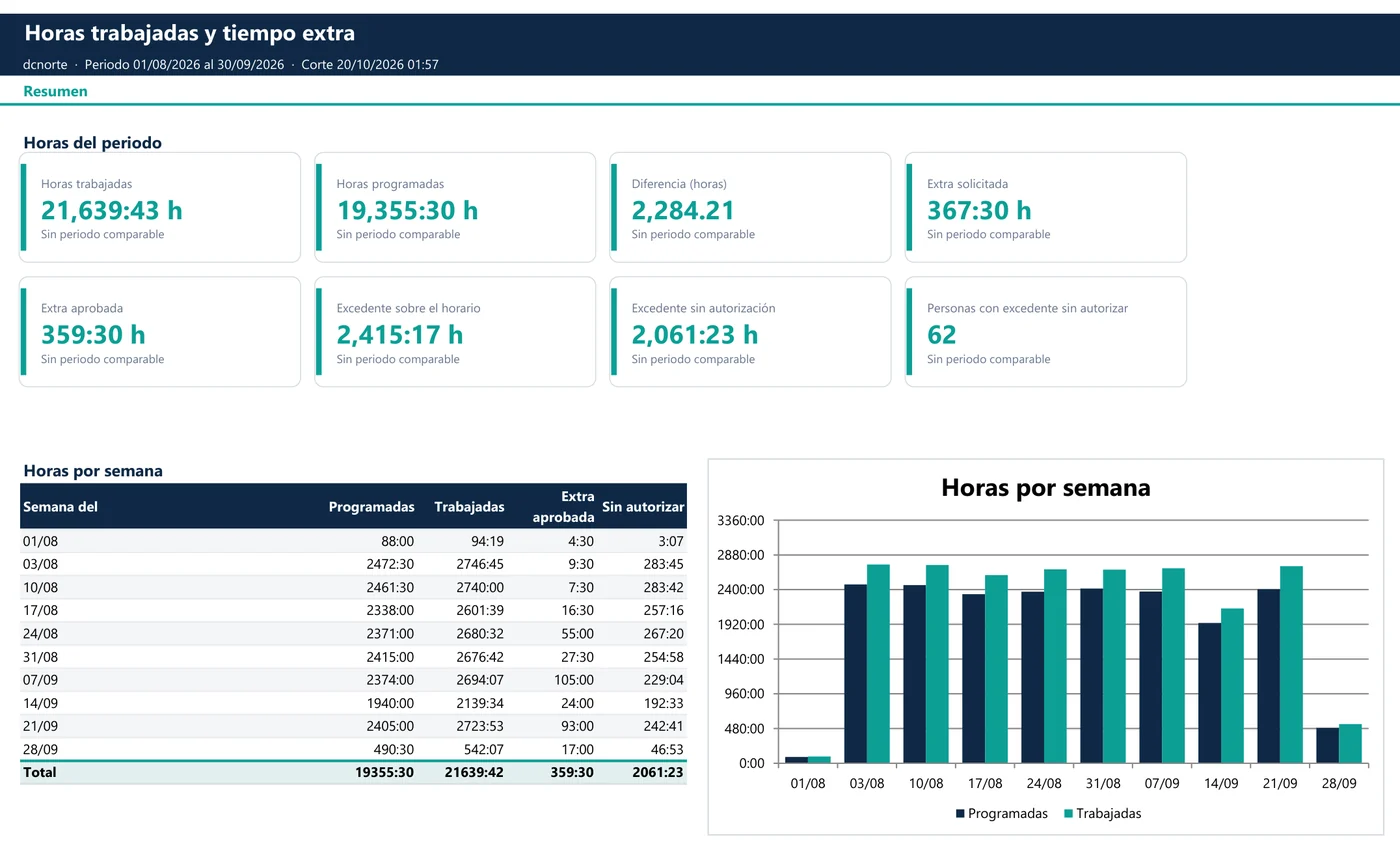
Reporte Horas trabajadas y tiempo extra, hoja Resumen: horas trabajadas, programadas, diferencia, extra solicitada y aprobada, excedente sobre el horario y sin autorizar, personas con excedente sin autorizar, y las horas por semana en tabla y en gráfica de barras.

Hojas reales generadas por el complemento · datos de ejemplo

  • Encabezado con el reporte, la empresa, el periodo y la fecha y hora de corte.
  • Tablas de Excel con filtros y totales; los encabezados quedan fijos al desplazarse.
  • Listo para imprimir: una página de ancho, títulos repetidos y «Página X de Y».
  • Es un libro normal: se puede ordenar, filtrar, agregar fórmulas, guardar y compartir.

Por qué importaEl reporte del mes ya viene listo para la junta, con la explicación de cómo se calculó.

CintaUsuarios COM

Cada quien ve solo lo que le toca

Desde Excel, quien administra el complemento define para cada usuario si tiene acceso, qué reportes puede consultar y de qué sucursales. Con sucursales limitadas, el usuario solo ve a las personas y los tickets de esas sucursales.

Permisos de un usuario en la ventana Usuarios y permisos del complemento: la casilla Acceso al COM habilitado, la lista de reportes que puede consultar con Marcar todos y Desmarcar todos, y las sucursales que puede consultar (Todas, Matriz, Norte), con los botones Guardar cambios y Cerrar.
Usuarios COM · permisos de un usuario

Pantalla real del complemento · datos de ejemplo

  • Acceso al complemento habilitado o no, usuario por usuario.
  • Reportes permitidos uno por uno, con «Marcar todos» y «Desmarcar todos».
  • Los reportes de Control requieren alcance de toda la empresa.
  • El uso del complemento queda registrado y se consulta en «Auditoría y uso del complemento».

Por qué importaUn gerente de sucursal obtiene sus reportes sin ver la información del resto de la empresa.

Lo que gana tu dirección

Información para decidir y dar seguimiento, en la herramienta que tu equipo ya conoce.

  • Horas que no se pierden

    El reporte que antes se armaba a mano sale en segundos.

  • Cifras que coinciden

    El mismo cálculo de jornada que el portal.

  • Tendencias a la vista

    Cada periodo comparado con el anterior y con color según la meta.

  • Información con dueño

    Permisos por usuario, reporte y sucursal.

Incluido en Enterprise y Open

El reporteador se habilita en los planes Enterprise y Open. Funciona como complemento de Excel de escritorio en Windows y se instala una vez en cada computadora.

¿Qué reportes necesita tu dirección? Cuéntale a dSoft qué revisas cada mes y te mostramos el libro que lo resuelve.

Preguntar por el reporteador

Ver todos los planes

Dudas frecuentes

Lo que suelen preguntar antes de instalar el complemento.

Excel de escritorio en Windows y una cuenta de eGestiona con acceso al complemento. El complemento se instala una vez en cada computadora.

Sí. Cada vez que generas un reporte, el libro trae la información de ese momento; el encabezado dice la fecha y hora de corte.

Sí. Es un libro de Excel normal: puedes ordenar, filtrar, agregar fórmulas, guardarlo y compartirlo.

Sí. Los reportes de personas usan el mismo cálculo de jornada que eGestiona, así que horas, retardos y faltas cuadran con lo que se ve en el portal.

Solo los usuarios con acceso al complemento, y cada uno ve únicamente los reportes y las sucursales que tiene asignados.

Empieza a registrar cada jornada

Cuéntanos cuántas sucursales tienes y cómo organizas los turnos. El equipo de dSoft te orienta sobre el plan y las funciones que necesitas.

Hablar con dSoft