eGestiona Solicitar informaciónContacto

Convierte una tableta o una computadora en el punto donde tu personal marca su jornada. Cada persona se identifica con su rostro, con su número y NIP o con un código QR en su celular, confirma lo que va a registrar y la pantalla vuelve sola al inicio. La terminal queda vinculada a su sucursal y con la imagen de tu empresa.

  • Planes Pro, Enterprise y Open
  • Tableta o computadora independiente
  • Se abre en el navegador, sin instalar nada
Inicio del Modo Quiosco en una tableta: nombre de la empresa, sucursal y reloj; botones de Entrada y Salida; tipos de desconexión (comida, descanso, llamada personal, comisión de trabajo); recuadros de reconexión con su contador; y avisos de la empresa con el cumpleaños del día.

Pantalla real del quiosco · datos de ejemplo

Un punto fijo para marcar la jornada

El Modo Quiosco es para los lugares donde no todos tienen computadora o donde se prefiere un solo punto de registro: la entrada de una tienda, un almacén, una planta o una recepción. La terminal no es la cuenta de nadie: cualquier colaborador activo de la empresa se identifica en ella y sus marcas quedan con la ubicación de esa terminal.

Funciona junto con el Portal Colaborador y el Robot de escritorio: cada marca guarda de dónde vino y todo aparece en la misma asistencia.

Cómo se pone en marcha

  1. 1
    Creas la terminal

    En el Portal Empresa, en Modo Quiosco, la das de alta con su nombre y la ubicación donde estará.

  2. 2
    Generas un código

    Es de un solo uso y vence en minutos, así que nadie comparte contraseñas.

  3. 3
    Lo escribes en el equipo

    Abres el Modo Quiosco en la tableta o computadora, escribes el código y queda vinculada.

Pantalla para vincular el equipo: explica que el código se genera en el portal de la empresa y tiene un campo para escribirlo y el botón Vincular.

Lo que pasa en la terminal

Del inicio a la confirmación, cada paso está pensado para que alguien que nunca lo ha usado marque en segundos y sin ayuda.

Todo a la vista en una sola pantalla

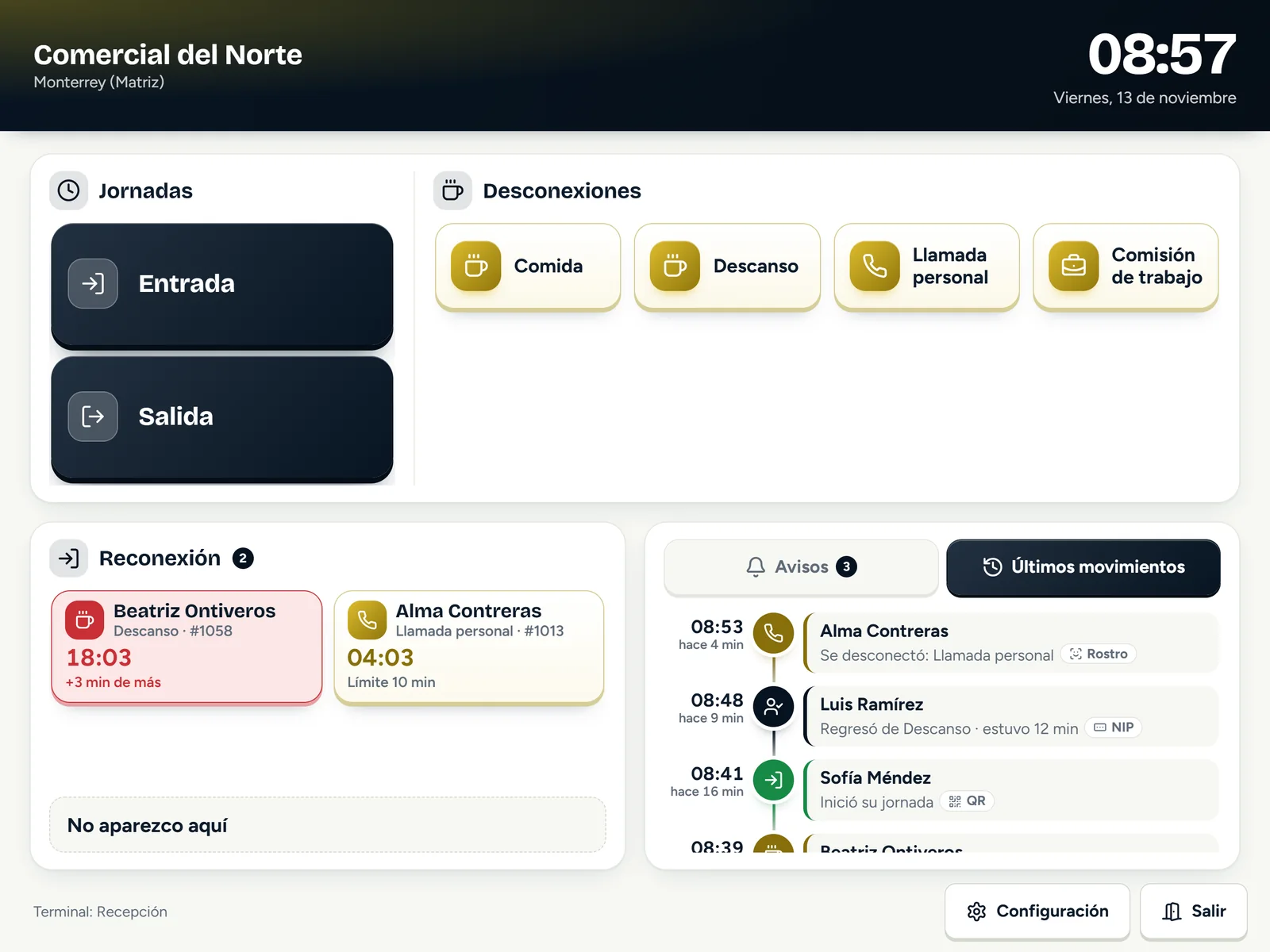
El inicio tiene cuatro secciones fijas: Jornadas, con Entrada y Salida; Desconexiones, con los motivos que tu empresa definió en el orden que eligió; Reconexión, con quién está fuera y cuánto tiempo lleva; y Avisos, con lo que la empresa quiere comunicar en esa sucursal y los cumpleaños del día. Una pestaña cambia a los últimos movimientos registrados.
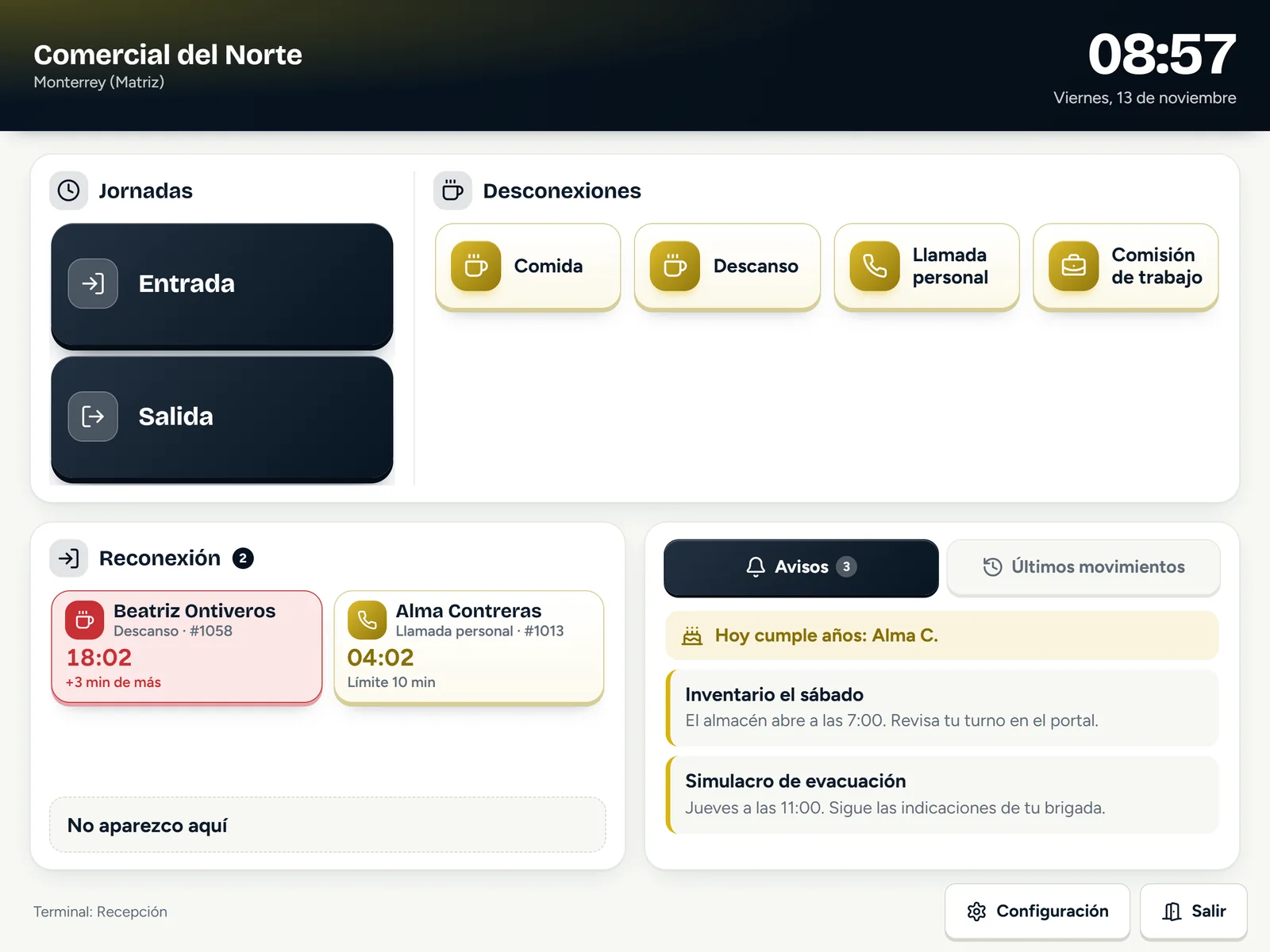
Inicio del quiosco con la pestaña Avisos: cumpleaños del día y dos avisos de la empresa.

Pantallas reales del quiosco · datos de ejemplo

  • Botones grandes y textos claros, pensados para tocar en una tableta.
  • Reloj y fecha de la zona horaria de la sucursal, y el nombre de la terminal al pie.
  • Avisos para todas las terminales o para una en particular, con el cumpleaños del día si la empresa lo activa.
  • Últimos movimientos con la hora, la persona, lo que registró y su método.
  • Logo, nombre y colores de tu empresa.

Por qué importaNadie tiene que aprender un sistema: lo que necesita está en la primera pantalla.
Tres formas de decir «soy yo»

Después de elegir qué va a registrar, la persona se identifica con el método que prefiera de los que la empresa activó. Así nadie se queda sin marcar: quien no quiere usar la cámara usa su NIP, y quien trae su celular escanea el código.

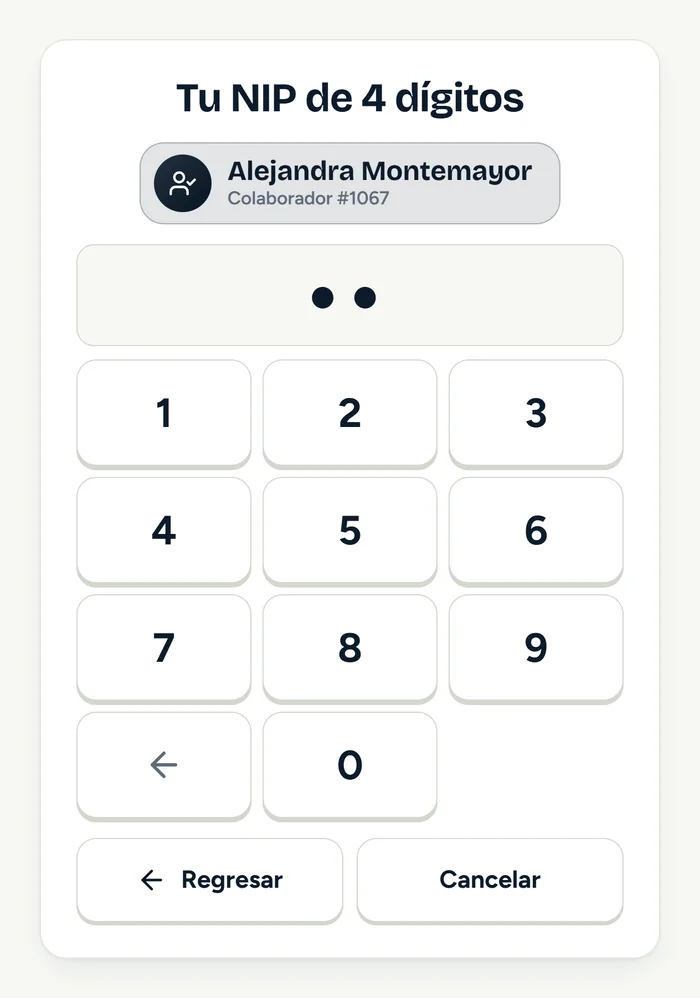
Teclado del quiosco con el nombre y número de la colaboradora elegida y dos de los cuatro dígitos de su NIP.

Número de colaborador y NIP

  • Escribe su número o busca su nombre; el quiosco le muestra quién es antes de pedir el NIP.
  • NIP de 4 dígitos. Si todavía no tiene uno, lo crea ahí mismo.
  • Tras varios intentos fallidos el NIP se bloquea unos minutos; RR. HH. puede desbloquearlo o restablecerlo.

El teclado del NIP es una pantalla real del quiosco · datos de ejemplo

Pantalla «¿Cómo te identificas?» del quiosco con tres opciones: Rostro, Número y NIP, y Código QR.

Por qué importaUna sola terminal sirve a todo el personal, sin importar si traen celular o prefieren no usar la cámara.

Los métodos disponibles dependen de lo que la empresa active y de su plan.

Nada se registra sin confirmar

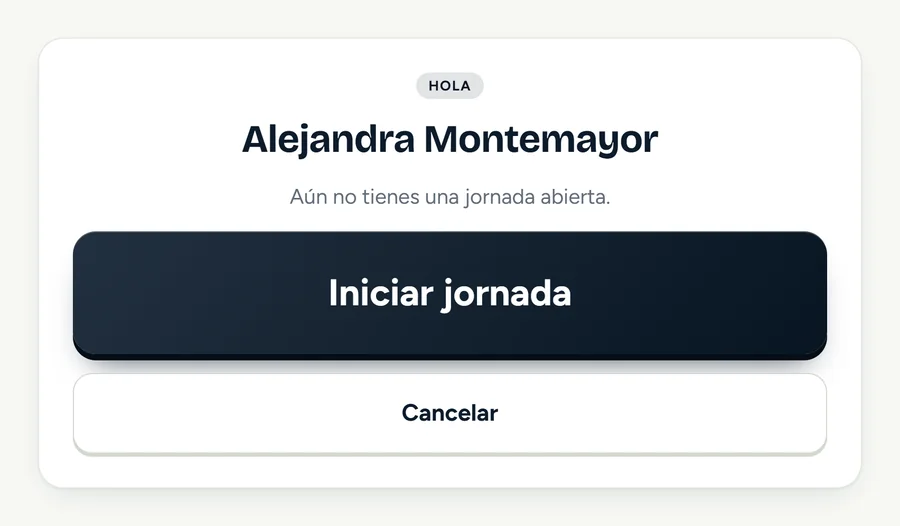
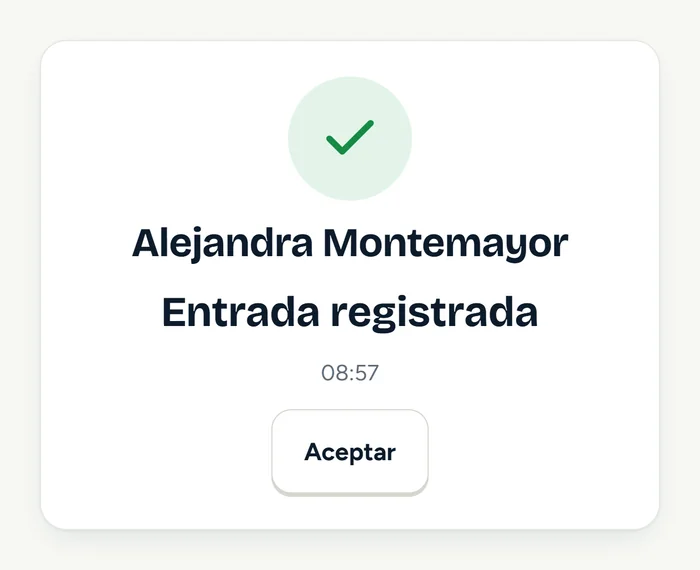
Ya identificada, la persona ve su nombre, en qué situación está su jornada y un solo botón grande con lo que va a hacer. Al confirmar aparece el resultado con la hora, y unos segundos después la pantalla vuelve sola al inicio para la siguiente persona.

Pantalla de confirmación del quiosco: saludo a Alejandra Montemayor, la nota «Aún no tienes una jornada abierta» y el botón Iniciar jornada.
1 · Confirma
Resultado en el quiosco: palomita verde, el nombre de la colaboradora, «Entrada registrada» y la hora 08:57.
2 · Listo

Pantallas reales del quiosco · datos de ejemplo

  • Si eligió «Entrada» pero ya tiene la jornada abierta, el quiosco se lo dice en lugar de registrar.
  • Si una jornada anterior quedó sin salida, le avisa a qué hora se cerrará al iniciar la de hoy.
  • Foto de evidencia al registrar, si la política de la empresa la pide.
  • Si no hay espacio para la foto, registra la marca sin ella y avisa a la empresa.
  • Sin tocar nada, cualquier pantalla vuelve sola al inicio.

Por qué importaMenos errores de dedo y ninguna marca que la persona no haya querido hacer.

Pausas con cronómetro y regreso en un toque

Para salir a comer, a un descanso o a una comisión, la persona elige el motivo y se identifica; si el motivo lo pide, escribe un comentario. Mientras está fuera, su recuadro aparece en Reconexión con un cronómetro. Al volver toca su recuadro y solo confirma con su NIP o su rostro.

Ilustración con datos de ejemplo

  • Motivos propios de tu empresa, en el orden que defina, cada uno con su tiempo máximo.
  • Quien pasa su límite se marca en rojo con los minutos de más.
  • Reconexión muestra solo a las personas de la sucursal de la terminal.
  • Si alguien no aparece, regresa desde «No aparezco aquí» identificándose.

Por qué importaLas pausas quedan medidas al minuto, como pide el registro de jornada, sin que nadie lleve la cuenta a mano.

Control total desde el Portal Empresa

En la pantalla Modo Quiosco del Portal Empresa das de alta las terminales, las vinculas y desvinculas, defines el código para salir del quiosco y escribes los avisos que verán. Ahí mismo RR. HH. desbloquea o restablece NIP y restablece rostros. Y si algo requiere atención, la empresa recibe un aviso.

Ilustración con datos de ejemplo

  • Terminales por sucursal, con su nombre y la ubicación donde están.
  • Desvincular un equipo lo saca del servicio al momento; la tableta lo indica en pantalla.
  • Pantalla completa y un código de salida, para que nadie cierre el quiosco por accidente.
  • Modo Configuración: con el código, un administrador registra en la terminal el NIP o el rostro de cada persona; se cierra solo si nadie lo usa.
  • Aviso cuando una terminal pierde la conexión por más tiempo del configurado.

Por qué importaEl quiosco se cuida solo y te avisa cuando necesita algo.

También puedes ver el Portal Empresa completo.

Lo que gana tu sucursal

Un solo punto de registro, sin checadores de tarjeta, sin listas en papel y sin depender de que cada persona tenga computadora.

  • Para todo el personal

    Funciona igual para quien tiene celular, para quien no y para quien prefiere no usar la cámara.

  • Marcas con respaldo

    Cada registro guarda la terminal, el método y, si se pide, la foto de evidencia.

  • Pausas a la vista

    Quién está fuera, por qué y cuánto tiempo, en la misma pantalla donde regresa.

  • Equipo sencillo

    Una tableta o computadora con navegador y cámara, vinculada con un código.

Disponible desde el plan Pro

Se cuentan las terminales activas. Son valores base; dSoft puede ajustarlos para tu empresa.

Terminales de Modo Quiosco por plan
PlanBásicoProEnterpriseOpen
Terminales de Modo Quiosco0122
Colaboradores25100500500

Uso sugerido: tableta o computadora independiente, con navegador y cámara. Ver todos los planes

Dudas frecuentes

Lo que suelen preguntar antes de instalar una terminal.

Una tableta o una computadora independiente con navegador. Para identificar por rostro y tomar la foto de evidencia, además, una cámara. No se instala ningún programa: el Modo Quiosco se abre en el navegador y se vincula con un código.

Puede identificarse con su rostro o con el código QR en su celular. Recursos Humanos restablece su NIP desde el Portal Empresa y la persona elige uno nuevo.

La terminal indica que no hay conexión y lo vuelve a intentar sola; mientras tanto no registra. Si la falta de conexión dura más de lo configurado, la empresa recibe un aviso.

El quiosco trabaja en pantalla completa y para salir pide un código de salida que define la empresa.

Sí, según las terminales que incluya tu plan. Cada una queda ligada a su ubicación, y su sección de Reconexión muestra a las personas de esa sucursal.

Empieza a registrar cada jornada

Cuéntanos cuántas sucursales tienes y cómo organizas los turnos. El equipo de dSoft te orienta sobre el plan y las funciones que necesitas.

Hablar con dSoft