eGestiona Solicitar informaciónContacto

Es el portal de administración de eGestiona. Aquí das de alta a tu personal, defines horarios, turnos y reglas para marcar, decides quién puede ver o cambiar cada cosa y cómo se avisa. Lo configuras una vez y los demás portales trabajan con esas reglas.

  • Incluido en todos los planes
  • Desde el navegador, sin instalar nada
  • Permisos por persona
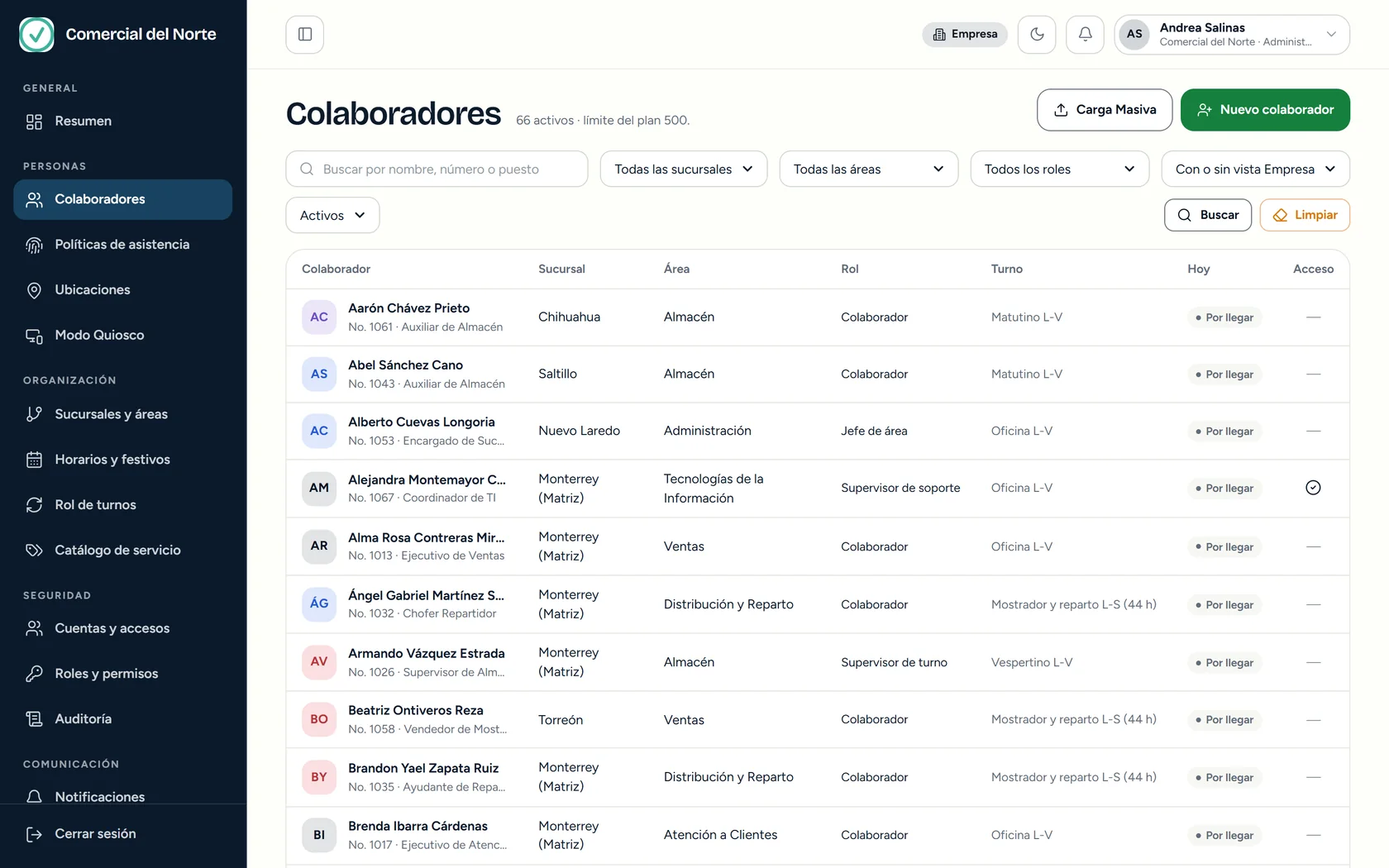
Pantalla Colaboradores del Portal Empresa: lista de personas con su sucursal, área, rol, turno y estado del día, con filtros y los botones Carga masiva y Nuevo colaborador.

Pantalla real del portal · datos de ejemplo

Un portal para administrar, no para marcar

El Portal Empresa es donde se arma la operación. El día a día (marcar la jornada, pedir vacaciones, atender tickets, etc.) ocurre en el Portal Colaborador, el Modo Quiosco o el Robot de escritorio, y todo sigue lo que configuras aquí.

Si una persona administra y también trabaja como colaborador, cambia de vista sin cerrar sesión.

Quién lo usa

Tres roles listos para empezar. Cada persona entra con el suyo y solo ve lo que ese rol permite.

  1. Administrador de la empresa

    Acceso total: administración, configuración, personas, seguridad, organización, catálogos y reportes, etc.

  2. Gestión de la empresa

    La operación: colaboradores, políticas, ubicaciones, organización, horarios, catálogo de servicio y reportes. Ve la seguridad sin cambiarla.

  3. Solo consulta

    Ve los módulos activos de la administración sin modificar nada.

¿Necesitas otra combinación? Duplica un rol y ajústalo permiso por permiso.

Lo que resuelve cada sección

El menú del portal se agrupa en General, Personas, Organización, Seguridad y Comunicación. Esto es lo que hace cada parte y por qué te sirve.

ResumenReportes

Sabes cómo va tu empresa en cuanto entras

El Resumen es la portada del portal: tu plan y su vigencia, cuánto usas de cada límite, la asistencia de hoy por sucursal y lo que está pendiente de revisar, con un atajo a la pantalla donde se resuelve. En Reportes eliges un periodo y ves indicadores de asistencia, permisos y tickets comparados con el periodo anterior.

Ilustración con datos de ejemplo

  • Plan y vigencia, con aviso cuando la cuenta queda en solo consulta.
  • Uso frente a los límites de colaboradores, usuarios y sucursales.
  • Consumo del mes: mensajes, almacenamiento y tickets.
  • Asistencia de hoy por sucursal: programados, presentes, retardos, pendientes y faltas.
  • Reportes con atajos de periodo (este mes, 30 días, este año o fechas exactas) y gráficas que se descargan en CSV.

Por qué importaLo urgente aparece primero; no tienes que salir a buscarlo.
ColaboradoresFicha del colaboradorCarga masiva

Toda tu plantilla, cada persona con su historial

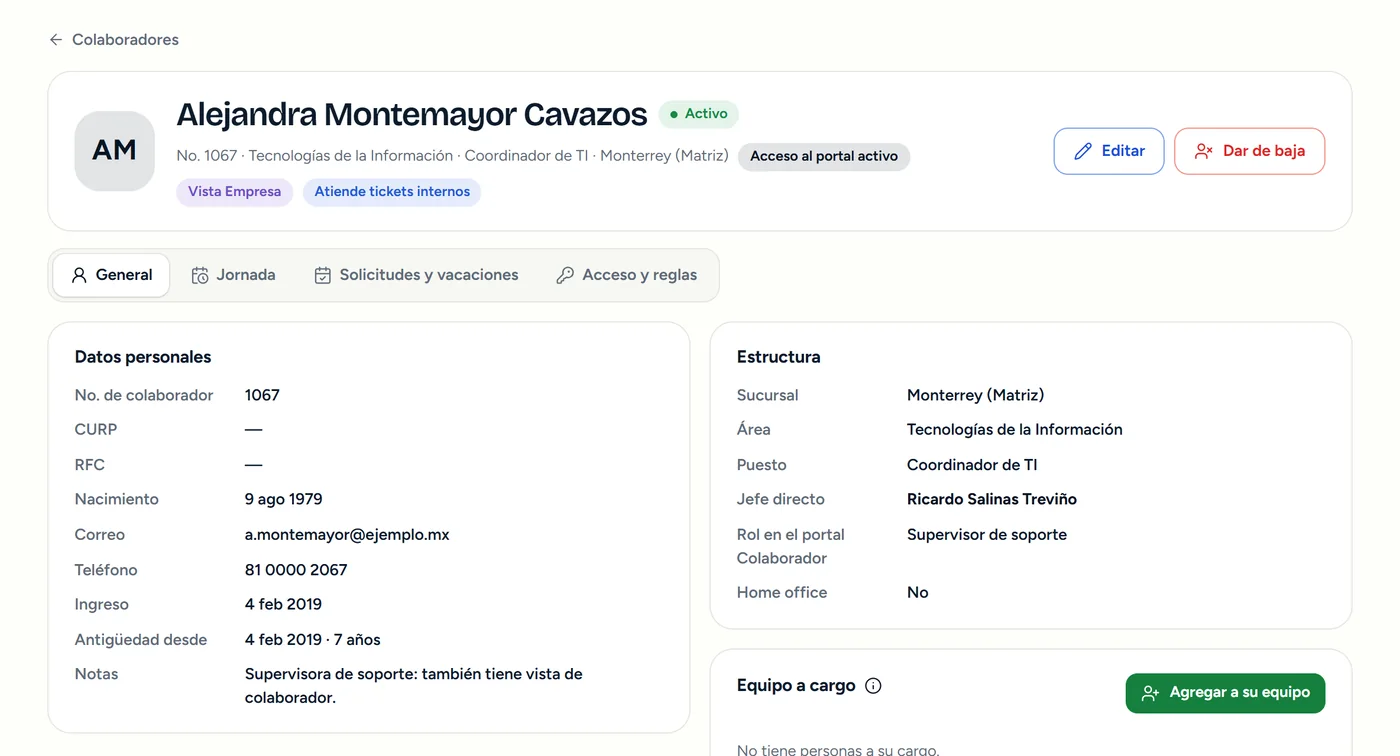
Da de alta a cada persona con su sucursal, área, puesto, jefe directo y horario, una por una o cientos a la vez con una plantilla de Excel que se revisa antes de registrar. La ficha reúne en cuatro pestañas sus datos generales, su jornada, sus solicitudes y vacaciones, y su acceso y reglas.

Ficha de una colaboradora en el Portal Empresa: datos personales, estructura (sucursal, área, puesto y jefe directo), equipo a cargo y pestañas General, Jornada, Solicitudes y vacaciones, y Acceso y reglas.

Pantalla real del portal · datos de ejemplo

  • Número de colaborador propio, fecha de ingreso y fecha de antigüedad, que cuenta para las vacaciones.
  • Acceso al portal desde el alta, con su rol en el Portal Colaborador.
  • Home office por persona y equipo a cargo según su jefe directo.
  • Baja con motivo y fecha; su equipo pasa a quien tú indiques. Si regresa, se reactiva.
  • Carga masiva revisada como hoja de cálculo, con cada error marcado en su celda.

Por qué importaCada dato vive en un solo lugar y todos los portales trabajan con el mismo.

Políticas de asistenciaUbicacionesModo Quiosco

Reglas claras, por empresa, sucursal o persona

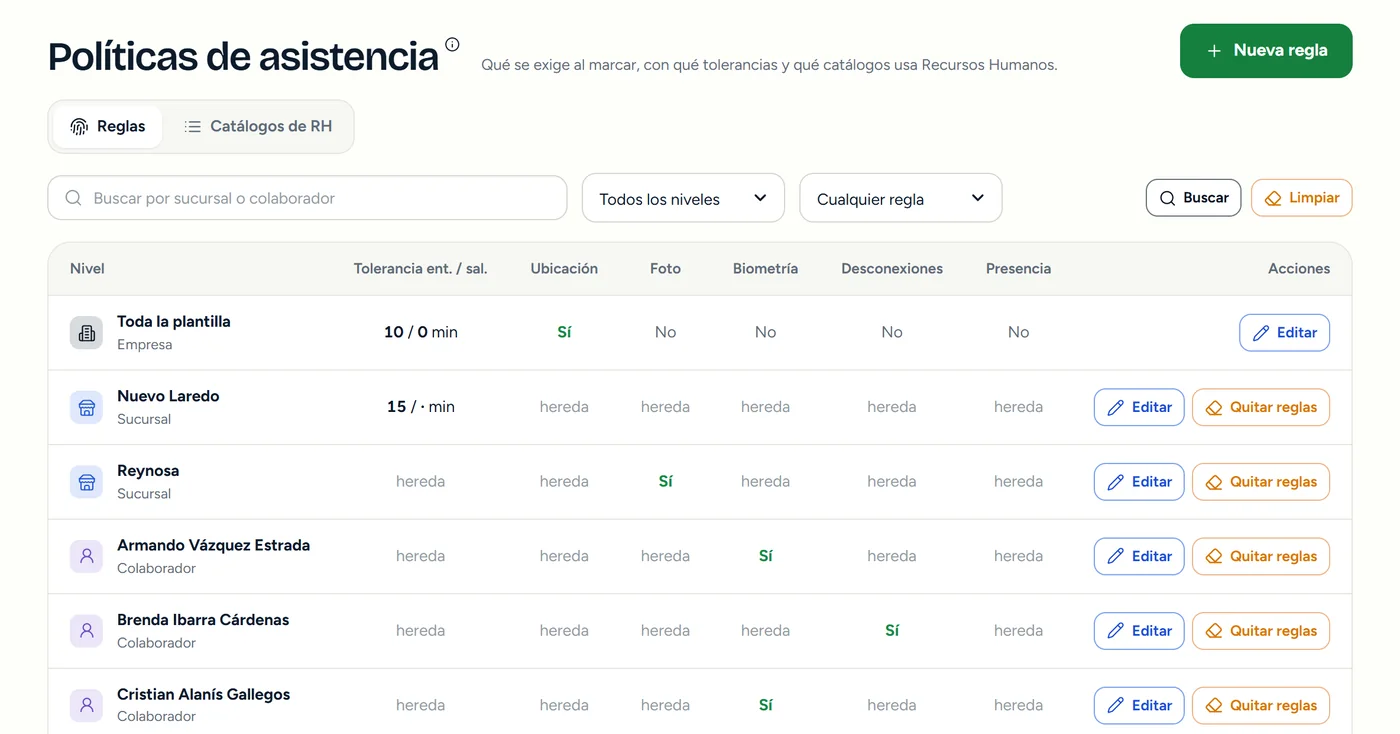
Define la tolerancia de entrada y salida y qué se pide al marcar: ubicación, foto, biometría, registro de desconexiones y verificación de presencia. Lo que pones para toda la empresa lo heredan sucursales y personas, salvo donde indiques otra cosa.

  1. EmpresaRegla general
  2. SucursalHereda o cambia
  3. ColaboradorGana la más cercana
Políticas de asistencia: tabla de reglas por nivel (toda la plantilla, sucursal o colaborador) con tolerancia, ubicación, foto, biometría, desconexiones y presencia; los valores no definidos dicen «hereda».

Pantallas reales del portal · datos de ejemplo

  • Cada regla en tres estados: hereda, sí o no.
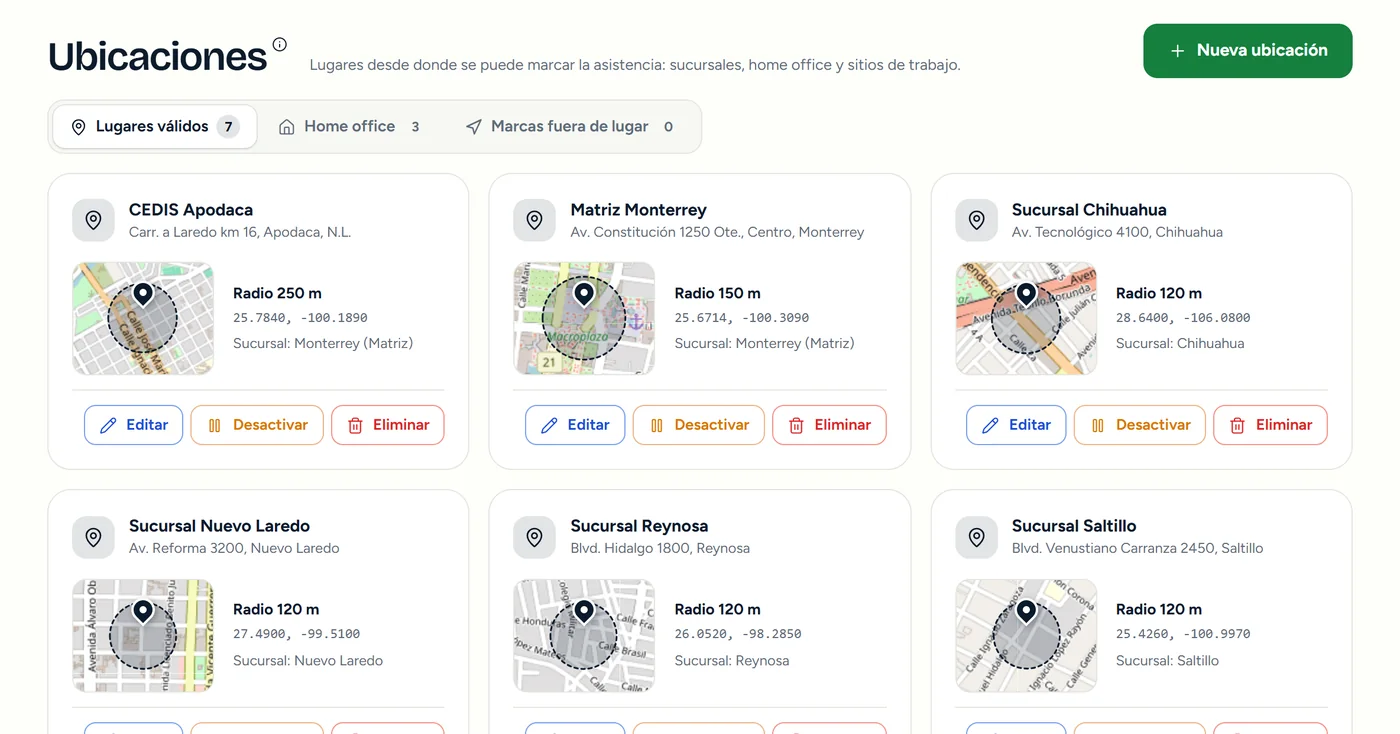
  • Lugares válidos con radio en metros y home office por persona.
  • Revisión de las marcas hechas fuera de lugar.
  • Catálogos de Recursos Humanos: tipos de solicitud, tipos de desconexión y motivos de justificación.
  • Modo Quiosco: terminales que se vinculan con un código, avisos en su pantalla, desbloqueo de NIP y restablecimiento de rostro. Pro, Enterprise y Open

Por qué importaConfiguras la regla general una vez y solo atiendes las excepciones.

Biometría, ubicación, desconexiones y verificación de presencia se activan según tu plan.

Sucursales y áreasHorarios y festivosRol de turnosCatálogo de servicio

Sucursales, horarios y turnos a tu medida

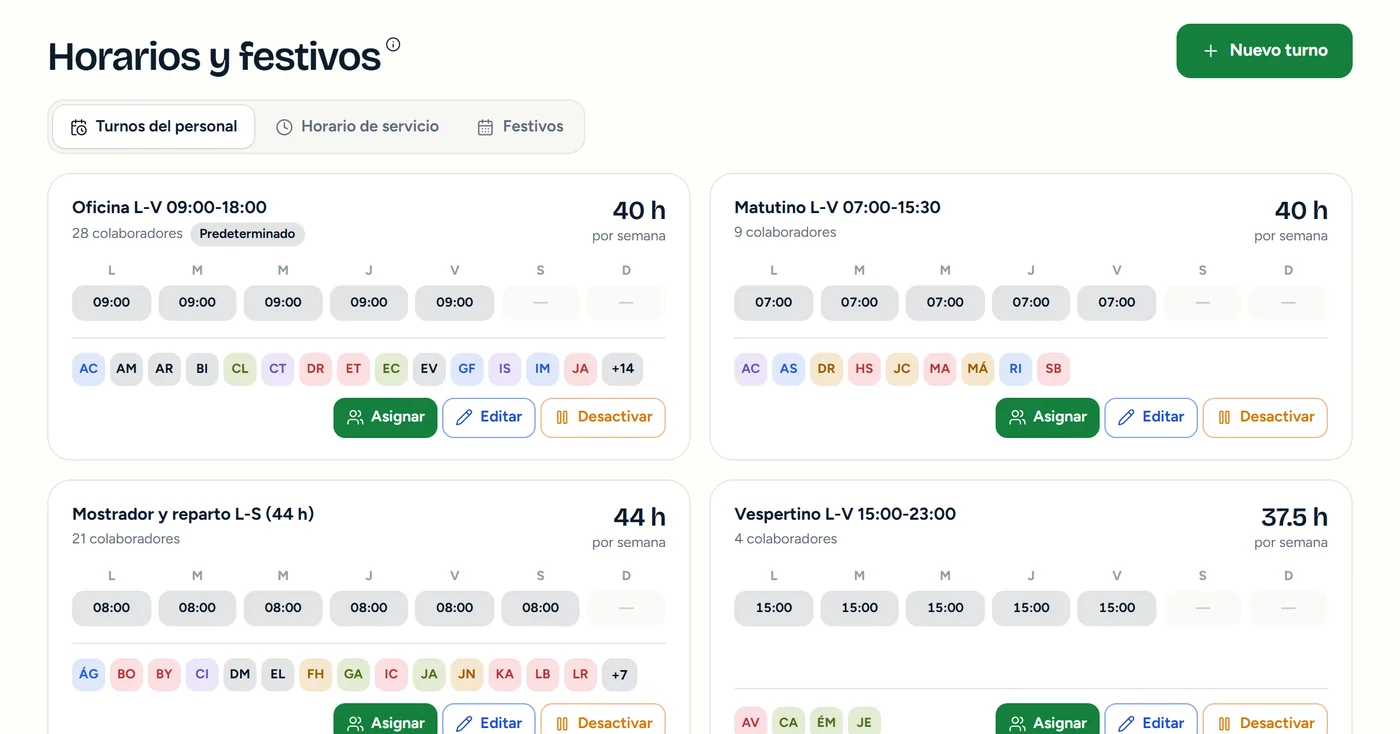
Registra tus sucursales con su zona horaria, tus áreas con su jerarquía y los puestos. Crea horarios con las horas de cada día, asígnalos y lleva el calendario de festivos. Si tu personal rota, el Rol de turnos programa por día, semana o mes, con ciclos que se repiten, y lo publicas cuando está listo.

Horarios y festivos: tarjetas de turnos con su horario de lunes a domingo, horas por semana, número de colaboradores asignados y botones Asignar, Editar y Desactivar.

Pantalla real del portal · datos de ejemplo

  • Lo que ya tiene personas asignadas se desactiva en lugar de borrarse.
  • Horarios con comida y días de descanso, y las horas por semana a la vista.
  • Festivos por año y por sucursal.
  • Rol de turnos en borrador; al publicarlo, cada persona recibe aviso. Pro, Enterprise y Open
  • Catálogo de servicio para tickets: prioridades y tiempos de atención, estados, categorías, productos, canales y motivos de cierre. Con el módulo de Tickets

Por qué importaLos retardos, las faltas y las horas se miden contra los horarios que defines aquí.

Cuentas y accesosRoles y permisosAuditoría

Cada quien ve y cambia solo lo que se configura

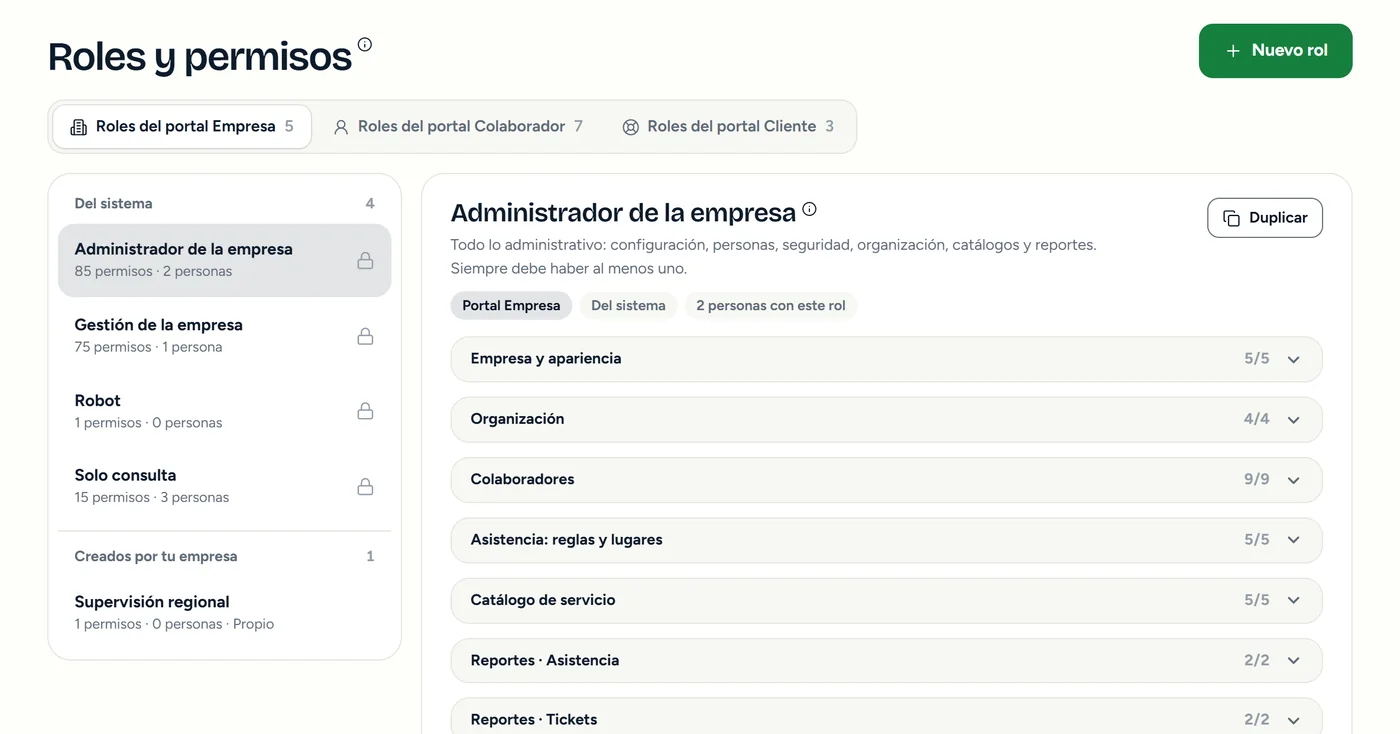
Los roles agrupan permisos por portal: Empresa, Colaborador y Cliente. Usa los del sistema o duplica uno y ajústalo permiso por permiso. En Cuentas y accesos ves quién entra, si usa verificación en dos pasos y sus sesiones abiertas; la Auditoría guarda las acciones importantes y nadie puede editarla ni borrarla.

Roles y permisos: roles del sistema y roles creados por la empresa a la izquierda; a la derecha, el rol Administrador de la empresa con sus permisos agrupados por módulo y el botón Duplicar.

Pantalla real del portal · datos de ejemplo

  • Roles del sistema protegidos y roles propios hechos a tu medida.
  • Nadie puede dar un permiso que no tiene.
  • Verificación en dos pasos y cierre de sesiones abiertas.
  • Vista Empresa para un colaborador sin crearle otra cuenta.
  • Bitácora con filtros por módulo y fechas, exportable a CSV.

Por qué importaDelegas el trabajo sin entregar el control.

NotificacionesAparienciaConfiguraciónSoporte eGestiona

Avisos a tiempo y un portal con tu marca

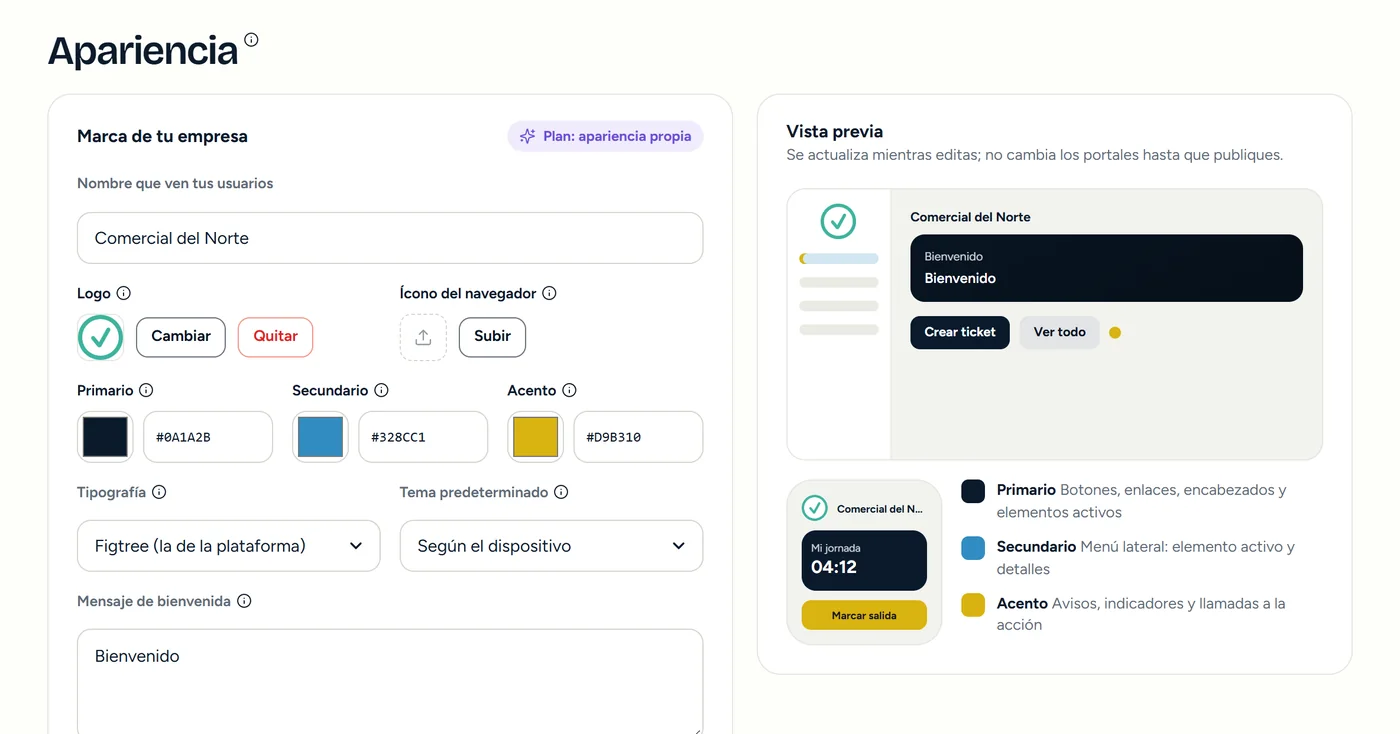
Elige qué avisos se mandan, por qué canal y con qué texto, y revisa el detalle de cada envío. En Apariencia pones tu logo, colores, tipografía y mensaje de bienvenida, con vista previa antes de publicar. En Configuración están los datos y el plan de tu empresa, los parámetros de cada módulo, tu correo de salida y el cupo de WhatsApp de tu plan.

Apariencia: formulario con nombre, logo, colores primario, secundario y de acento, tipografía y mensaje de bienvenida, junto a una vista previa del portal con esos valores.

Pantalla real del portal · datos de ejemplo

  • Canales por tipo de aviso: en la aplicación, correo, push y WhatsApp (este último según tu plan).
  • Plantillas de texto editables, con variables y vista previa.
  • Correo desde el servidor SMTP de tu empresa, con envío de prueba.
  • Apariencia propia según tu plan.
  • Soporte eGestiona: un canal directo con el equipo de la plataforma.

Por qué importaTu equipo reconoce tu marca y se entera a tiempo, sin llamadas ni mensajes sueltos.

Lo que gana tu empresa

Menos tiempo configurando, menos dudas sobre quién hizo qué y una operación que se mantiene ordenada aunque crezcas.

  • Configuras una vez

    Las reglas pasan de la empresa a la sucursal y a la persona; solo cambias la excepción.

  • Delegas sin perder el control

    Roles y permisos por persona: quien solo consulta no puede modificar.

  • Todo queda registrado

    La auditoría guarda quién hizo qué y cuándo, y no se puede alterar.

  • Crece contigo

    Sumas sucursales, terminales y módulos cuando los contratas, sin cambiar de sistema.

Incluido en todos los planes

Entre un plan y otro cambian la capacidad y algunos módulos. Son valores base; dSoft puede ajustarlos para tu empresa.

Capacidad del Portal Empresa por plan
PlanBásicoProEnterpriseOpen
Usuarios con vista Empresa351010
Colaboradores25100500500
Rol de turnosNoSíSíSí
Terminales de Modo Quiosco0122
Avisos por WhatsAppNoSíSíSí

Precios y vigencia, directamente con dSoft. Ver todos los planes

Dudas frecuentes

Lo que suelen preguntar las empresas antes de empezar.

No necesariamente. Ellos marcan y hacen sus solicitudes en el Portal Colaborador, el Modo Quiosco o el Robot de escritorio. Al Portal Empresa entra quien tenga vista Empresa, y ve solo lo que su rol permite.

Sí. El rol «Gestión de la empresa» administra la operación y ve la seguridad sin poder cambiarla. También puedes duplicar un rol y dejar solo los permisos que necesite.

Al registrar la baja indicas a quién pasa su equipo; si no eliges a nadie, pasa al jefe directo de quien se va. Si la persona regresa, se reactiva desde su ficha.

Sí, con la plantilla de Excel de carga masiva. Antes de registrar ves cada fila revisada, con los errores marcados en su celda para corregirlos ahí mismo.

La cuenta queda en solo consulta: puedes entrar y ver tu información, pero no hacer cambios hasta renovar.

Empieza a registrar cada jornada

Cuéntanos cuántas sucursales tienes y cómo organizas los turnos. El equipo de dSoft te orienta sobre el plan y las funciones que necesitas.

Hablar con dSoft