eGestiona Solicitar informaciónContacto

Es el portal de cada persona de tu equipo. Desde el teléfono o la computadora marca su entrada, sus pausas y su salida, revisa sus horas, pide vacaciones y permisos, consulta su horario y recibe los avisos de la empresa. Quien tiene gente a su cargo, además, atiende a su equipo desde las mismas pantallas.

  • Incluido en todos los planes
  • Pensado para teléfono y escritorio
  • Sin descargar nada, acceso desde cualquier navegador
Inicio del Portal Colaborador en un teléfono: saludo, sucursal, estado de la jornada con la barra del turno, solicitudes del equipo por resolver y, abajo, la barra de navegación con el botón central para marcar.

Pantalla real del portal · datos de ejemplo

Donde tu equipo vive su jornada

El Portal Colaborador es la cara de eGestiona para tu personal. Aquí se registra el tiempo de trabajo, se piden y se resuelven los trámites del día a día y se reciben los avisos, siempre con las reglas que la empresa definió en el Portal Empresa.

Se abre en el navegador del teléfono o de la computadora y se puede agregar a la pantalla de inicio como una aplicación. Si en la sucursal hay un Modo Quiosco o la persona trabaja con el Robot de escritorio, todo termina en el mismo registro.

Una pantalla, tres alcances

Cada acción (asistencia, solicitudes, agenda, historial, etc.) es una sola pantalla con tres vistas. Cada quien ve las que su rol permite y, al entrar, siempre empieza por la suya.

Cualquier colaborador · su propia información

  • Entrada08:57Puntual
  • Comida14:02 – 14:3129 min
  • Esta semana34.6 h de 48 hEn regla

Ilustración con datos de ejemplo

Lo que resuelve cada sección

El menú del portal se agrupa en Mi jornada, Trámites, Servicio y Cuenta. En el teléfono, lo más usado queda en la barra inferior, con el botón para marcar al centro.

Inicio

Marca en segundos, desde donde trabajas

El Inicio muestra el estado de tu día: tu turno, la hora de comida, cuánto llevas trabajado y el botón para marcar. Entrada, desconexiones y salida quedan en una línea de tiempo que también ven tu jefe y Recursos Humanos, cada quien según su permiso.

Ilustración con datos de ejemplo

  • Entrada con un toque; con la jornada abierta, el mismo botón ofrece la salida o una desconexión. En el teléfono es el botón central de la barra inferior.
  • Desconexiones con su motivo, por ejemplo la comida: un cronómetro corre hasta que regresas y muestra el tiempo máximo.
  • Según la política de tu empresa, la marca pide ubicación, foto de evidencia o reconocimiento facial.
  • Si la empresa activa la verificación de presencia, el portal te pide confirmar que sigues en tu jornada.
  • Si una jornada anterior quedó sin salida, el Inicio te lo indica para resolverlo.

Por qué importaCada marca queda con hora, origen y evidencia: el registro que pide la ley, sin papel.

Ubicación, biometría, desconexiones y presencia se activan según tu plan.
AsistenciaHistorial de actividad

Tus horas claras, frente al límite legal

En Asistencia ves cada día con su línea de tiempo y su estado, y tus horas de la semana comparadas con el máximo legal. Si olvidaste marcar o algo no cuadra, pides la corrección ahí mismo. El Historial de actividad junta, día por día, tus marcas, desconexiones, verificaciones de presencia y solicitudes.

Ilustración con datos de ejemplo

  • Cada día con su línea de tiempo y estado: puntual, retardo, falta, justificada, descanso o festivo.
  • Periodos rápidos: hoy, ayer, esta semana, la pasada, este mes o un rango de fechas.
  • Corrección de marca con la hora propuesta y el motivo; la resuelve tu jefe o Recursos Humanos.
  • Historial con lo que requiere observación, para explicarlo a tiempo.
  • Con «Mi equipo» o «Toda la empresa»: retardos, faltas y marcas fuera de lugar de tu gente, con exportación a CSV.

Por qué importaNadie tiene que preguntar cuántas horas lleva: lo ve igual que su jefe.

SolicitudesAgenda

Pide, aprueba y planea sin papeles ni pasillos

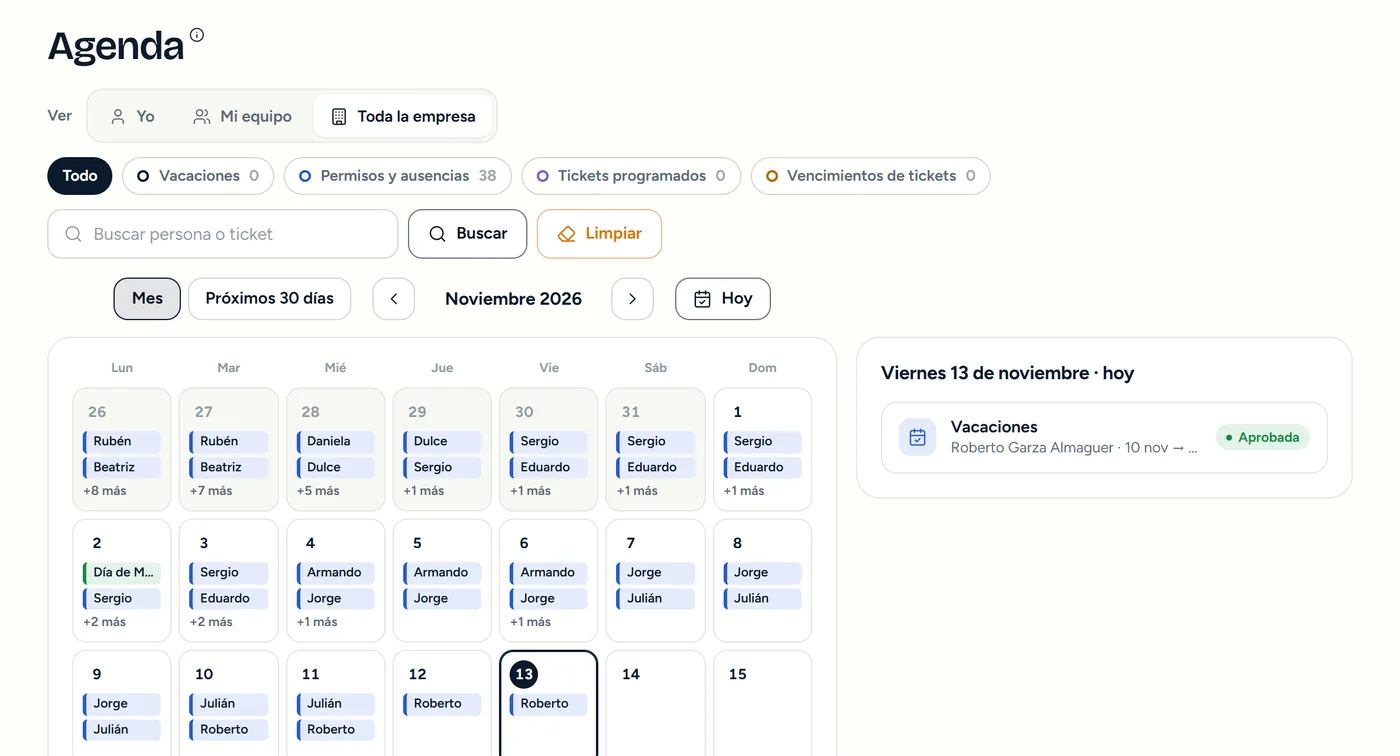
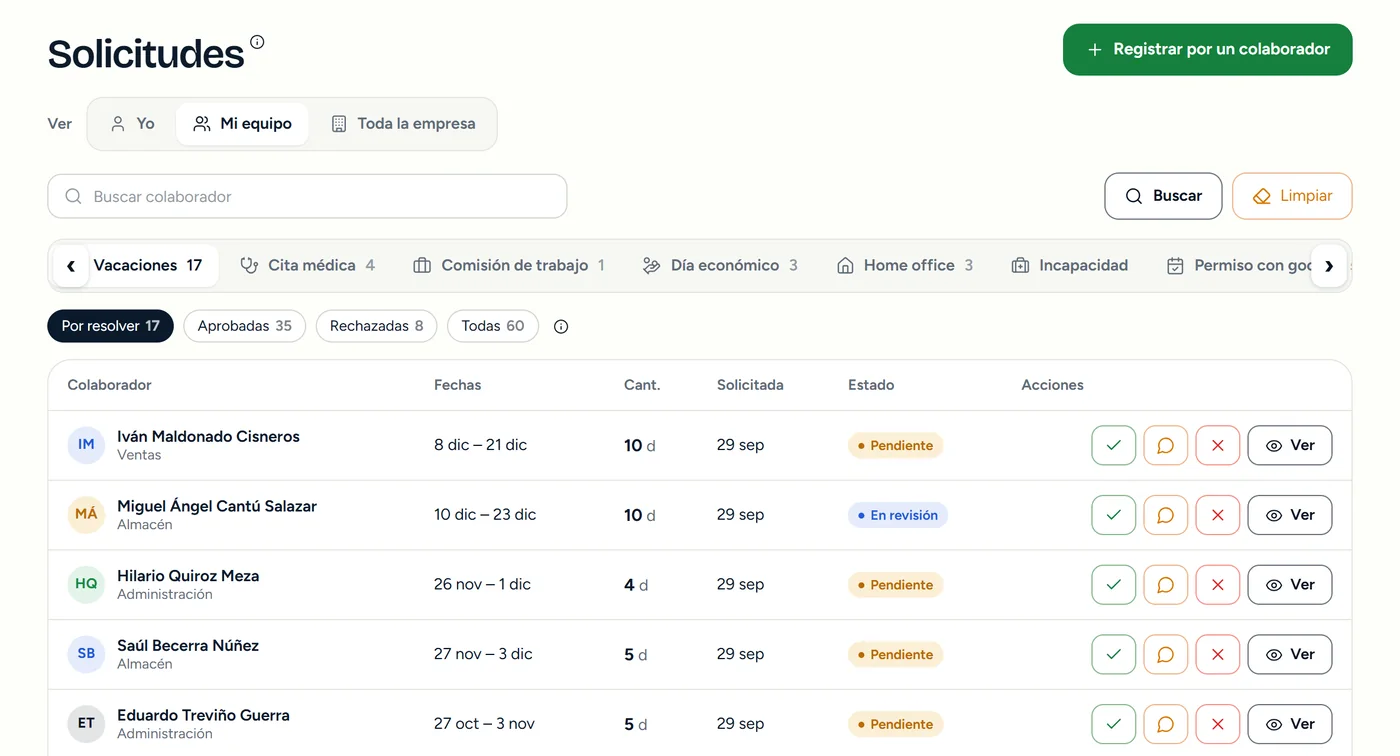
Pide vacaciones, permisos, incapacidades u otros tipos que defina tu empresa, y sigue su estado hasta que se resuelve. Tu saldo de vacaciones está a la vista. Si tienes equipo, apruebas, rechazas u observas sus solicitudes desde la misma pantalla. La Agenda reúne en un calendario vacaciones, permisos, tickets programados y vencimientos.

Solicitudes en la vista Mi equipo: pestañas por tipo (vacaciones, cita médica, comisión de trabajo, día económico, home office, incapacidad), filtros por estado y una lista de solicitudes pendientes con botones para aprobar, observar, rechazar y ver.

Pantallas reales del portal · datos de ejemplo

  • Tipos de solicitud propios de tu empresa: vacaciones, cita médica, home office, incapacidad y los que configure.
  • Por días o por horas; si algo no procede (traslape, saldo o anticipación), el sistema dice qué regla aplica.
  • Estados claros: pendiente, en revisión, observada, aprobada o rechazada.
  • Con el permiso adecuado, se registra una solicitud a nombre de un colaborador.
  • Agenda por mes o por los próximos 30 días, con filtros por tipo.

Por qué importaTu jefe ve lo que tiene pendiente en cuanto entra, así que nada se queda esperando.

ClientesTickets

Opción a atender tickets desde el mismo portal

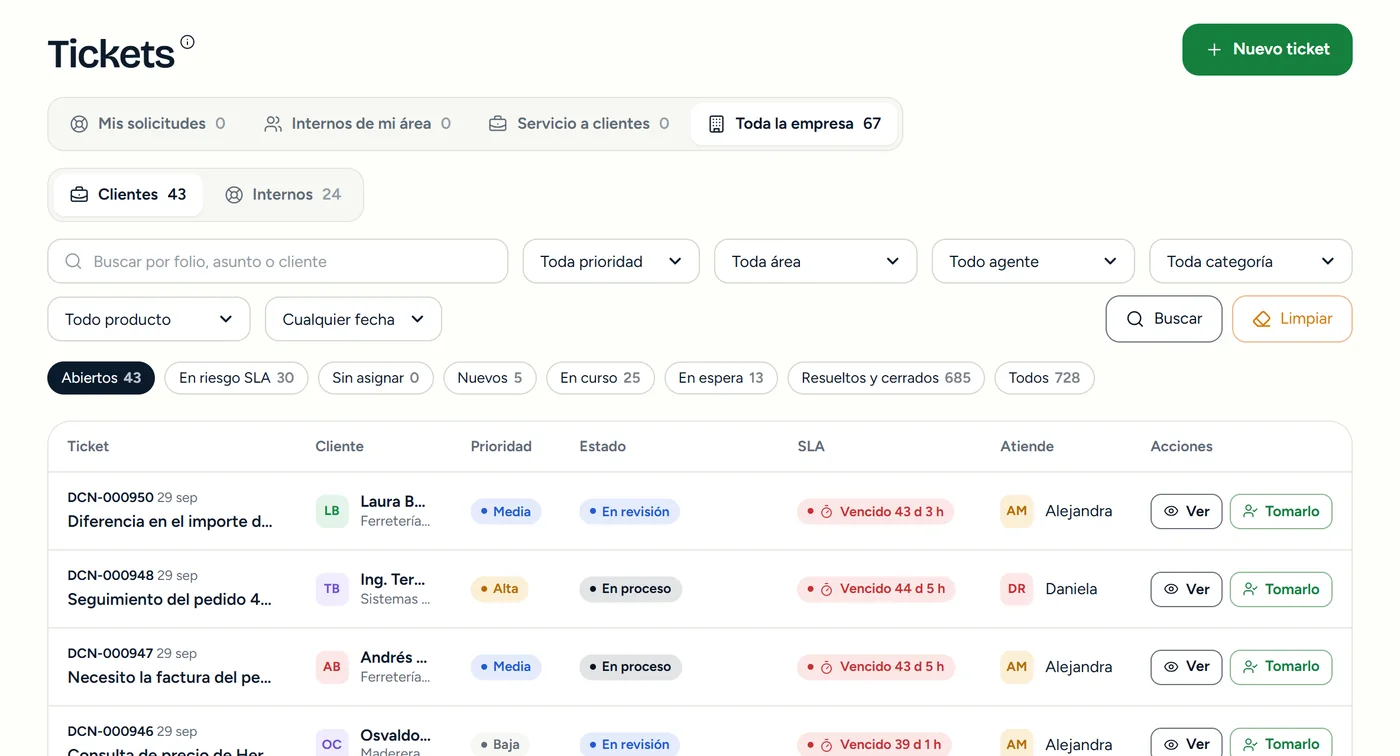
Si tu empresa contrata el módulo de Tickets, el mismo portal sirve para atender. La bandeja separa tus solicitudes, los tickets internos de tu área, el servicio a clientes y, con permiso, los de toda la empresa, con su prioridad y su tiempo de atención. En Clientes están las cuentas, sus usuarios y sus tickets.

Bandeja de Tickets: pestañas por vista, filtros por prioridad, área, agente, categoría y producto, y una lista de tickets con folio, cliente, prioridad, estado, tiempo de atención y botones Ver y Tomarlo.

Pantalla real del portal · datos de ejemplo

  • Filtros rápidos: abiertos, en riesgo de tiempo de atención, sin asignar o por estado.
  • Tomar, responder, transferir a otra área, programar y resolver cada ticket.
  • En el Inicio, «Atención inmediata» muestra los tickets abiertos próximos a vencer.
  • Ficha de cada cliente con sus usuarios, tickets y servicios.

Por qué importaQuien atiende no cambia de sistema: marca su jornada y responde tickets en el mismo lugar.

Con el módulo de Tickets. Conoce cómo funciona

AvisosPerfil

Tus avisos, tu seguridad y tus reglas, a la vista

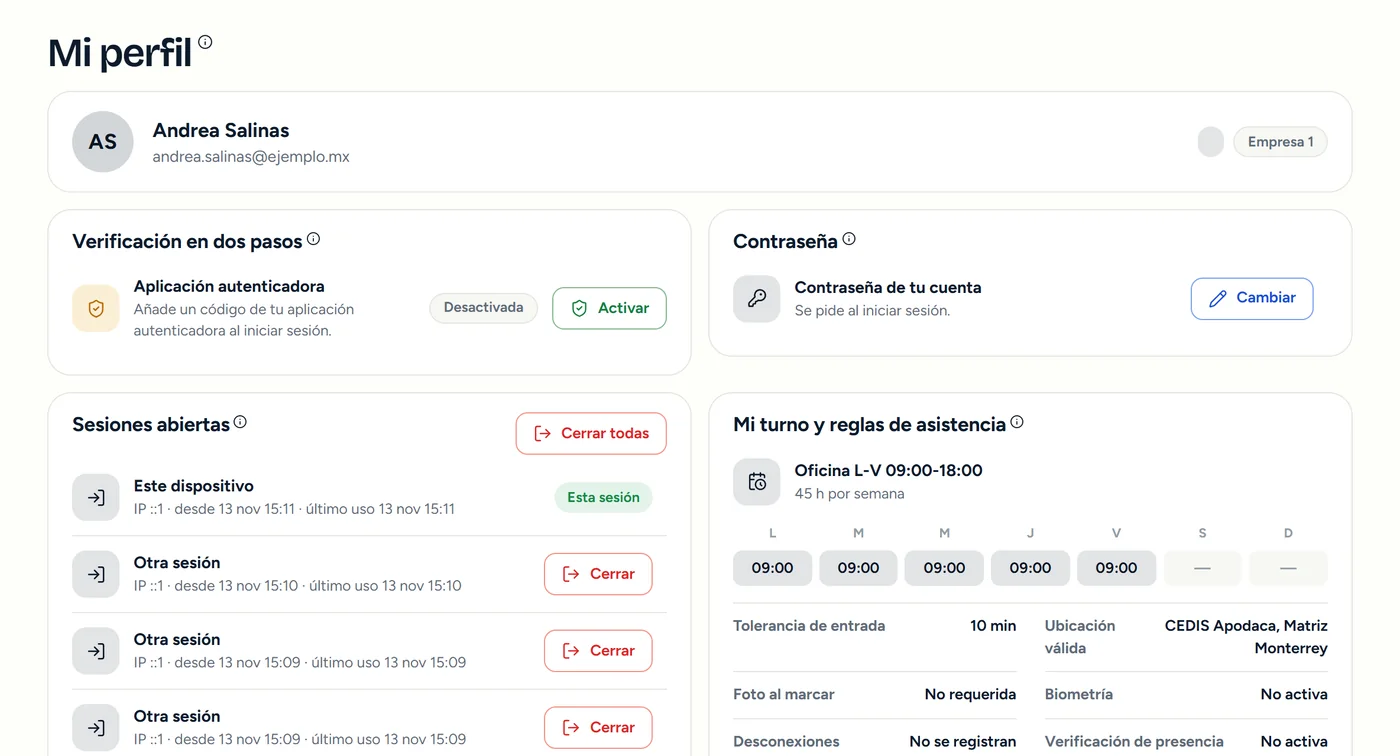
Los avisos de la empresa y del sistema llegan a una bandeja con los no leídos marcados, y también pueden llegar como notificación al teléfono o al navegador. En Mi perfil activas la verificación en dos pasos, cambias tu contraseña, cierras sesiones abiertas en otros equipos y consultas tu turno con las reglas de asistencia que te aplican.

Mi perfil: verificación en dos pasos, contraseña, sesiones abiertas con botón para cerrarlas y el turno de la persona con sus reglas de asistencia (tolerancia, ubicación válida, foto, biometría, desconexiones y presencia).

Pantalla real del portal · datos de ejemplo

  • Avisos con enlace a tu bandeja del portal, desde el correo o la notificación.
  • Notificaciones push en el teléfono o el navegador.
  • Verificación en dos pasos con una aplicación autenticadora.
  • Lista de sesiones abiertas para cerrar las que no reconozcas.
  • Si tu sucursal usa Modo Quiosco, confirmas tu registro escaneando con el teléfono el código QR de la terminal.

Por qué importaCada persona sabe qué reglas le aplican y controla quién entra con su cuenta.

Lo que gana tu equipo

Menos dudas, menos papeles y respuestas más rápidas. La persona sabe en qué está su jornada y sus trámites; la empresa, que todo quedó registrado como lo pide la ley.

  • Horas sin discusiones

    La persona ve las mismas marcas y horas que su jefe y Recursos Humanos.

  • Trámites sin papel

    Vacaciones y permisos se piden, se aprueban y se consultan en línea.

  • Jefes que responden a tiempo

    Lo pendiente de su equipo aparece en su Inicio, con acceso directo.

  • Reglas transparentes

    Cada quien consulta su turno, su tolerancia y lo que se le pide al marcar.

Incluido en todos los planes

El plan define cuántas personas registran su jornada y qué funciones extra tienen. Son valores base; dSoft puede ajustarlos para tu empresa.

Capacidad del Portal Colaborador por plan
PlanBásicoProEnterpriseOpen
Colaboradores25100500500
Rol de turnos en su agendaNoSíSíSí
Marcar en Modo QuioscoNoSíSíSí
Avisos por WhatsAppNoSíSíSí

Precios y vigencia, directamente con dSoft. Ver todos los planes

Dudas frecuentes

Lo que suelen preguntar las empresas y su personal antes de empezar.

No. El portal se abre en el navegador del teléfono o de la computadora. Si la persona quiere, lo agrega a la pantalla de inicio de su teléfono y se abre como una aplicación.

Solo si la empresa lo permite. Cuando se pide ubicación, la marca debe hacerse en un lugar válido o con home office habilitado para esa persona; si no, queda como «fuera de lugar» para que se revise.

Pide una corrección desde Asistencia con la hora que propone y el motivo. Su jefe o Recursos Humanos la aprueba o la rechaza, y todo queda en el historial.

No, salvo que su rol lo permita. Por omisión cada quien ve lo suyo; «Mi equipo» muestra a las personas a su cargo y «Toda la empresa» requiere un permiso específico.

Sí. La persona puede marcar en el portal, en una terminal de Modo Quiosco o con el Robot de escritorio; cada marca guarda su origen y todo aparece en la misma asistencia.

Empieza a registrar cada jornada

Cuéntanos cuántas sucursales tienes y cómo organizas los turnos. El equipo de dSoft te orienta sobre el plan y las funciones que necesitas.

Hablar con dSoft