
Usuarios adicionales
Invita a más personas de tu empresa al portal para que también levanten y den seguimiento a tickets. Consulta quién tiene acceso, con qué rol y si recibe avisos.
- Quién la ve
- Usuarios con permiso para administrar la cuenta de su empresa.
- Dónde está
- Menú lateral › Mi cuenta › Usuarios adicionales
- Requiere
- Ninguno
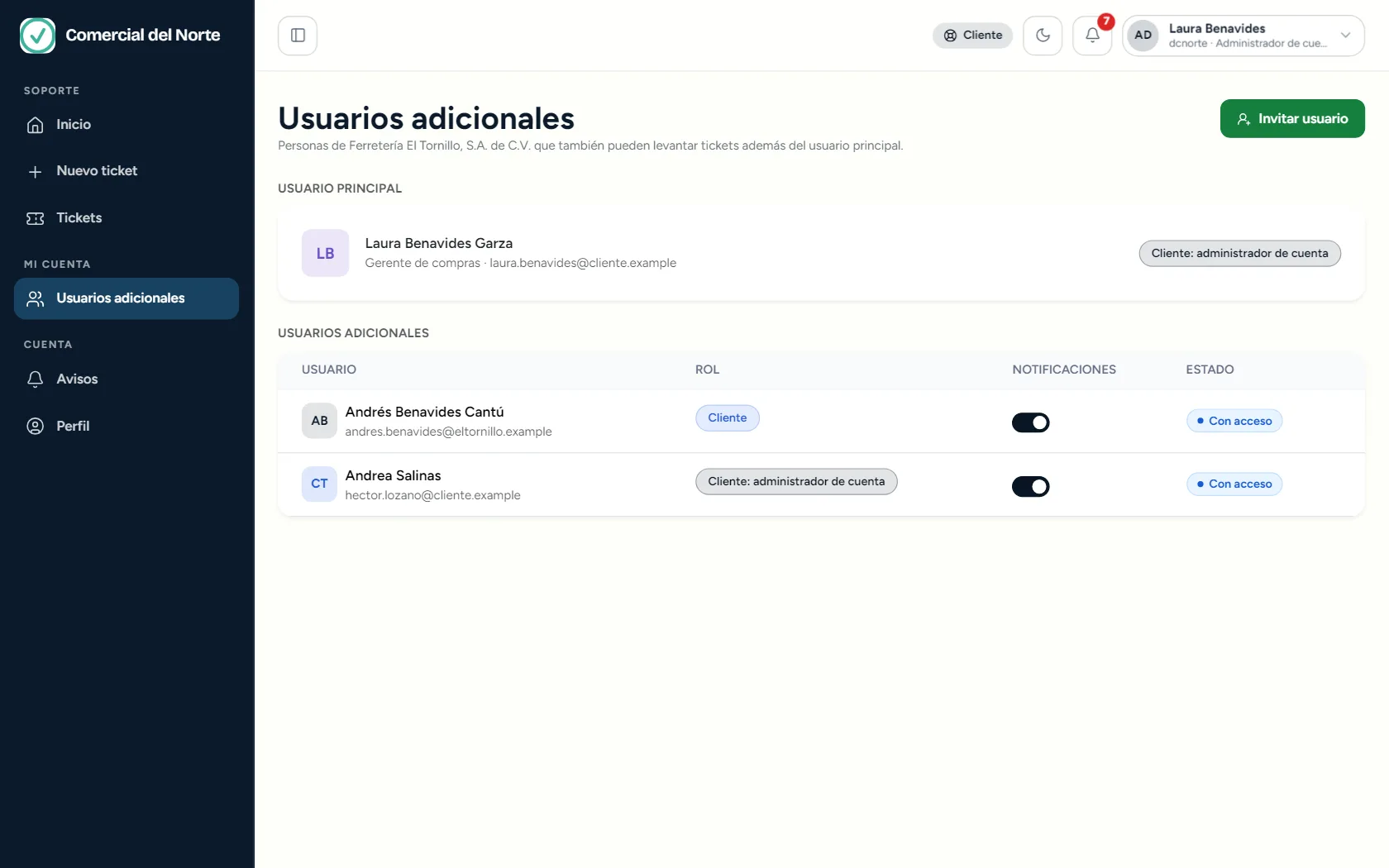
- Invitar usuario
Agrega a otra persona de tu empresa.
- Usuario principal
La persona principal de la cuenta, con su puesto y su correo.
- Usuarios adicionales
Las demás personas que también levantan tickets.
- Rol
Cliente, o administrador de cuenta.
- Notificaciones
Si recibe avisos de sus tickets.
- Estado
Con acceso si ya puede entrar al portal.
- Presiona Invitar usuario.
- Escribe su nombre completo y su correo.
- Elige su rol.
- Presiona Enviar invitación.
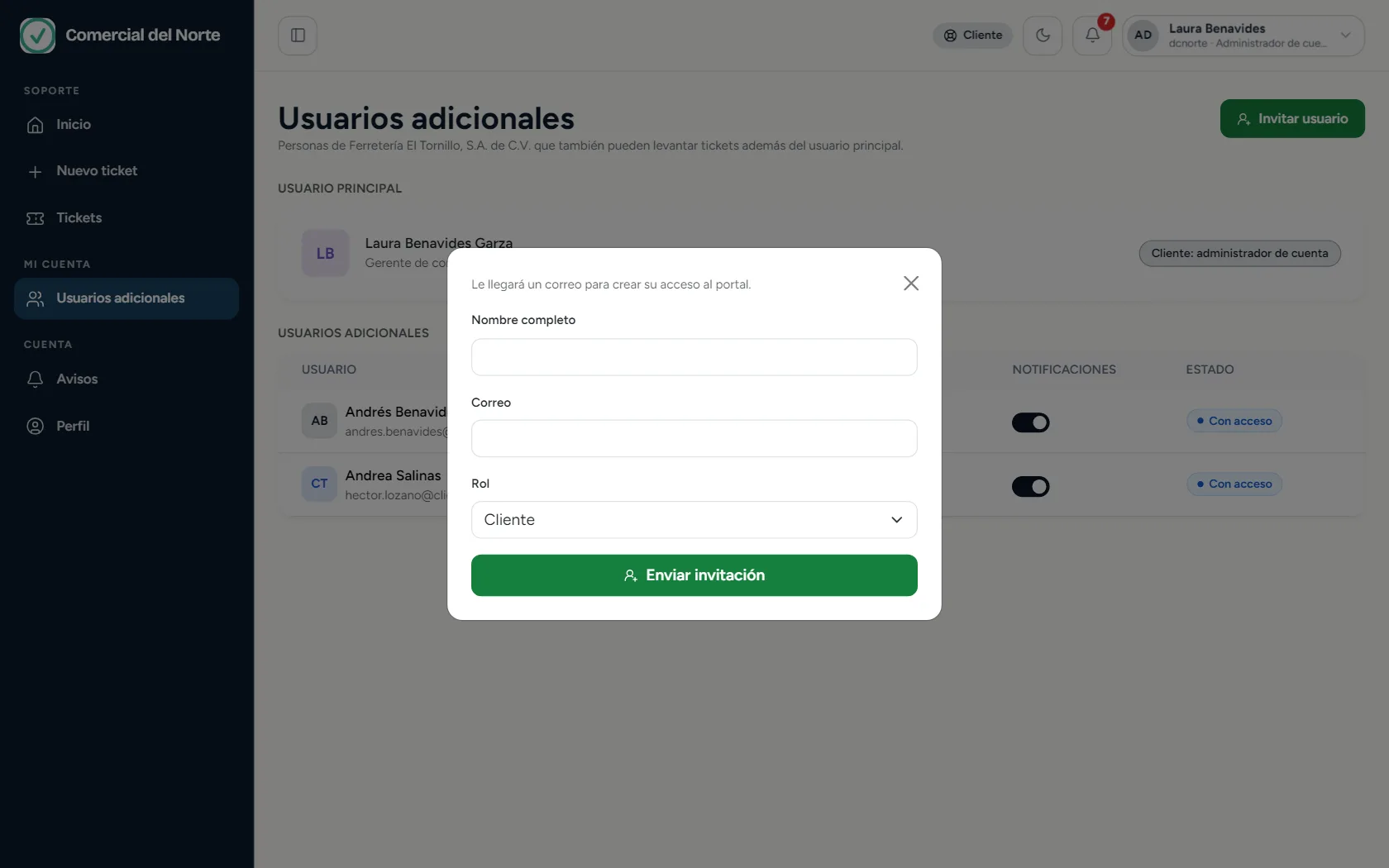
- Nombre completo
Cómo se llama la persona.
- Correo
Aquí le llega la invitación.
- Rol
Cliente, o Cliente: administrador de cuenta.
- Enviar invitación
Le manda el correo para crear su acceso.
A la persona le llega un correo para crear su acceso al portal. Mientras no lo haga, no aparece como Con acceso.
- Cliente: levanta tickets y da seguimiento a los suyos.
- Cliente: administrador de cuenta: además administra la cuenta, por ejemplo invita usuarios y ve los tickets de toda la empresa.
En la tabla ves, por cada persona, su rol, si recibe notificaciones de sus tickets y su estado. El usuario principal aparece aparte, arriba.