
Detalle del ticket
Todo lo que pasa en un ticket. Lee la conversación con el equipo, responde, adjunta archivos, califica la atención cuando se resuelve y reábrelo si hace falta.
- Quién la ve
- Quien levantó el ticket y, si su rol lo permite, las demás personas de su empresa.
- Dónde está
- Menú lateral › Soporte › Tickets › un ticket
- Requiere
- Ninguno
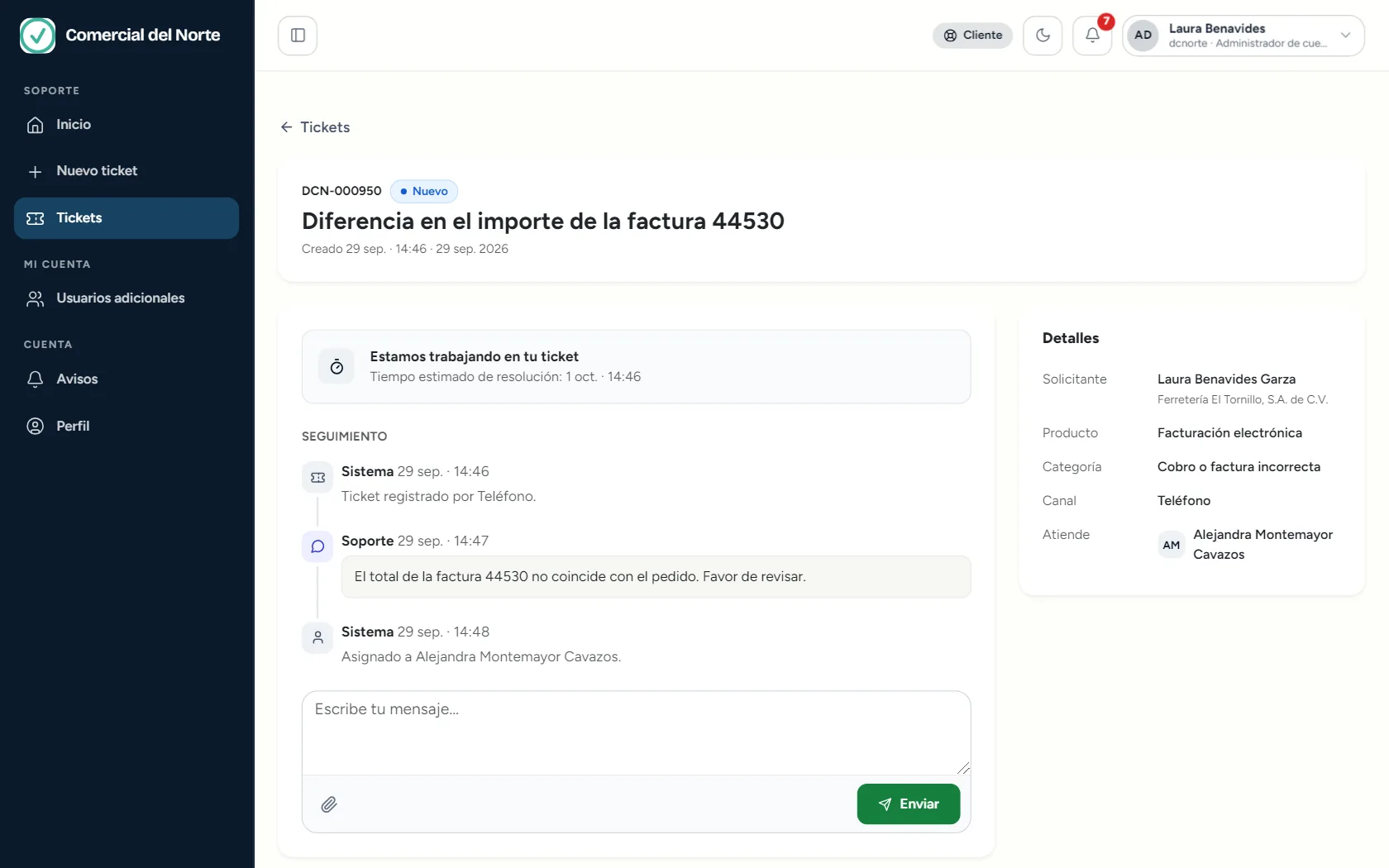
- Volver
Regresa a la lista de tickets.
- Estado
En qué punto va el ticket.
- Folio y asunto
Qué ticket es y cuándo se creó.
- Avance
Te dice qué está pasando y el tiempo estimado de resolución.
- Seguimiento
La historia del ticket: lo que se pidió, lo que se respondió y lo que cambió.
- Tu mensaje
Escribe aquí para responder al equipo.
- Adjuntar
El clip agrega archivos a tu mensaje.
- Enviar
Manda tu mensaje.
- Detalles
Quién lo pidió, el producto, la categoría, el canal y quién lo atiende.
La parte de arriba te dice, en una frase, qué sucede: por ejemplo, «Estamos trabajando en tu ticket», con el tiempo estimado de resolución.
Seguimiento cuenta la historia en orden: cómo se registró el ticket, a quién se asignó, las respuestas del equipo (Soporte), los cambios de estado y tus propios mensajes.
Escribe en el cuadro Escribe tu mensaje… y presiona Enviar. Con el clip adjuntas capturas o documentos. El equipo lo ve y te responde en la misma conversación.
Cuando el ticket se resuelve, aparece la opción de calificarlo de una a cinco estrellas. También la encuentras en Inicio, en Califica tu atención.
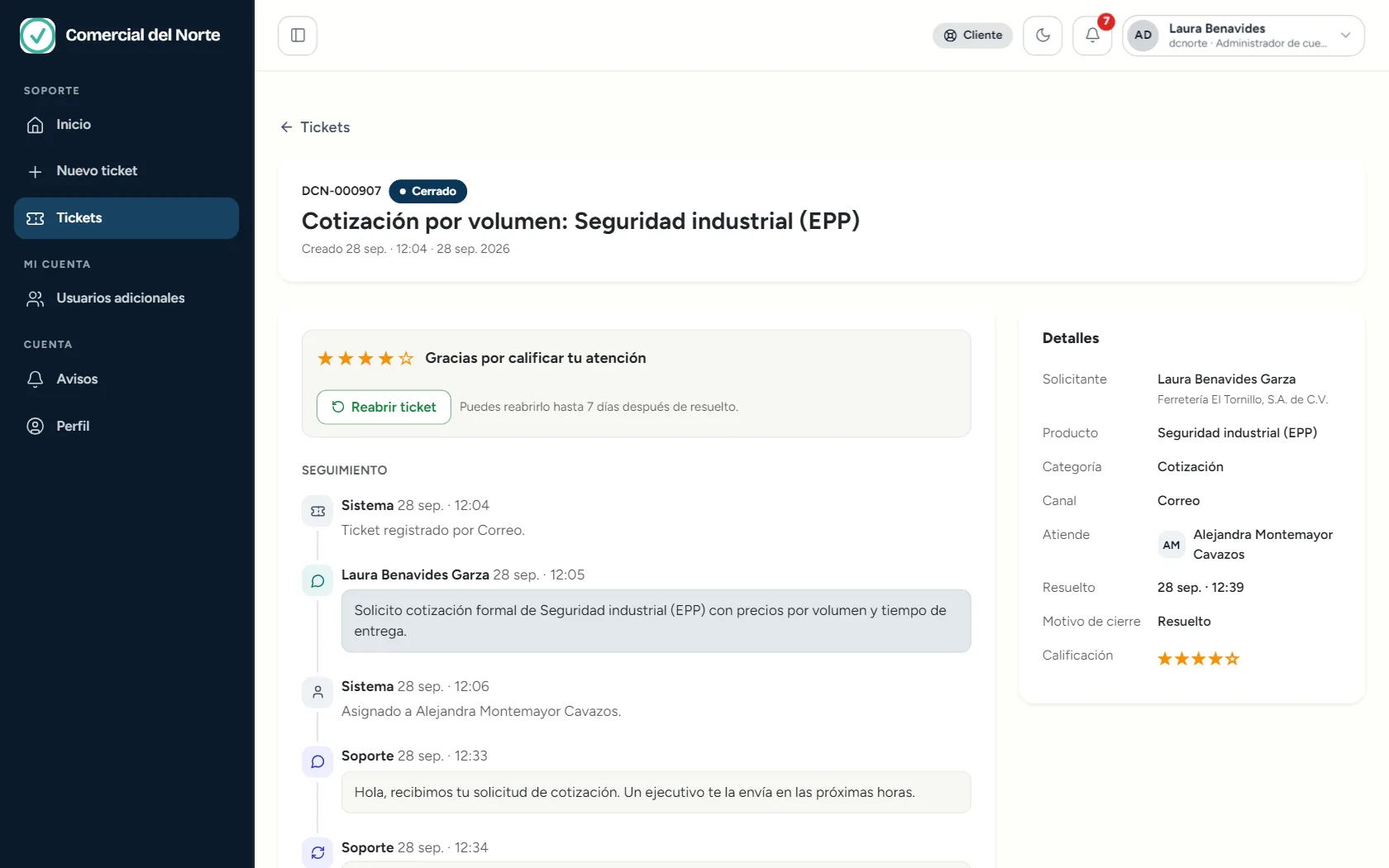
- Tu calificación
Las estrellas que diste. Dice «Gracias por calificar tu atención».
- Reabrir ticket
Lo vuelve a poner en atención.
- Resuelto y motivo de cierre
Cuándo se resolvió y por qué se cerró.
- Calificación
La que dejaste.
Si el problema volvió o la solución no fue suficiente, presiona Reabrir ticket. Puedes hacerlo hasta 7 días después de resuelto. Pasado ese tiempo el ticket se cierra y, si lo necesitas, levanta uno nuevo.